كيفية إلغاء قفل ملف PDF
كيفية إلغاء قفل ملف PDF بكلمة المرور التي تعرفها: أزل مطالبة الفتح وقيود الطباعة والنسخ محليًا في متصفحك. مجانًا وبدون تسجيل.
إلغاء قفل PDFأنت تعرف كلمة المرور. كتبتها عشرات المرات هذا الأسبوع، وكذلك فعل كل من احتاج الملف. ما تريده الآن نسخة تكفّ عن السؤال: تفتح على أي جهاز، وتطبع عند الضغط على زر الطباعة، وتسمح بنسخ فقرة دون أي عائق.
هذا هو معنى إلغاء قفل ملف PDF: فك تشفير المستند مرة واحدة بكلمة المرور التي لديك، ثم حفظ نسخة نظيفة دون القفل. تؤدي أداة إلغاء القفل ذلك في متصفحك، ولا يغادر الملف جهازك أبدًا.
إلغاء القفل خطوة بخطوة
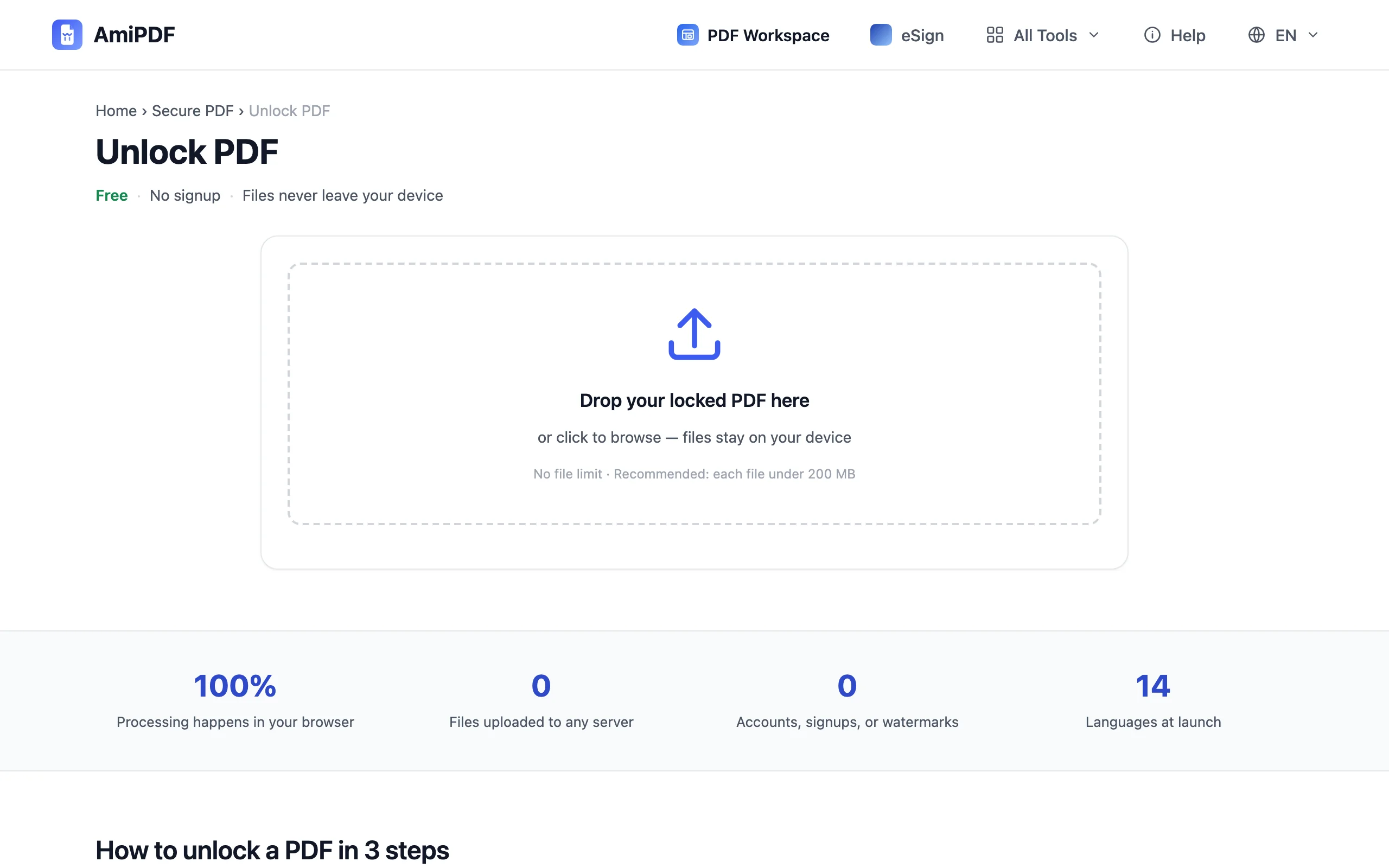
أضف ملف PDF المقفل
افتح أداة إلغاء القفل وأسقط الملف المشفّر. يقرأ المتصفح تفاصيل التشفير محليًا على جهازك، ولا يُرسل شيء إلى أي خادم.
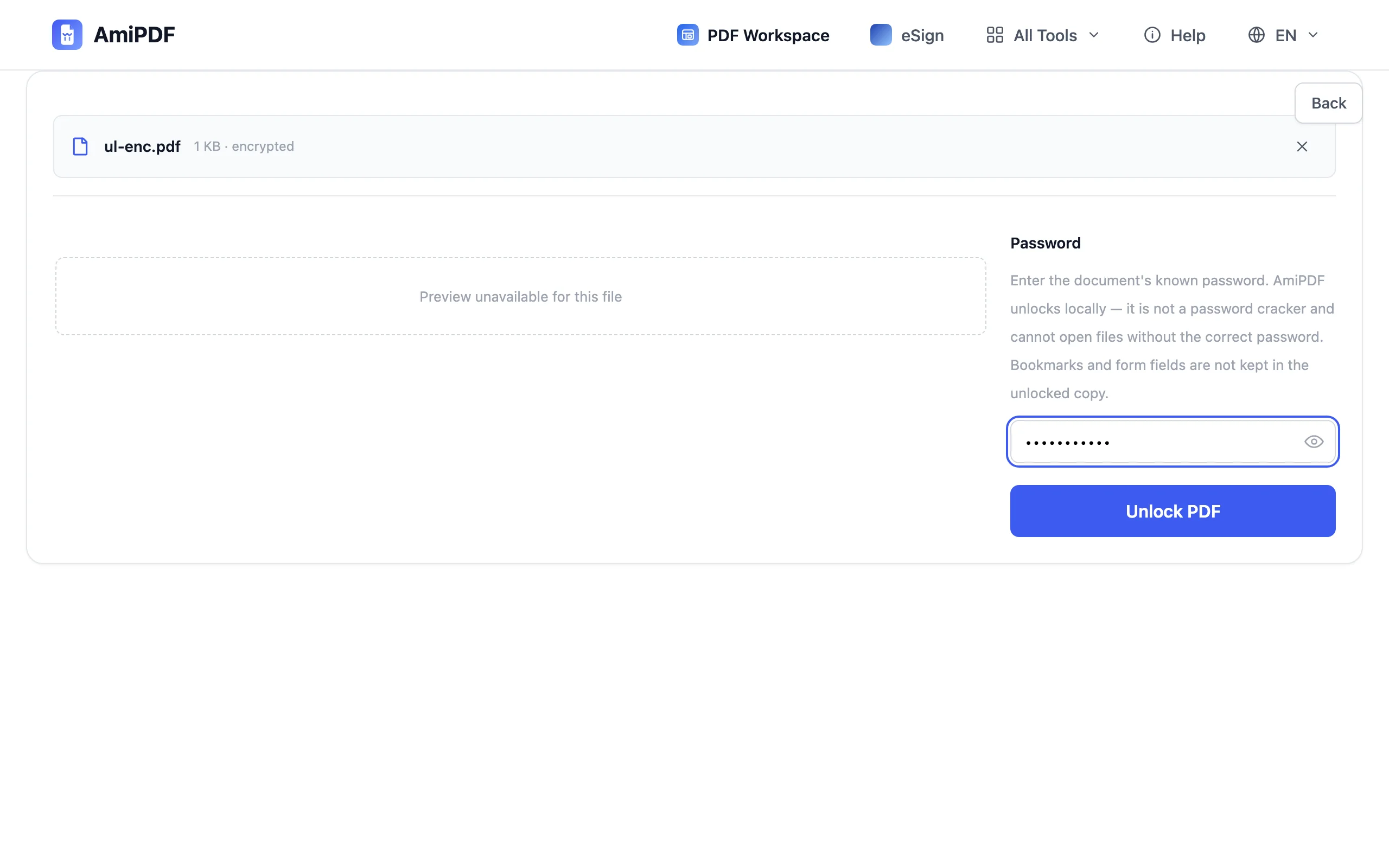
اكتب كلمة المرور التي تعرفها
أدخل كلمة المرور التي كان المستند محميًا بها، إلا إذا كان الملف لا يطلب واحدة: المستندات التي تُفتح بحرية لكنها تمنع الطباعة أو النسخ تحمل قفل أذونات فقط، ويُزال مع ترك الحقل فارغًا. زر العين بجانب الحقل يُظهر ما كتبته، ما يوفّر إعادة المحاولة عند فشل اللصق. تفكّ الأداة التشفير بما تقدّمه ولا تخمّن شيئًا.
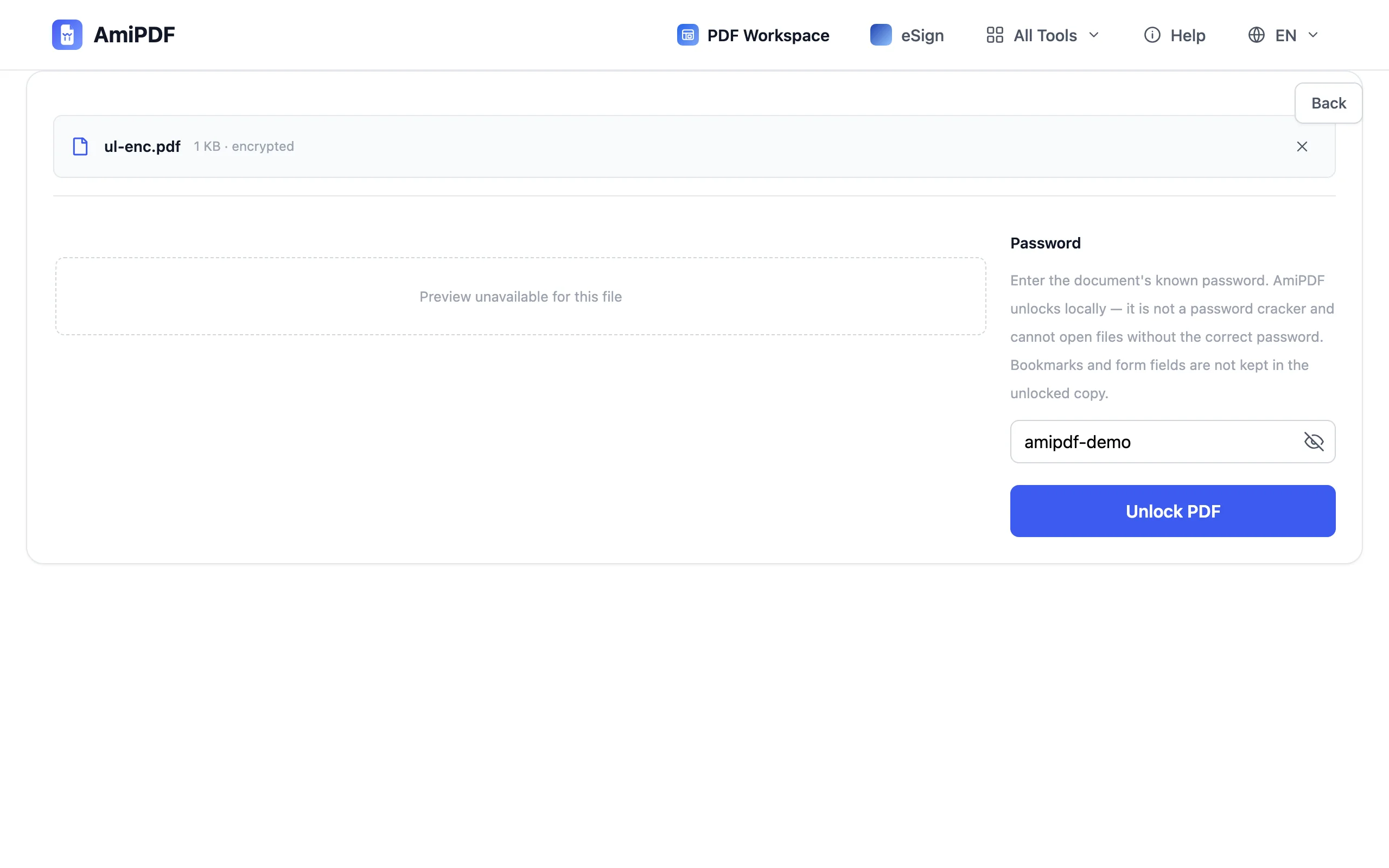
ألغِ قفل الملف
انقر على إلغاء القفل. يُفكّ تشفير المستند في متصفحك بكلمة المرور التي أدخلتها، وتُزال معًا كلمة مرور الفتح وأي قيود على الطباعة أو النسخ.
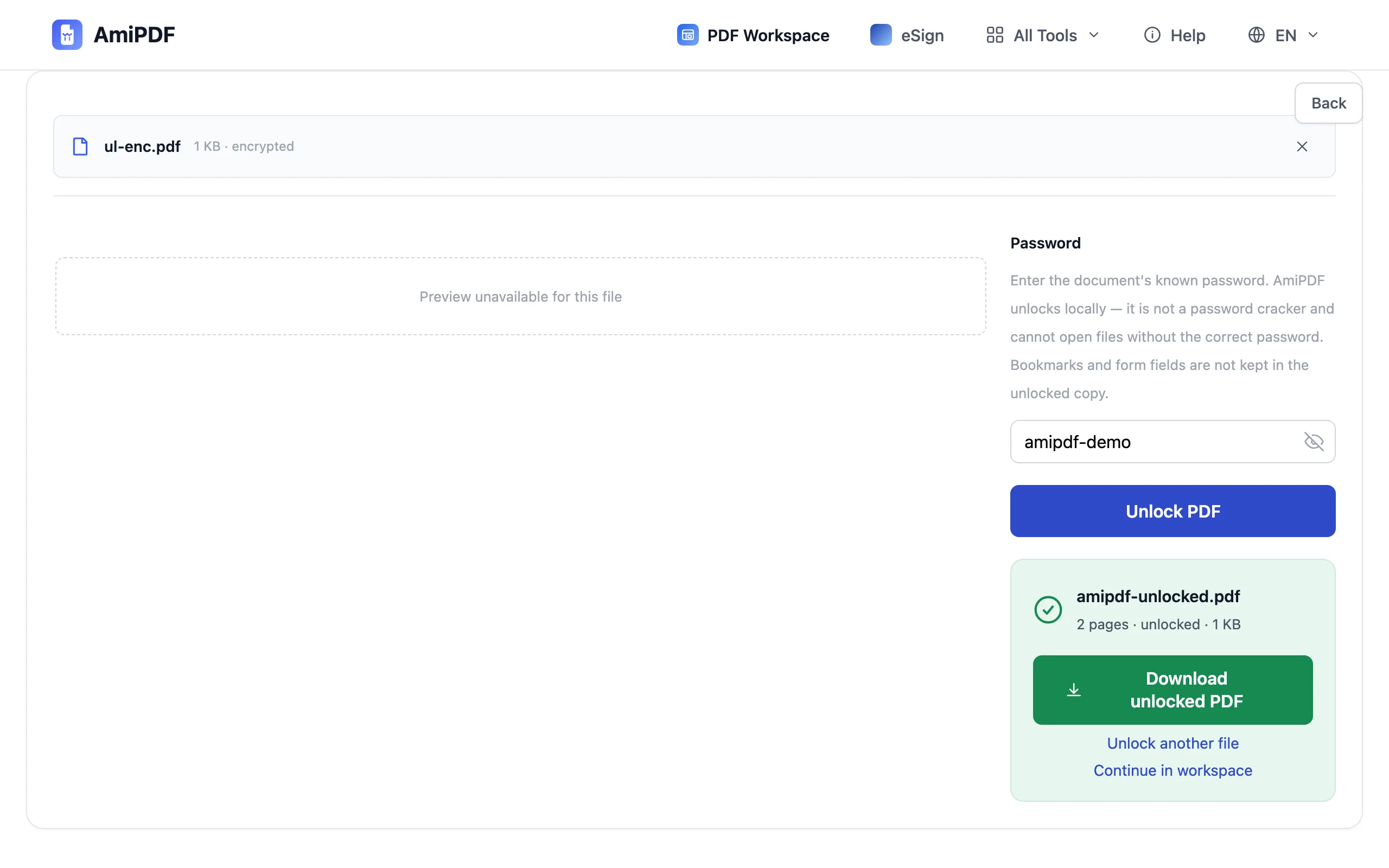
نزّل النسخة النظيفة
يُنزَّل ملف PDF غير المقفل فورًا (amipdf-unlocked.pdf). أعد فتحه مرة واحدة لترى الفرق: لا مطالبة بكلمة مرور، والطباعة مفعّلة، والنسخ مسموح. يحتفظ الملف الأصلي على قرصك بكلمة مروره ويبقى كما كان.
قبل إلغاء القفل وبعده
كلمتا مرور ومهمتان مختلفتان
قد يحمل ملف PDF قفلين. كلمة مرور الفتح تمنع أي شخص من عرض الملف أصلًا؛ وكلمة مرور الأذونات تُبقيه قابلًا للقراءة لكنها تمنع الطباعة أو النسخ أو التحرير. وكلاهما يزول بمرور إلغاء القفل نفسه: أدخل كلمة المرور التي تعرفها، أو لا تُدخل شيئًا إن كان قفل الأذونات وحده موجودًا، فتخرج النسخة النظيفة خالية من كليهما.
ما لا يأتي مع النسخة
يبقى شيئان في الخلف: الإشارات المرجعية وحقول النماذج. فمستند مرجعي تتنقل فيه عبر مخططه، أو نموذج قابل للتعبئة، يخرج بوصفه ملف PDF عاديًا، لذا تحقق مما إذا كنت تعتمد على أي منهما قبل إلغاء القفل.
أعد قفله عند انتقاله
النسخة غير المقفلة تُفتح لكل من يحصل عليها. وإذا كان الملف لا يزال بحاجة إلى حماية في طريقه إلى شخص آخر، فضع عليه كلمة مرور جديدة قبل الإرسال: أداة الحماية تغلّف النسخة النظيفة بقفل جديد في ثوانٍ.
الأسئلة الشائعة
هل يمكن إلغاء قفل ملف PDF دون كلمة المرور؟
لا، إذا كان الملف يطلب كلمة مرور للفتح. فالمحتوى مشفّر، وتلك الكلمة هي المفتاح؛ وأي خدمة تَعِد بفتح ملف كهذا دونها إنما تخمّن، وهذا لا ينجح إلا مع كلمات المرور الضعيفة. الاستثناء ملف يُفتح بحرية لكنه يمنع الطباعة أو النسخ: لا توجد كلمة مرور تُدخل، ويُلغى قفله بحقل فارغ.
هل تُسقط النسخة غير المقفلة كلمة المرور عن الجميع؟
نعم. فالملف النظيف لا يحمل كلمة مرور إطلاقًا، لذلك يُفتح لأي شخص تسلّمه إياه. وهذا هو هدف إلغاء القفل، وسبب للتفكير مرتين قبل إعادة توجيهه على نطاق واسع.
ماذا لو كان ملف PDF غير مشفّر إطلاقًا؟
تذكر الأداة ذلك مباشرة بعد الرفع وتوجّه إلى أداة الحماية بدلًا منها. ولاحظ الفرق بين الحالتين: المستند الذي يُفتح دون كلمة مرور لكنه يمنع الطباعة أو النسخ لا يزال مشفّرًا، ويُلغى قفله هنا؛ أما المستند غير المشفّر إطلاقًا فليس فيه ما يُزال.