كيفية استخراج الصور من ملف PDF
دليل خطوة بخطوة لاستخراج الصور من ملف PDF: كل صورة مضمّنة مدرجة بحجمها وصيغتها، وصور JPEG تخرج كنسخ مطابقة، ويعمل محليًا في متصفحك.
استخراج الصورأحيانًا يكون الملف الذي تريده داخل مستند PDF. صور منتجات محبوسة في كتالوج مورّد، أو أشكال من ورقة بحثية، أو رسومات من كتيّب وصل مسطّحًا. تلتقطها لقطات الشاشة بدقة الشاشة، أما الاستخراج فيُخرج الصور المخزّنة بجودتها الكاملة. يستخدم هذا الدليل أداة AmiPDF لاستخراج الصور: فهي تفحص المستند في متصفحك، وتُدرج كل صورة مضمّنة مع أبعادها وصيغتها، وتسلّمك الأصول: ملفات JPEG تخرج مطابقة بايتًا ببايت لما هو مخزّن في PDF.
استخراج الصور خطوة بخطوة
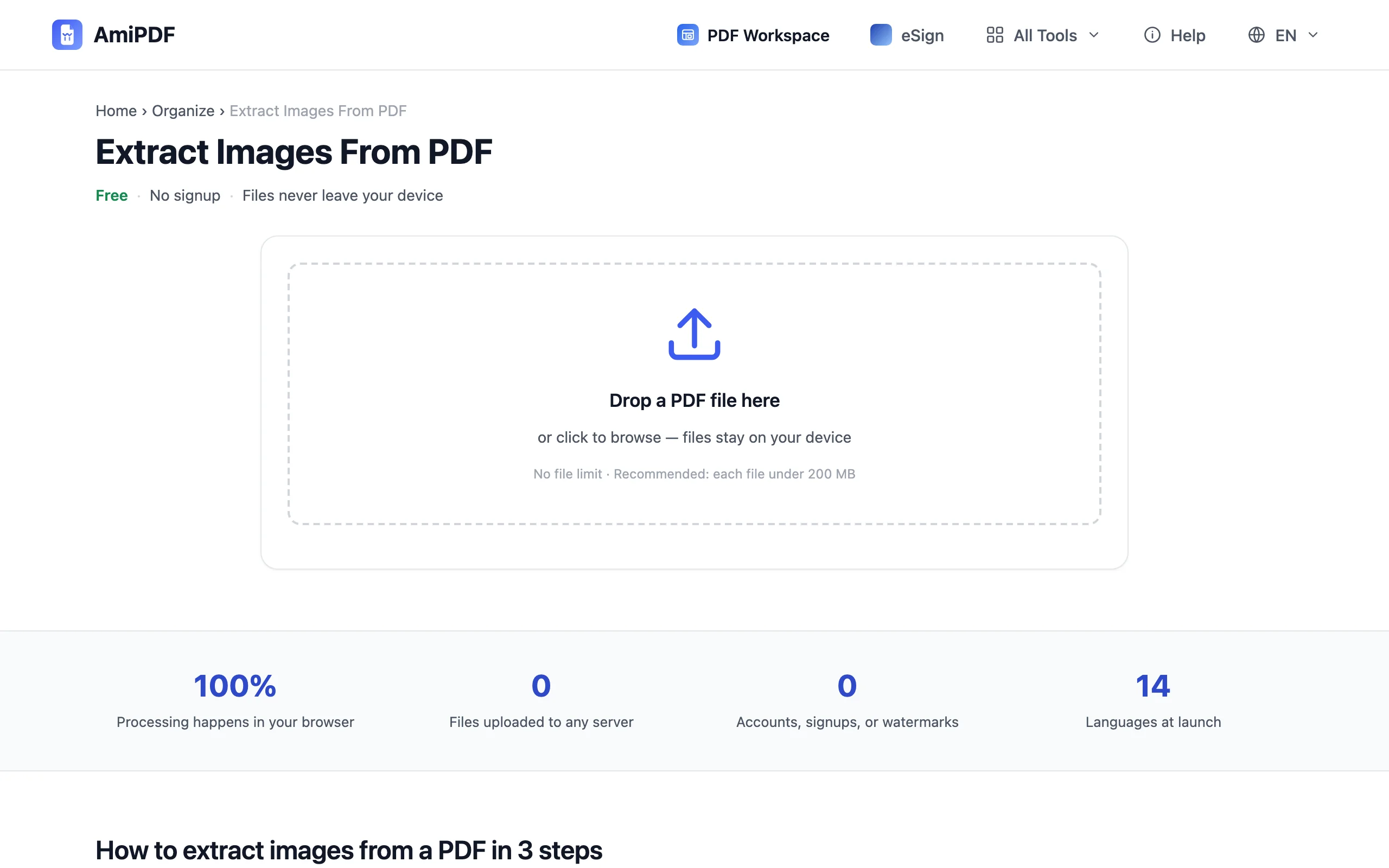
افتح الأداة وأضف ملف PDF
انتقل إلى أداة AmiPDF لاستخراج الصور وأفلت مستندك في منطقة الرفع. يجري الفحص محليًا في متصفحك، ولا يُرفع أي شيء إلى أي مكان. خلال ثوانٍ تُدرج كل صورة مضمّنة أسفل مصغّرات الصفحات، مع حجمها وصيغتها ورقم الصفحة التي توجد فيها.
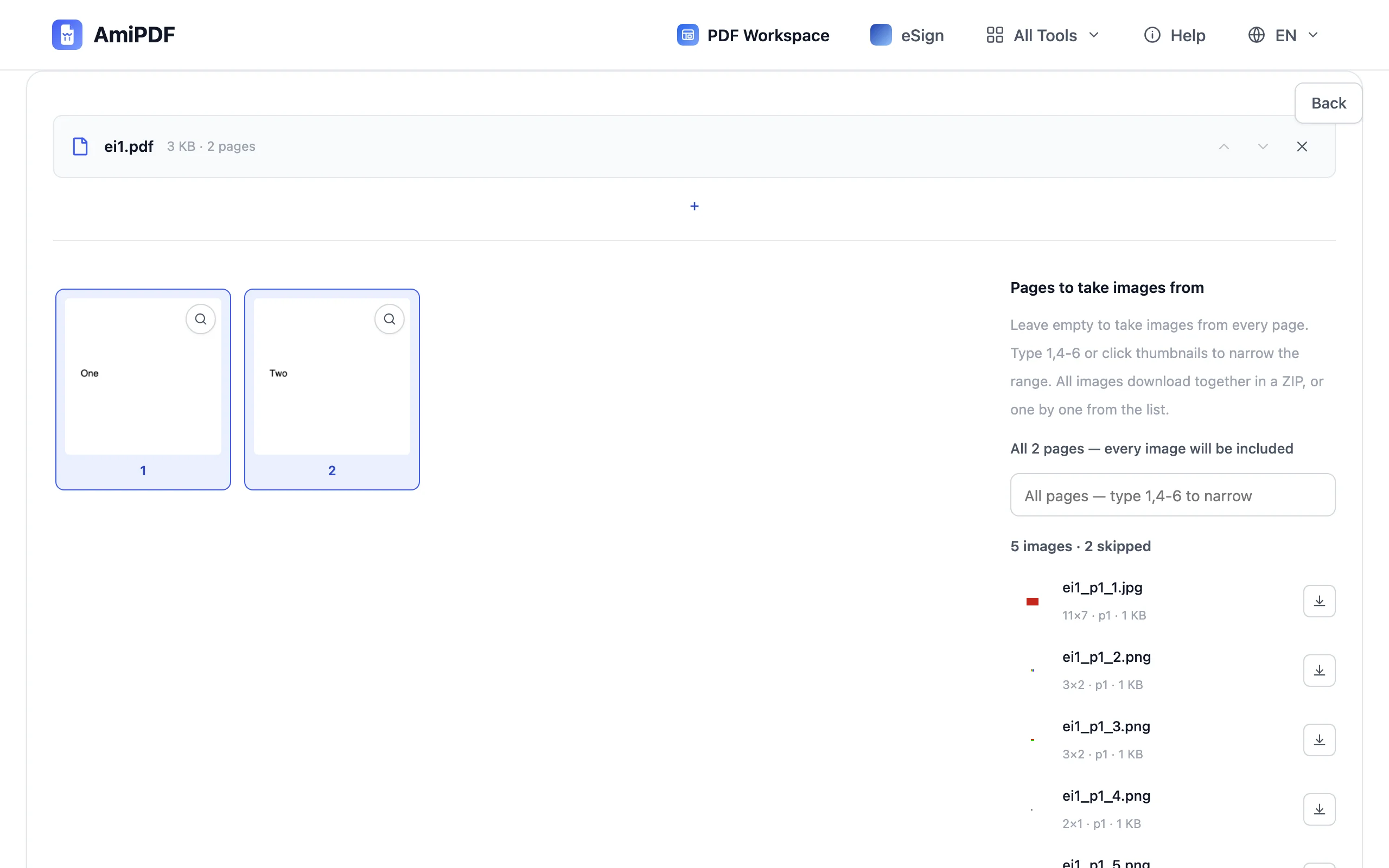
راجع الصور التي عُثر عليها
يعرض كل صف معاينة صغيرة واسم الملف وأبعاد البكسل ورقم الصفحة. انقر زر التنزيل في أي صف لحفظ تلك الصورة وحدها، أو تابع القراءة لتنزيل كل شيء دفعة واحدة. الصور التي لا تستطيع الأداة تسليمها، مثل ترميزات نادرة كـ JPEG 2000 أو JBIG2، تُدرج مع السبب، فلا يختفي شيء بصمت.
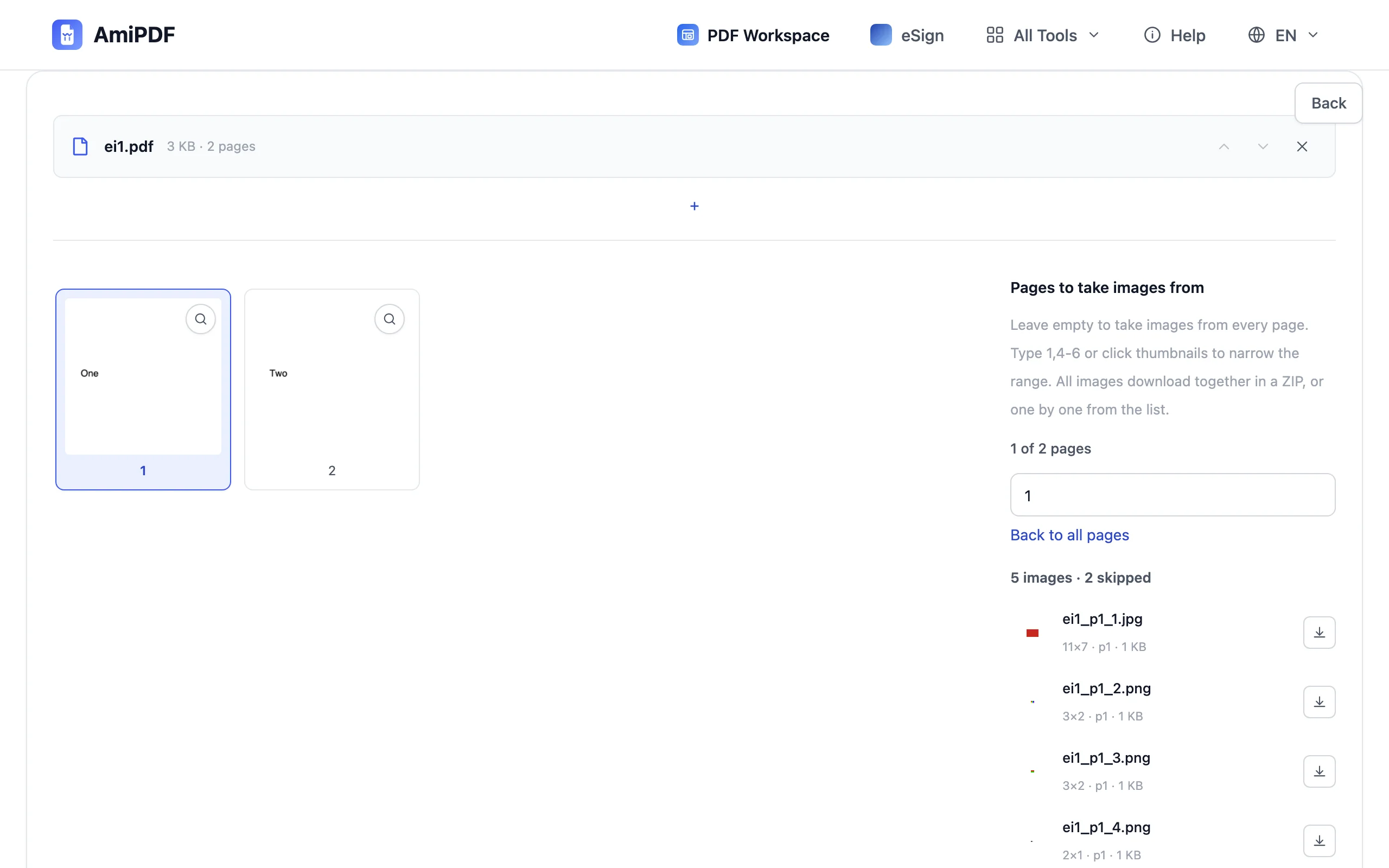
ضيّق النطاق إن كان ذلك مفيدًا
قد تحتوي المستندات الطويلة على مئات الصور. افتراضيًا تساهم كل صفحة بصورها؛ وإذا أردت قسمًا فقط، اكتب نطاقًا مثل 2,5-9 في حقل الصفحات أو انقر مصغّرات الصفحات. تخفت الصفوف خارج النطاق، ويشمل التنزيل ما تبقّى فقط.
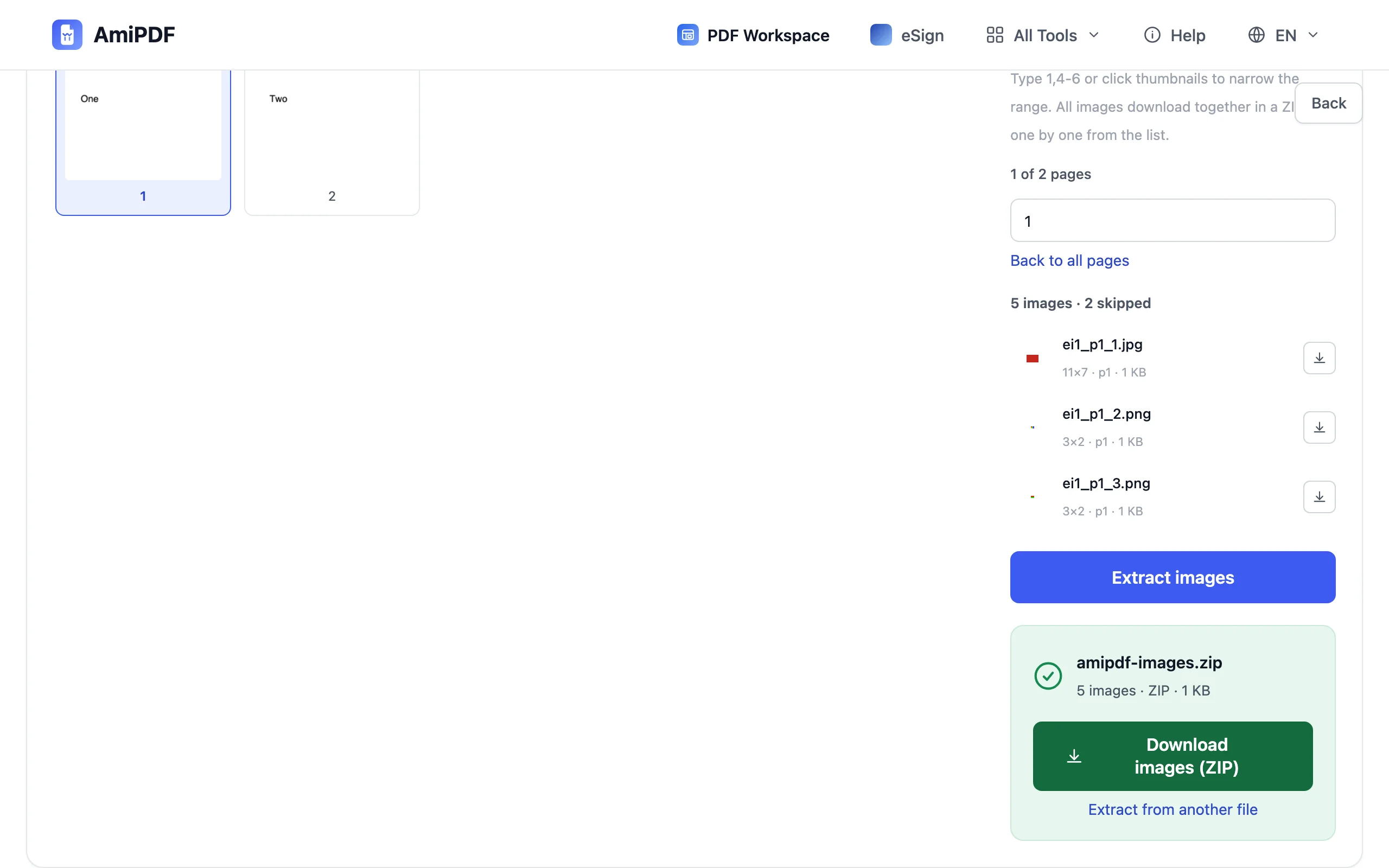
استخرج ونزّل
انقر زر الاستخراج. تُجمَّع كل الصور القابلة للتسليم من الصفحات المحددة في ملف ZIP، جاهزة في تنزيل واحد. تحتفظ ملفات JPEG ببايتاتها الأصلية بلا إعادة ضغط ولا فقدان جودة، بينما يُعاد بناء بيانات البكسل الخام في صيغة PNG دون فقدان. وإذا أردت صورة لصفحة لا الصور التي فيها، فذلك تحويل PDF إلى JPG.
الحصول على أفضل النتائج
لماذا تخرج ملفات JPEG مطابقة
يخزّن PDF صور JPEG كبايتات مضغوطة. ينسخ الاستخراج تلك البايتات دون مساس، فالملف الذي تنزّله هو بالضبط ما كان مضمّنًا: البكسلات نفسها وحجم الملف نفسه. أما الصور المخزّنة كبكسلات خام فتُحوَّل إلى PNG، الذي يعيد بناءها دون فقدان.
الصورة نفسها في صفحات متعددة
يمكن أن يضع المستند صورة مخزّنة واحدة في عدة صفحات، مثل شعار في كل ترويسة. تُظهرها القائمة تحت كل صفحة تظهر فيها، لذا تحتفظ التصفية حسب الصفحة بكل ما تتوقعه.
التصيير مهمة مختلفة
الاستخراج والتحويل يلبّيان حاجتين مختلفتين. استخدم هذه الأداة عندما تريد الصور الموجودة داخل المستند، واستخدم تحويل PDF إلى JPG عندما تريد كل صفحة كصورة، مع النص والتخطيط.
الأسئلة الشائعة
هل تفقد الصور المستخرجة جودتها؟
لا. تُنسخ صور JPEG بالبايتات نفسها المخزّنة في PDF، وتُعاد بناء الصور المعتمدة على البكسل في صيغة PNG دون فقدان. لا يُعاد تصيير أي شيء ولا ضغطه.
ما الصيغ التي يمكن استخراجها؟
تخرج JPEG كملف .jpg الأصلي. أما الصور المخزّنة بضغط Flate فتصبح .png، بما يشمل الصور ذات قناع الشفافية. الترميزات النادرة مثل JPEG 2000 وJBIG2 وترميز الفاكس وأقنعة الصور تُتخطى وتُدرج مع السبب.
هل يمكنني استخراج الصور من مستند PDF محمي بكلمة مرور؟
ليس وهو مقفل. أزل الحماية أولًا عبر فتح قفل PDF مع كلمة المرور الصحيحة، ثم استخرج من النسخة المفتوحة.
هل هناك حد لحجم الملف أو عدد الصور؟
لا حد ثابت. كل شيء يعمل في متصفحك، لذا فالسقف العملي هو ذاكرة جهازك؛ والمستندات التي تحتوي مئات الصور يستغرق فحصها وقتًا أطول فحسب.