PDF को अनलॉक कैसे करें
जिस पासवर्ड को आप जानते हैं उससे PDF कैसे अनलॉक करें: खोलने का संकेत और प्रिंट या कॉपी की पाबंदियाँ अपने ब्राउज़र में ही हटाएँ। मुफ़्त, कोई साइनअप नहीं।
PDF अनलॉक करेंआपको पासवर्ड पता है। इस हफ़्ते आपने उसे दर्जनों बार टाइप किया है, और वह हर उस व्यक्ति ने भी किया जिसे यह फ़ाइल चाहिए थी। अब आपको ऐसी कॉपी चाहिए जो पूछना बंद कर दे: जो किसी भी डिवाइस पर खुले, प्रिंट दबाने पर प्रिंट हो, और एक पैराग्राफ़ बिना किसी रुकावट के कॉपी हो सके।
PDF को अनलॉक करने का मतलब यही है: जो पासवर्ड आपके पास पहले से है उससे दस्तावेज़ को एक बार डिक्रिप्ट करें, फिर बिना ताले वाली साफ़ कॉपी सेव करें। अनलॉक टूल यह काम आपके ब्राउज़र में करता है, और फ़ाइल आपके डिवाइस से बाहर नहीं जाती।
अनलॉक करना, चरण दर चरण
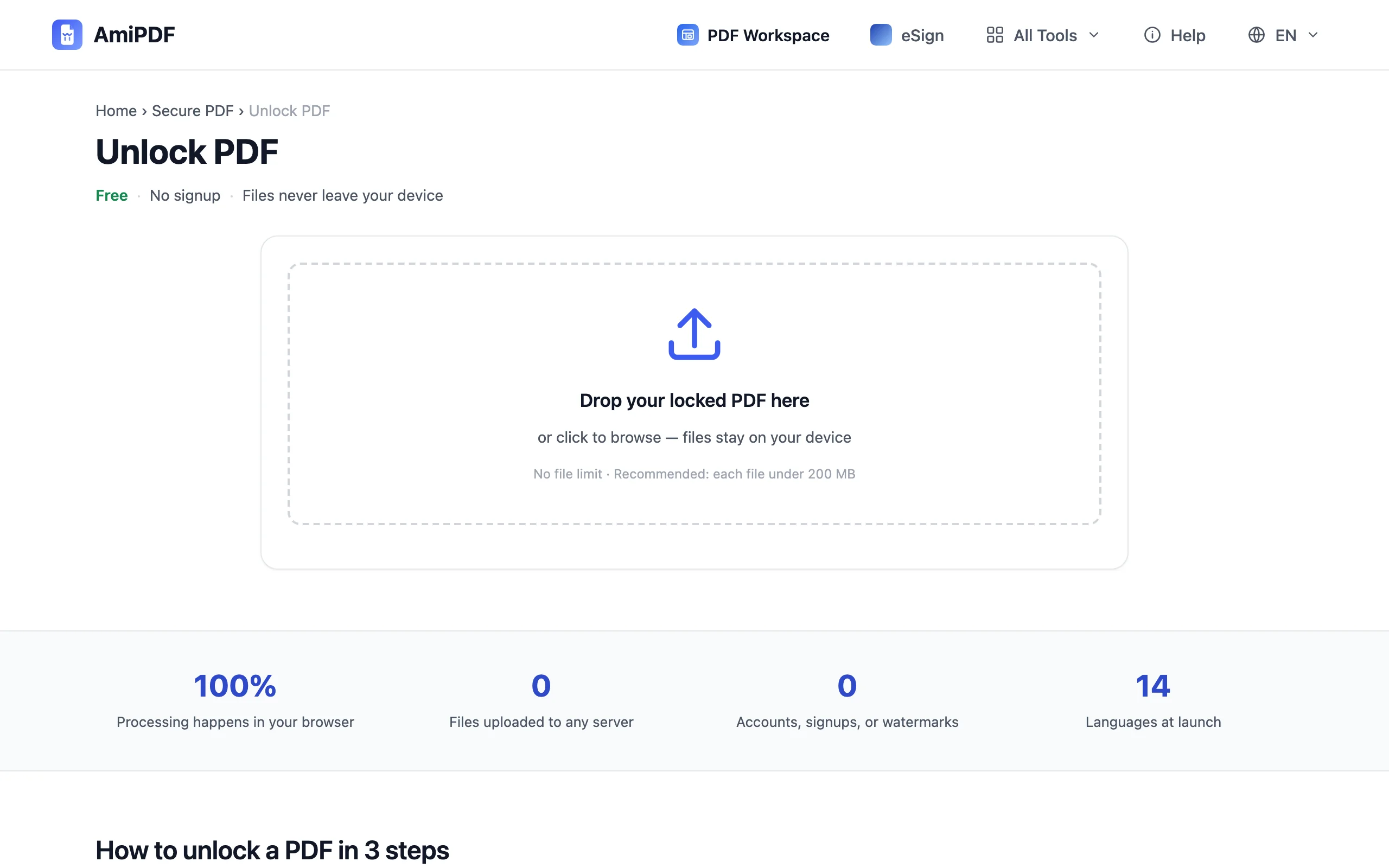
लॉक किया हुआ PDF जोड़ें
अनलॉक टूल खोलें और एन्क्रिप्टेड फ़ाइल डालें। ब्राउज़र एन्क्रिप्शन का ब्यौरा आपकी मशीन पर ही पढ़ता है; कुछ भी किसी सर्वर पर नहीं भेजा जाता।
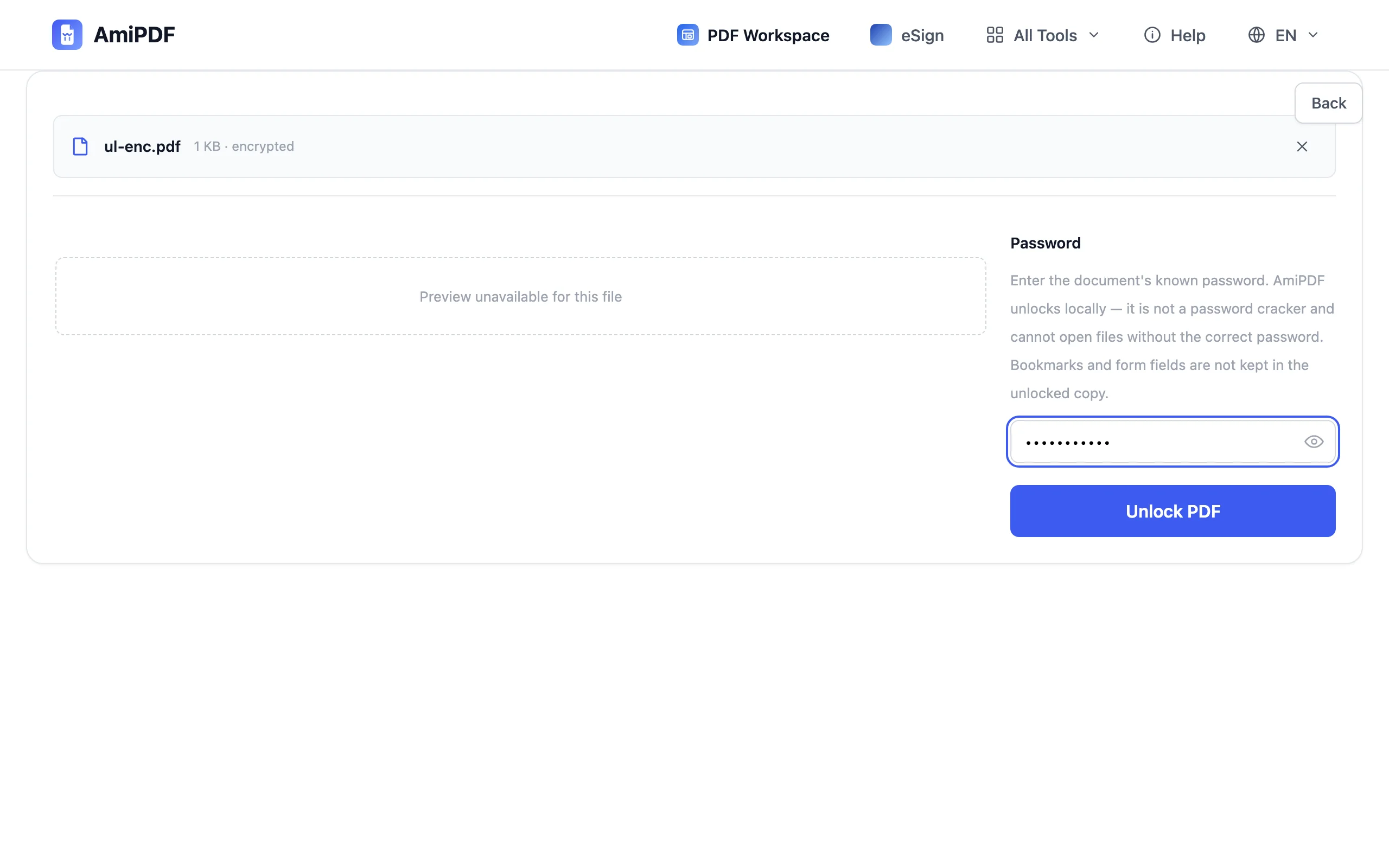
वह पासवर्ड टाइप करें जो आप जानते हैं
दस्तावेज़ जिस पासवर्ड से सुरक्षित था वह दर्ज करें, अगर फ़ाइल कभी पासवर्ड मांगती ही नहीं: जो दस्तावेज़ स्वतंत्र रूप से खुलते हैं पर प्रिंट या कॉपी रोकते हैं, उन पर सिर्फ़ अनुमति का ताला होता है, और वह खाली फ़ील्ड के साथ ही हट जाता है। फ़ील्ड के पास का आँख वाला बटन दिखाता है कि आपने क्या टाइप किया, जिससे ग़लत पेस्ट होने पर दोबारा कोशिश बचती है। टूल आपकी दी गई जानकारी से डिक्रिप्ट करता है और कुछ अनुमान नहीं लगाता।
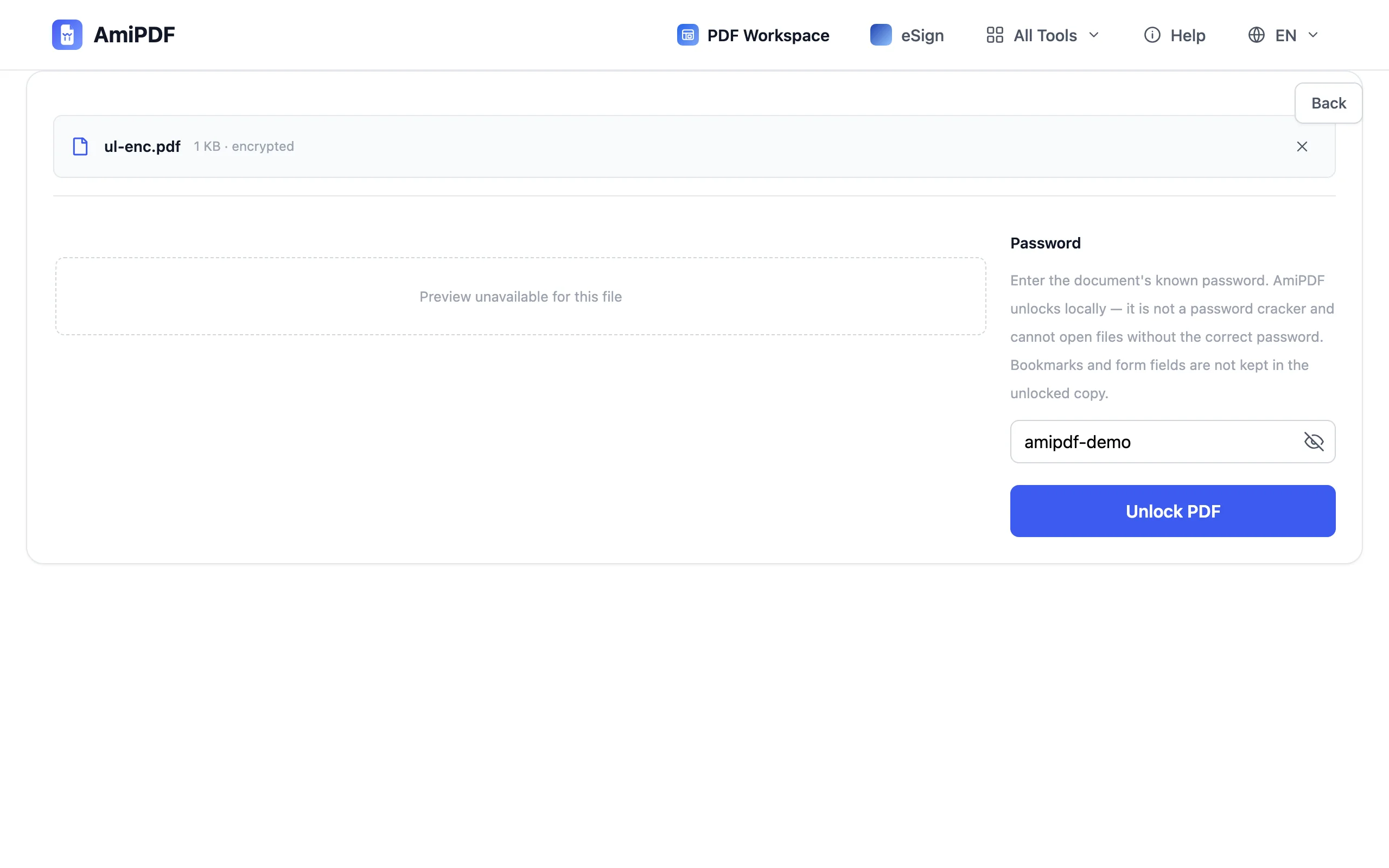
फ़ाइल अनलॉक करें
PDF अनलॉक करें पर क्लिक करें। दस्तावेज़ आपके ब्राउज़र में आपके दर्ज किए पासवर्ड से डिक्रिप्ट होता है, और खोलने का पासवर्ड तथा प्रिंट या कॉपी की सभी पाबंदियाँ एक साथ हट जाती हैं।
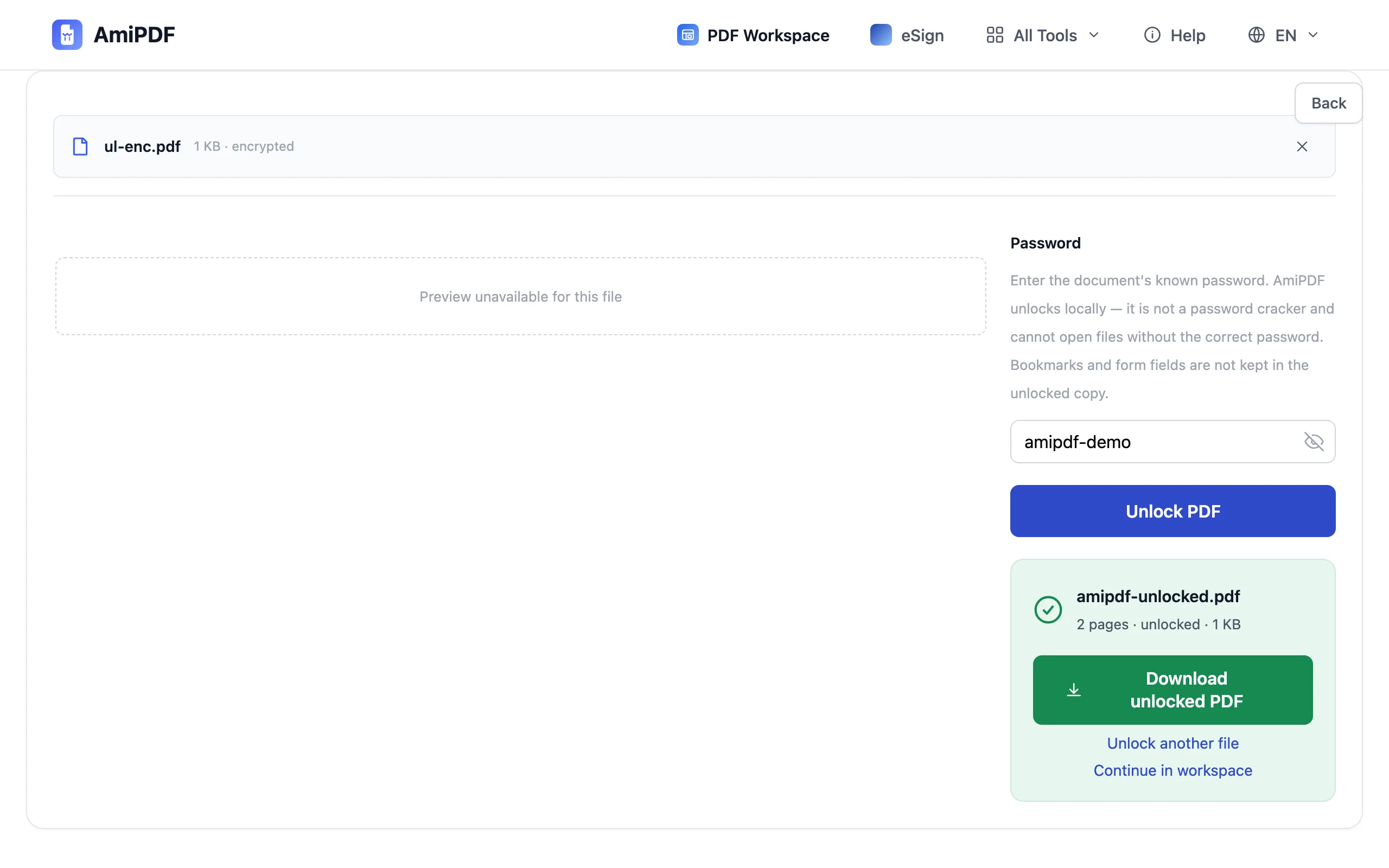
साफ़ कॉपी डाउनलोड करें
अनलॉक किया हुआ PDF तुरंत डाउनलोड होता है (amipdf-unlocked.pdf)। एक बार फिर खोलकर फ़र्क देखें: कोई पासवर्ड संकेत नहीं, प्रिंटिंग चालू, कॉपी करने की अनुमति। आपकी डिस्क पर मौजूद मूल फ़ाइल का पासवर्ड बना रहता है और वह जैसी थी वैसी ही रहती है।
अनलॉक करने से पहले और बाद में
दो पासवर्ड, दो काम
एक PDF पर दो ताले हो सकते हैं। खोलने का पासवर्ड किसी को भी फ़ाइल देखने से रोकता है; अनुमति वाला पासवर्ड उसे पढ़ने योग्य रखता है पर प्रिंट, कॉपी या एडिटिंग रोकता है। दोनों एक ही अनलॉक प्रक्रिया से हट जाते हैं: जो पासवर्ड आप जानते हैं वह दर्ज करें, या कुछ भी नहीं जब सिर्फ़ अनुमति का ताला हो, और साफ़ कॉपी दोनों से मुक्त निकलती है।
जो साथ नहीं आता
दो चीज़ें पीछे रह जाती हैं: बुकमार्क और फ़ॉर्म फ़ील्ड। जिस संदर्भ दस्तावेज़ में आप उसकी रूपरेखा से आगे बढ़ते हैं, या कोई भरने योग्य फ़ॉर्म, वह सादा PDF बनकर निकलता है, इसलिए अनलॉक करने से पहले देख लें कि आप इनमें से किसी पर निर्भर हैं या नहीं।
आगे भेजने से पहले फिर से लॉक करें
अनलॉक की गई कॉपी उसे पाने वाले हर व्यक्ति के लिए खुलती है। अगर फ़ाइल को किसी और तक पहुँचते समय सुरक्षा की ज़रूरत है, तो भेजने से पहले उस पर नया पासवर्ड लगाएँ: प्रोटेक्ट टूल कुछ ही सेकंड में साफ़ कॉपी को नए ताले में लपेट देता है।
अक्सर पूछे जाने वाले प्रश्न
क्या PDF को बिना पासवर्ड के अनलॉक किया जा सकता है?
नहीं, जब फ़ाइल खोलने के लिए पासवर्ड मांगती है। सामग्री एन्क्रिप्टेड होती है, और वही पासवर्ड कुंजी है; ऐसी फ़ाइल को बिना पासवर्ड खोलने का दावा करने वाली सेवा वास्तव में अनुमान ही लगा रही होती है, जो सिर्फ़ कमज़ोर पासवर्ड पर चलता है। अपवाद वह फ़ाइल है जो स्वतंत्र रूप से खुलती है पर प्रिंट या कॉपी रोकती है: दर्ज करने के लिए कोई पासवर्ड होता ही नहीं, और वह खाली फ़ील्ड से अनलॉक हो जाती है।
क्या अनलॉक की गई कॉपी सबके लिए पासवर्ड हटा देती है?
हाँ। साफ़ फ़ाइल पर कोई पासवर्ड नहीं होता, इसलिए वह आपके दिए हर व्यक्ति के लिए खुलती है। अनलॉक करने का उद्देश्य यही है, और यही कारण है कि इसे बड़े पैमाने पर आगे भेजने से पहले सोच लेना चाहिए।
अगर PDF में कोई एन्क्रिप्शन ही न हो तो क्या होगा?
अपलोड के ठीक बाद टूल यह बता देता है और प्रोटेक्ट टूल की ओर इशारा करता है। दोनों स्थितियों के फ़र्क पर ध्यान दें: जो दस्तावेज़ बिना पासवर्ड खुलता है पर प्रिंट या कॉपी रोकता है वह अब भी एन्क्रिप्टेड है, और यहाँ अनलॉक होता है; जिस दस्तावेज़ में एन्क्रिप्शन ही नहीं, उसमें हटाने के लिए कुछ नहीं है।