如何解鎖 PDF
用你已知的密碼解鎖 PDF:在瀏覽器本機移除開啟提示與列印或複製限制。免費,無須註冊。
解鎖 PDF你知道密碼。這週你已經輸入過十幾次,其他需要這個檔案的人也是。你現在想要的,是一份不會再追問密碼的副本:在任何裝置上都能開啟、按下列印就能列印,也能複製段落,不會有任何阻礙。
這就是解鎖 PDF 的意思:用你手上已有的密碼將文件解密一次,然後儲存一份沒有鎖的乾淨副本。解鎖工具會在瀏覽器中完成這件事,檔案永遠不會離開你的裝置。
解鎖步驟
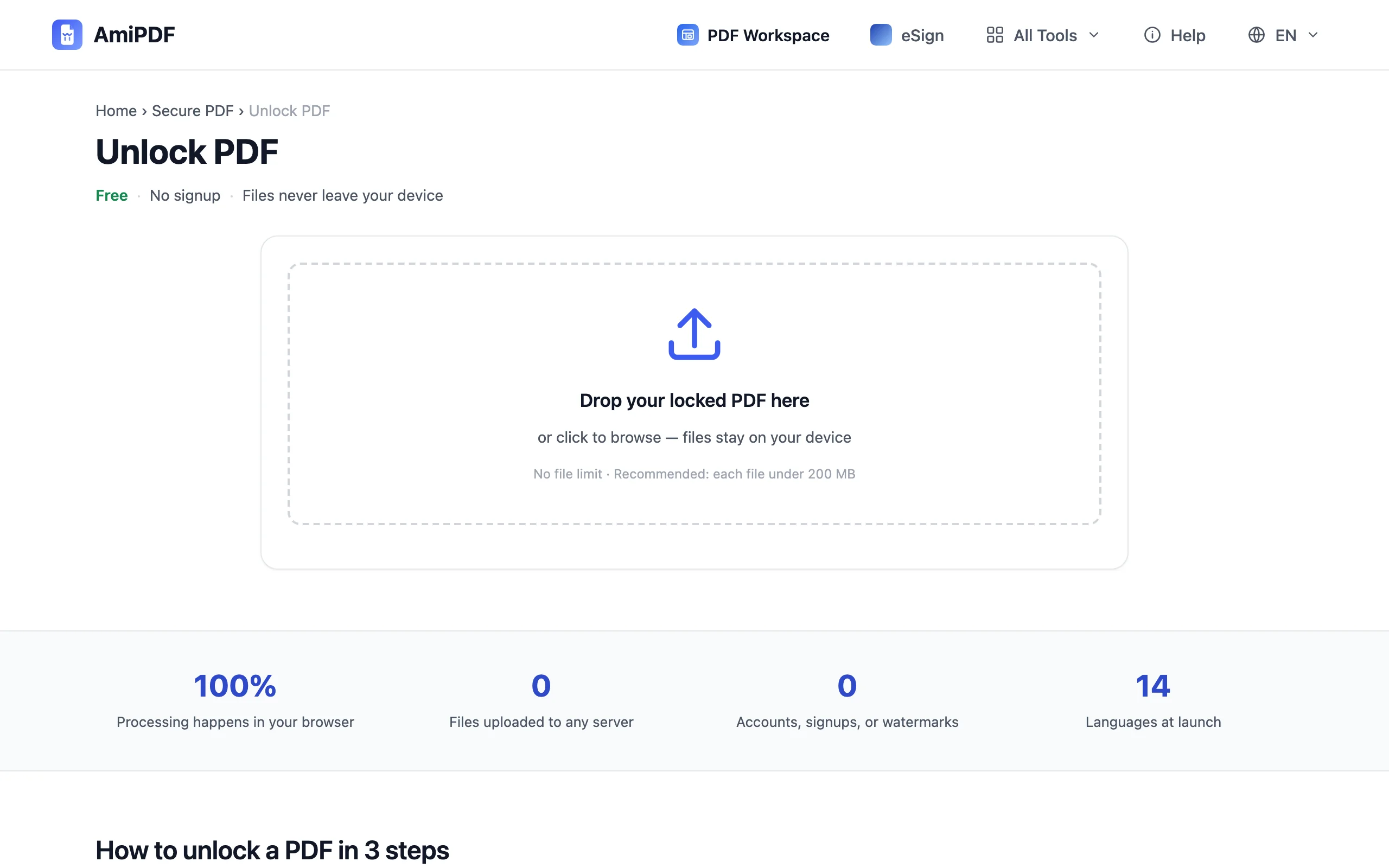
輸入你已知的密碼
輸入文件當初設定的密碼,除非這個檔案從不要求密碼:能自由開啟但禁止列印或複製的文件只帶有權限鎖,只要讓欄位保持空白就能解除。欄位旁的顯示按鈕可查看你輸入的內容,貼上出錯時可省去重新嘗試。工具只會用你提供的內容解密,不會進行任何猜測。
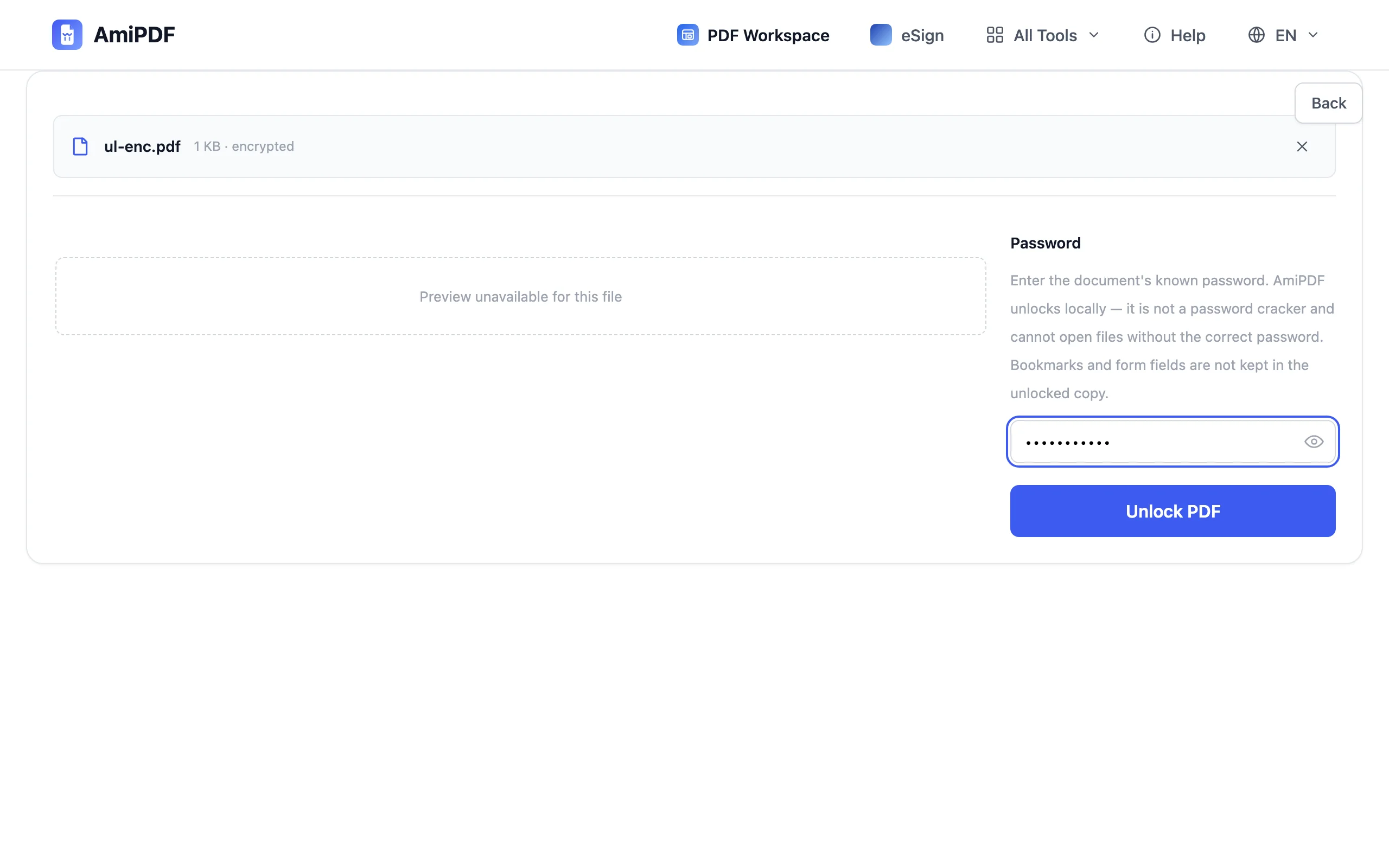
解鎖檔案
點按「解鎖」。文件會在你輸入的密碼下於瀏覽器中解密,開啟密碼以及任何列印或複製限制會一併解除。
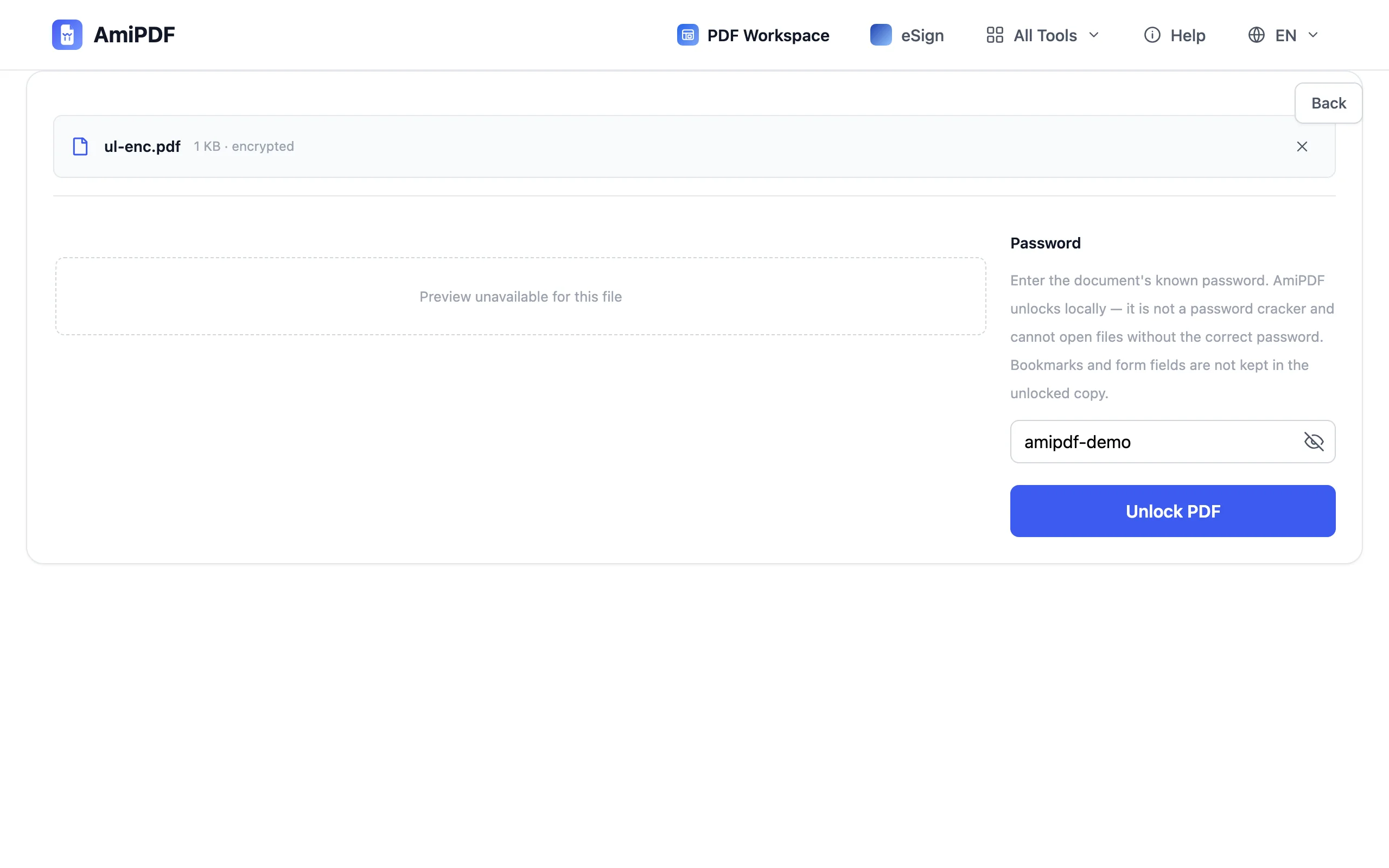
下載乾淨的副本
解鎖後的 PDF 會立即下載(amipdf-unlocked.pdf)。重新開啟一次就能看出差異:不再出現密碼提示、可以列印、可以複製。你磁碟上的原始檔案仍保有原本的密碼,維持原狀。
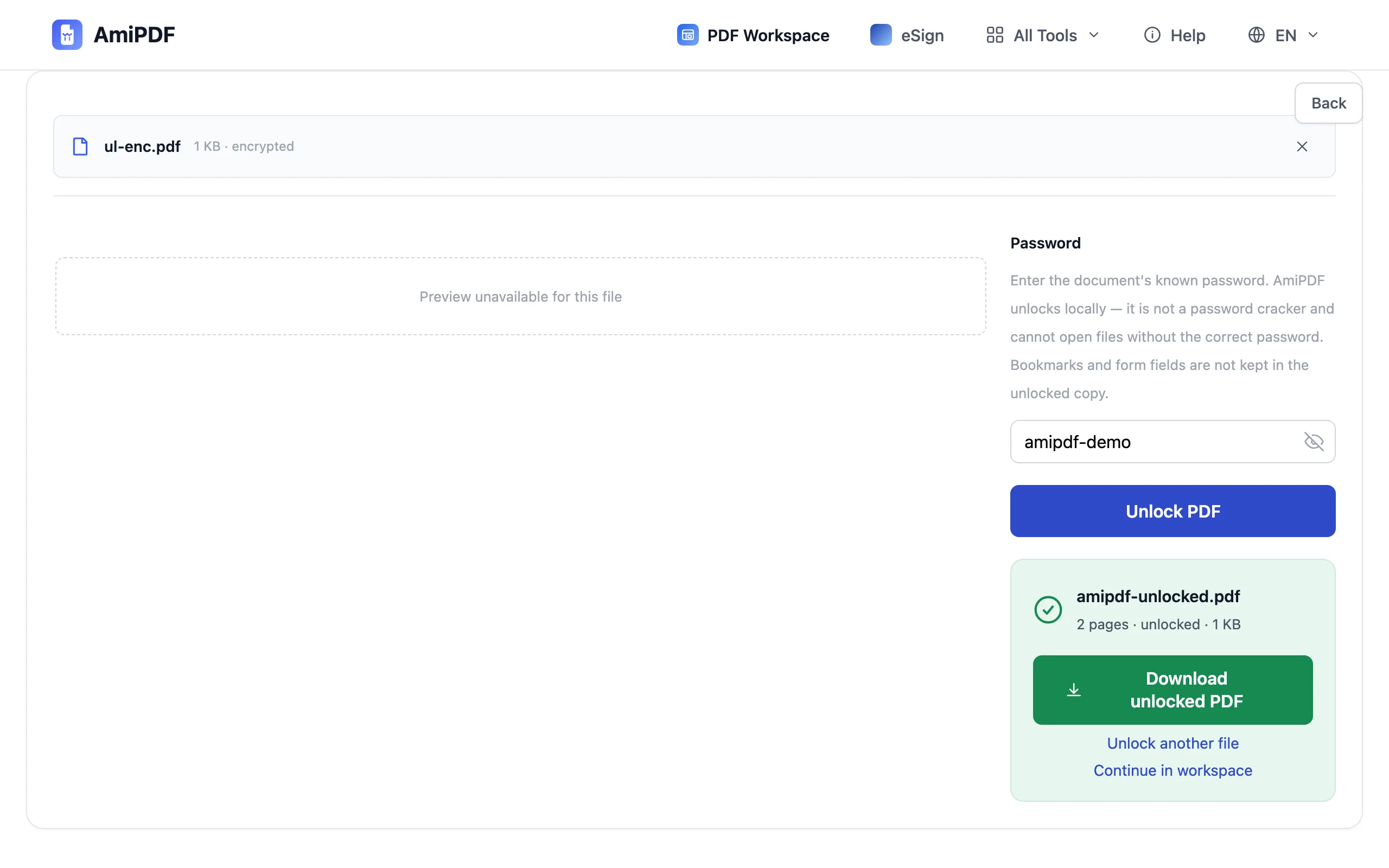
解鎖前後
兩種密碼,兩種用途
PDF 可以帶有兩道鎖。開啟密碼會完全阻止任何人檢視檔案;權限密碼則讓檔案仍可閱讀,但禁止列印、複製或編輯。兩者都能用同一次解鎖處理:輸入你已知的密碼,若只有權限鎖則完全不輸入,輸出的乾淨副本就不會有任何一道鎖。
不會一起帶過來的內容
有兩樣東西會留在原地:書籤與表單欄位。你用來依大綱瀏覽的參考文件,或是可填寫的表單,輸出時都會變成一般的 PDF,因此解鎖前請先確認你是否依賴其中任一項。
檔案要傳送時再上鎖
解鎖後的副本任何拿到的人都能開啟。如果檔案在傳送給他人途中仍需保護,請在寄出前加上新的密碼:保護工具能在幾秒內為乾淨副本套上新的鎖。
常見問題
沒有密碼也能解鎖 PDF 嗎?
當檔案要求輸入密碼才能開啟時,不行。內容經過加密,而那個密碼就是鑰匙;宣稱能在沒有密碼的情況下開啟這類檔案的服務,實際上是在猜測,而這只對弱密碼有效。例外情況是能自由開啟但禁止列印或複製的檔案:這種檔案沒有密碼可輸入,欄位留空即可解鎖。
解鎖後的副本會對所有人都移除密碼嗎?
是的。乾淨的檔案完全沒有密碼,因此你交給誰,誰就能開啟。這正是解鎖的目的,也是把它大量轉寄出去前要三思的理由。
如果 PDF 完全沒有加密呢?
工具會在上傳後立即告知,並改為指向保護工具。請留意兩種情況的界線:不需密碼即可開啟但禁止列印或複製的文件仍屬於加密檔案,可在這裡解鎖;完全沒有加密的文件則沒有東西可移除。