كيفية تحويل PDF إلى Word
دليل خطوة بخطوة لتحويل PDF إلى مستند Word قابل للتحرير: الملفات النصية في ثوانٍ، والمستندات الممسوحة ضوئيًا عبر OCR. مجانًا وعلى الإنترنت.
تحويل إلى Wordملف PDF مُصمَّم ليبقى ثابتًا، أما مستند Word فمُصمَّم ليُحرَّر. وعندما يطلب منك زميل «نسخة Word» من عقد أو تقرير أو سيرة ذاتية، فإن إعادة الكتابة ليست سوى الحل الأخير. يوضح هذا الدليل كيفية التحويل باستخدام محوّل PDF إلى Word من AmiPDF. تُحوَّل ملفات PDF النصية في ثوانٍ إلى ملفات DOCX قابلة للتحرير، أما المستندات الممسوحة ضوئيًا فيُكتشف أمرها تلقائيًا وتُوجَّه عبر تقنية OCR على الخادم، وهو ما يستغرق بضع دقائق ويُوضَّح لك بوضوح قبل المتابعة. وتُبقي الحدود اليومية الخادم المشترك سريعًا للجميع، كما تُحذف الملفات المرفوعة تلقائيًا بعد التنزيل.
تحويل PDF إلى Word خطوة بخطوة
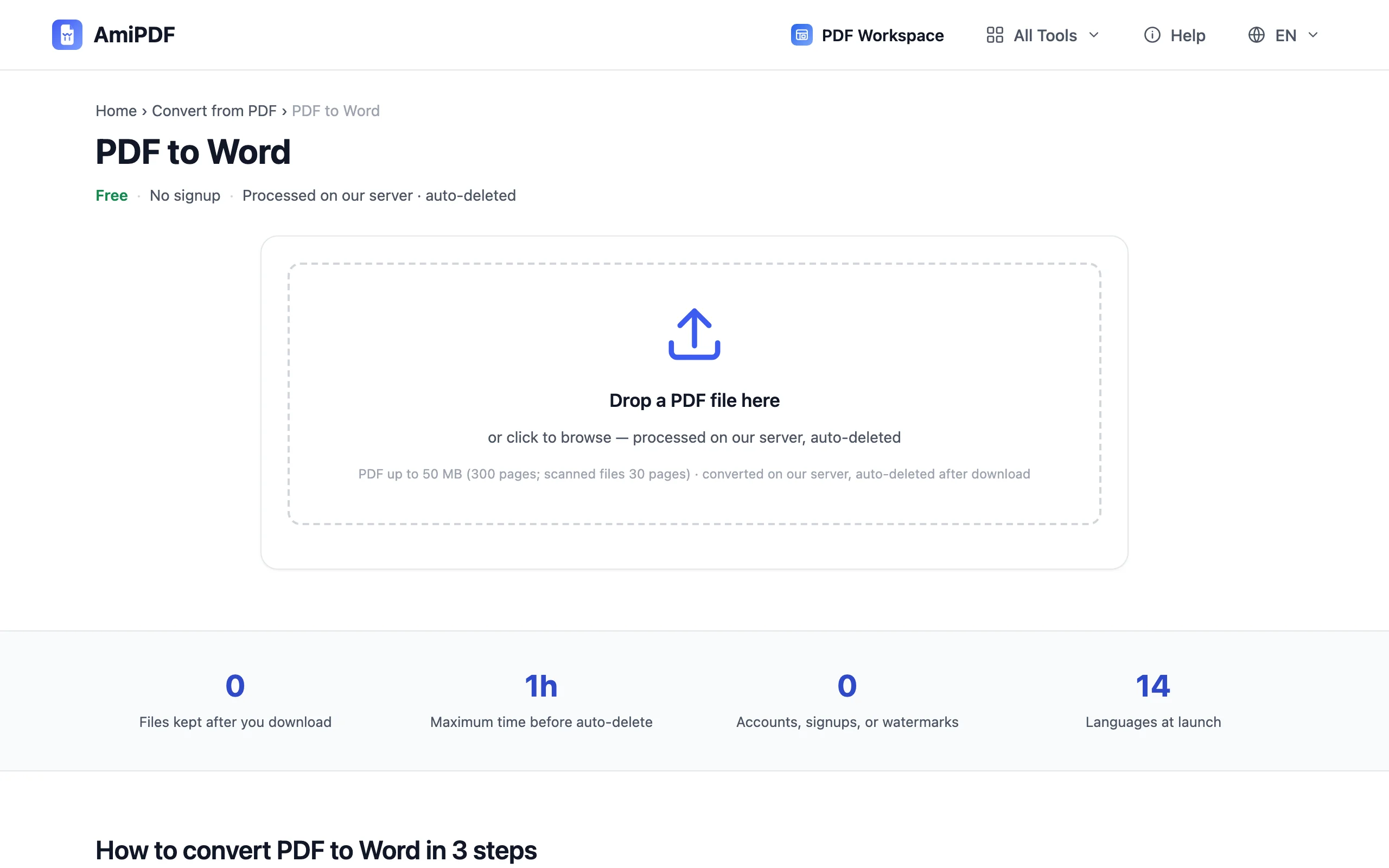
افتح المحوّل وأضف ملف PDF
انتقل إلى أداة PDF إلى Word من AmiPDF وأفلت ملفك في منطقة الرفع، أو انقر للتصفح. المستندات النصية ضمن حدود الصفحات والحجم تنتقل مباشرة إلى التحويل؛ وتفحص الأداة الملف وتخبرك بالمسار المطبق قبل تنفيذ أي شيء.
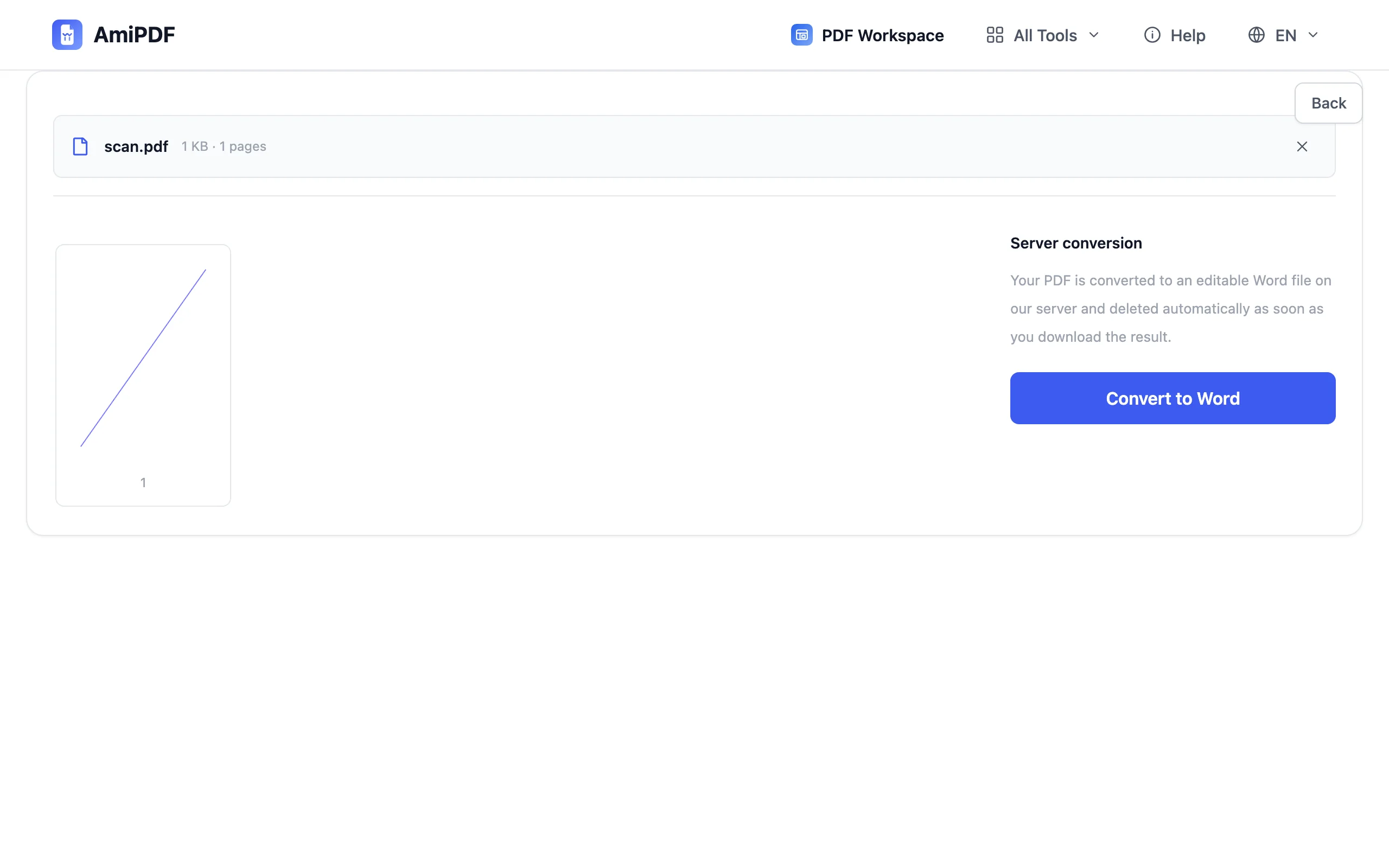
أكّد إشعار المستند الممسوح ضوئيًا إن ظهر
إذا كان ملف PDF لا يحتوي على طبقة نصية قابلة للقراءة (مسح ضوئي أو صورة لصفحات)، يوضح إشعار أن OCR على الخادم مطلوب، وأنه يستغرق نحو 1–3 دقائق، ويُحسب ضمن حصة يومية صغيرة. أكّد للمتابعة، أو ألغِ واستخرج النص باستخدام أداة PDF إلى Markdown بدلًا من ذلك إن كان النص المجرد كافيًا.
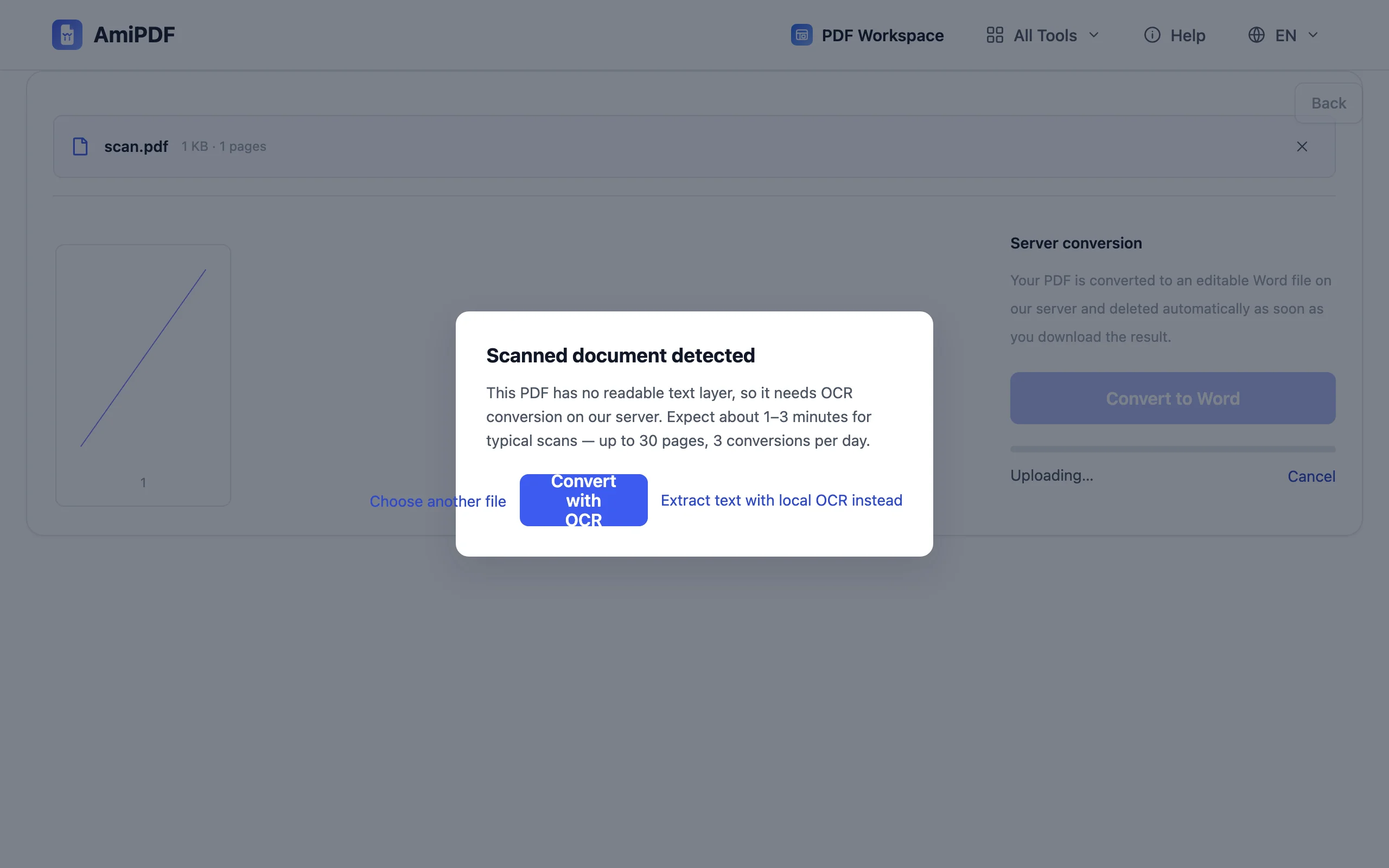
حوّل المستند
انقر على تحويل. تنتهي الملفات النصية في ثوانٍ؛ وتعرض تحويلات OCR مؤشر تقدم مع موضعك في قائمة الانتظار. النتيجة ملف DOCX يمكنك فتحه في Word أو LibreOffice أو Google Docs، مع نقل الفقرات وفواصل الأسطر من التخطيط الأصلي.
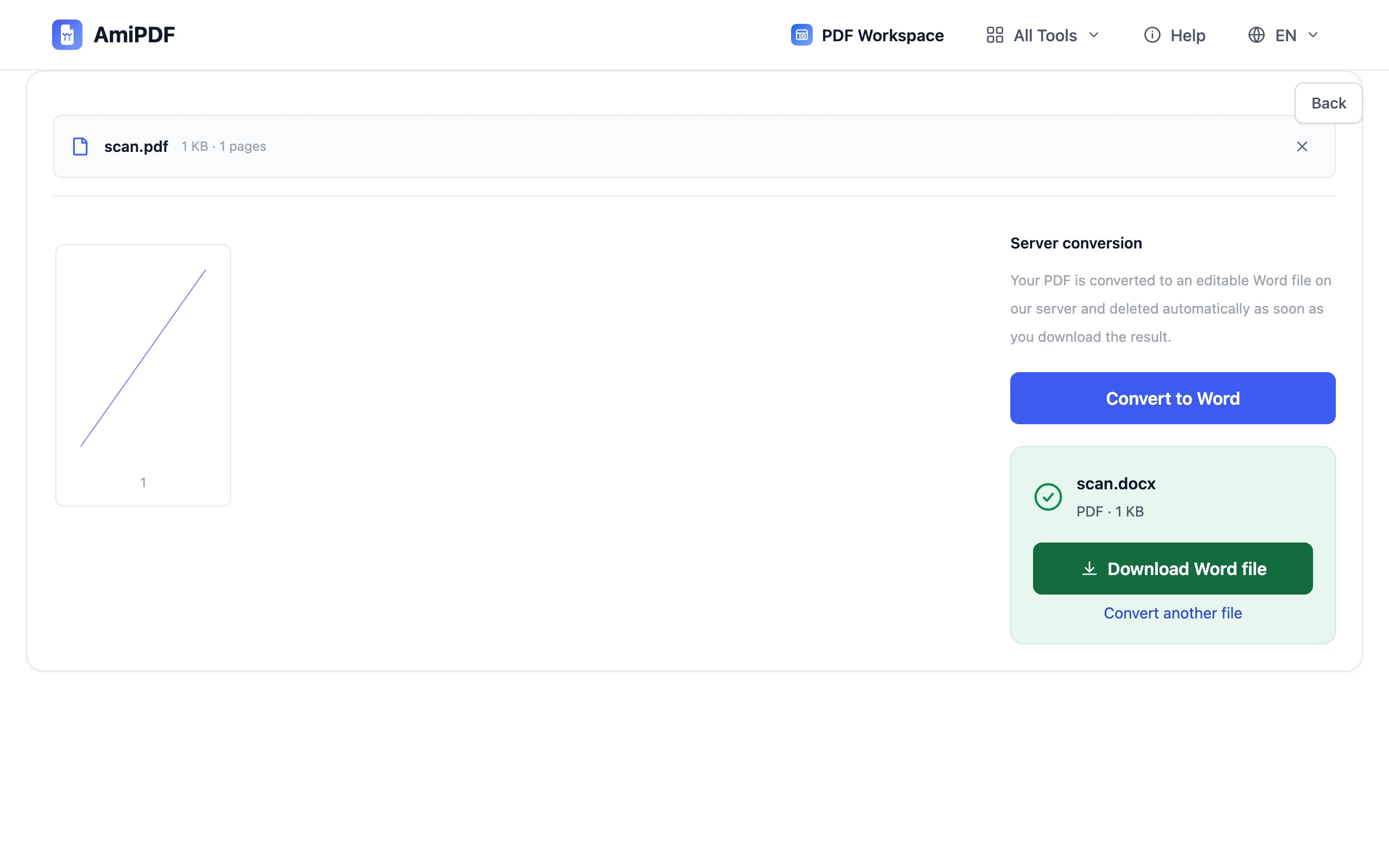
نزّل ملف DOCX وحرّره
احفظ مستند Word وابدأ التحرير. يعكس النص المحوَّل التخطيط الأصلي كنص متدفق بسيط؛ وقد تحتاج الأعمدة المعقدة ومربعات النص العائمة إلى ترتيب، لذا اقرأ الملف قراءة سريعة قبل إرساله. وللرحلة العكسية لاحقًا، أداة Word إلى PDF على بعد نقرة واحدة.
الحصول على أفضل النتائج
ملفات PDF النصية تُحوَّل بأفضل صورة
إذا كان الملف الأصلي مُصدَّرًا من Word أو محرر آخر، تكون الطبقة النصية نظيفة وتكون عملية التحويل ذهابًا وإيابًا شبه خالية من الفقد. أما الملفات الممسوحة ضوئيًا فتعتمد كليًا على جودة OCR: المسح الأوضح والصفحات المستقيمة والخطوط الشائعة تعطي نتائج أفضل بوضوح.
راجع النص قبل الإرسال
يعيد التحويل بناء تدفق النص لا التصميم. تُسطَّح الجداول أحيانًا وقد تندمج العناوين في متن النص. وقراءة سريعة تكشف المواضع القليلة التي تحتاج إلى إصلاح يدوي، وهي أسرع بكثير من إعادة كتابة المستند كاملًا.
انتبه للحصة اليومية في OCR
خدمة OCR على الخادم محدودة يوميًا للحفاظ على سرعة قائمة الانتظار للجميع. إذا بلغت الحد، قسّم المستند وحوّل الصفحات المهمة اليوم، أو استخدم أداة OCR المحلية لإضافة طبقة نصية ثم استخرج النص عبر PDF إلى Markdown.
الأسئلة الشائعة
هل يرفع التحويل ملفي؟
تعمل التحويلات النصية أيضًا عبر خدمة التحويل، وتذكر صفحة الأداة ذلك بوضوح قبل البدء. تُحذف الملفات المرفوعة تلقائيًا بعد تنزيل النتيجة، وتظهر مدة الاحتفاظ على الصفحة.
لماذا يستغرق الملف الممسوح ضوئيًا دقائق؟
لا تحتوي الملفات الممسوحة ضوئيًا على طبقة نصية، لذا يشغّل الخادم تقنية OCR، ويستلزم التعرف على كل صفحة حسابات فعلية. تنتهي الملفات الممسوحة النموذجية في 1–3 دقائق، مع مؤشر تقدم وموضع في قائمة الانتظار أثناء الانتظار.
هل سيكون التنسيق مطابقًا لملف PDF؟
لا يَعِد أي محوّل بذلك؛ فـ Word يعيد تدفق النص، لذا لا يمكن تحقيق مطابقة بصرية تامة. يُنقل المحتوى وترتيب الفقرات وفواصل الأسطر، مع توقع الحاجة إلى تعديل الجداول والأعمدة والخطوط في Word.