Wie man ein PDF entsperrt
PDF mit dem bekannten Passwort entsperren: Öffnungsabfrage sowie Druck- und Kopiersperren lokal im Browser entfernen. Kostenlos, ohne Anmeldung.
PDF entsperrenSie kennen das Passwort. Sie haben es diese Woche ein Dutzend Mal eingetippt, und jeder andere, der die Datei brauchte, ebenfalls. Was Sie jetzt wollen, ist eine Kopie, die nicht mehr danach fragt: eine, die auf jedem Gerät öffnet, druckt, wenn Sie auf Drucken klicken, und einen Absatz kopieren lässt, ohne dass etwas im Weg steht.
Genau das heißt es, ein PDF zu entsperren: das Dokument einmal mit dem Passwort entschlüsseln, das Sie bereits haben, und dann eine saubere Kopie ohne Sperre speichern. Das Entsperr-Tool erledigt das in Ihrem Browser, und die Datei verlässt Ihr Gerät nie.
Entsperren, Schritt für Schritt
Das gesperrte PDF hinzufügen
Öffnen Sie das Entsperr-Tool und ziehen Sie die verschlüsselte Datei hinein. Der Browser liest die Verschlüsselungsdetails lokal auf Ihrem Rechner; nichts wird an einen Server übertragen.
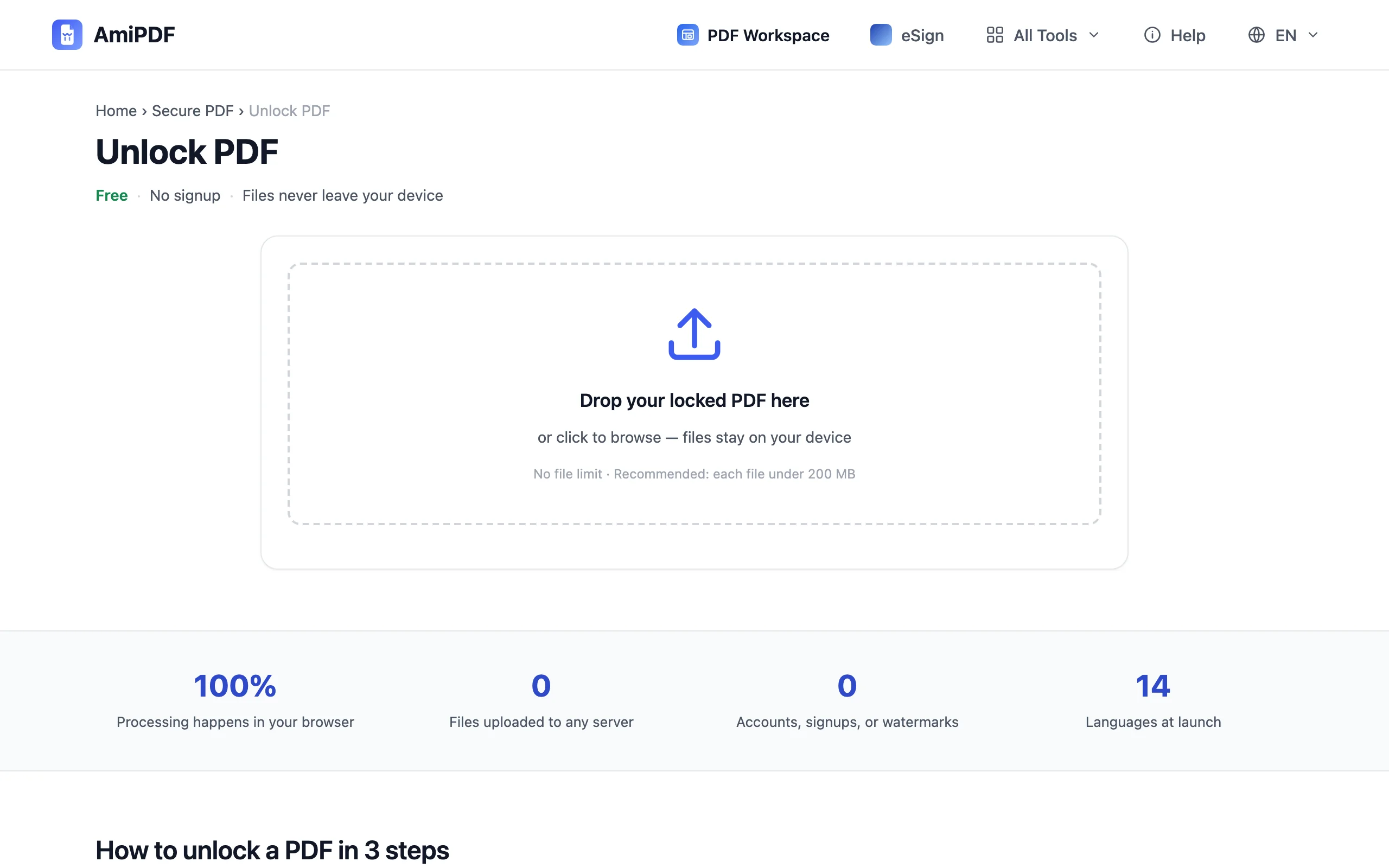
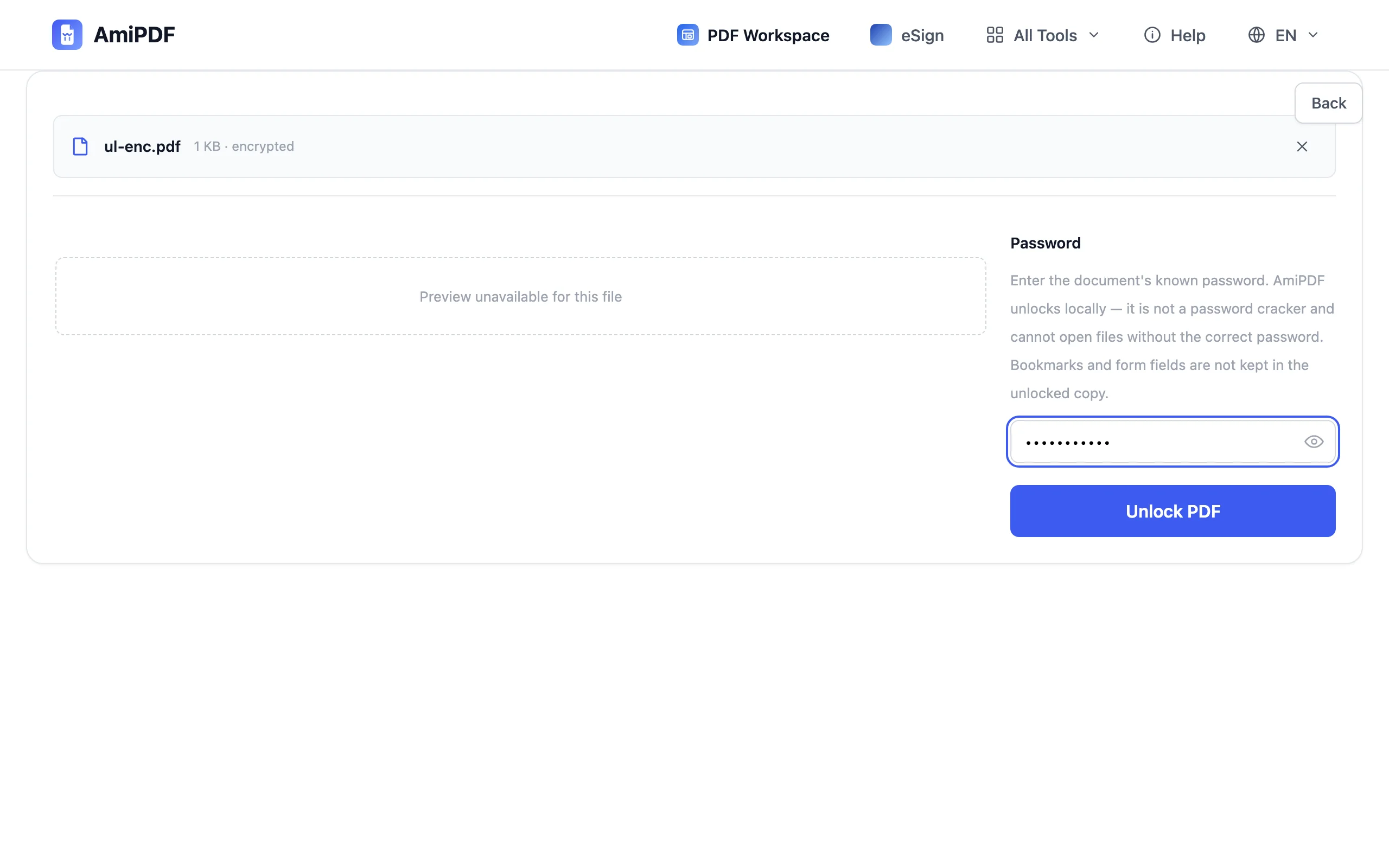
Das Passwort eingeben, das Sie kennen
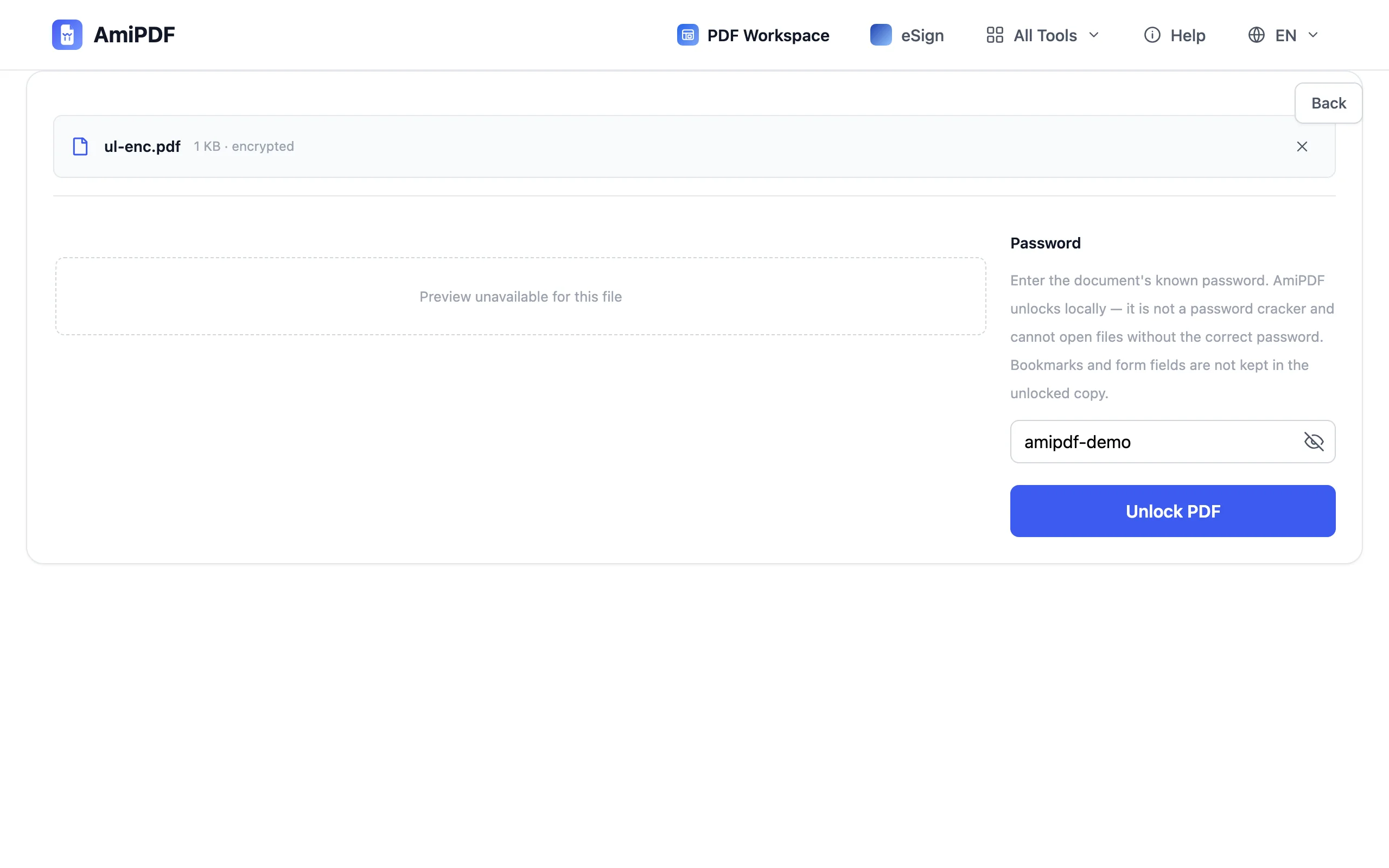
Geben Sie das Passwort ein, mit dem das Dokument geschützt wurde, es sei denn, die Datei fragt nie danach: Dokumente, die sich frei öffnen lassen, aber Drucken oder Kopieren blockieren, tragen nur eine Berechtigungssperre, und diese fällt weg, wenn das Feld leer bleibt. Eine Schaltfläche mit Auge neben dem Feld zeigt an, was Sie eingetippt haben; das erspart einen zweiten Versuch, wenn beim Einfügen etwas schiefgeht. Das Tool entschlüsselt mit dem, was Sie angeben, und rät nichts.
Die Datei entsperren
Klicken Sie auf Entsperren. Das Dokument wird in Ihrem Browser mit dem eingegebenen Passwort entschlüsselt, und das Öffnungspasswort sowie alle Druck- oder Kopiersperren fallen gemeinsam weg.
Die saubere Kopie herunterladen
Das entsperrte PDF wird sofort heruntergeladen (amipdf-unlocked.pdf). Öffnen Sie es einmal erneut, um den Unterschied zu sehen: keine Passwortabfrage, Drucken aktiviert, Kopieren erlaubt. Die Originaldatei auf Ihrer Festplatte behält ihr Passwort und bleibt, wie sie war.
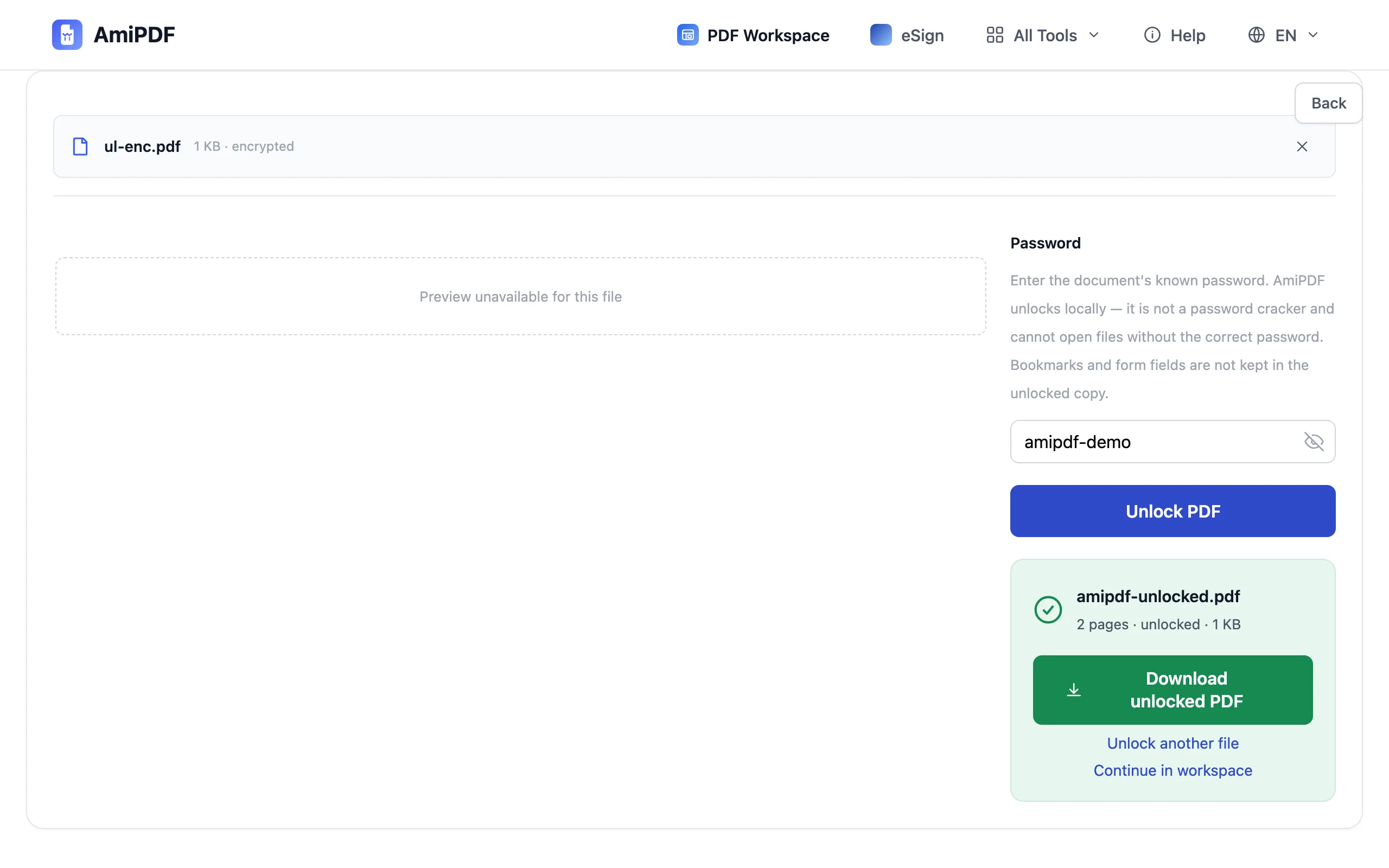
Vor und nach dem Entsperren
Zwei Passwörter, zwei Aufgaben
Ein PDF kann zwei Sperren tragen. Ein Öffnungspasswort verhindert, dass jemand die Datei überhaupt ansieht; ein Berechtigungspasswort lässt sie lesbar, blockiert aber Drucken, Kopieren oder Bearbeiten. Beide fallen im selben Entsperrvorgang: Geben Sie das Passwort ein, das Sie kennen, oder gar nichts, wenn nur die Berechtigungssperre vorhanden ist, und die saubere Kopie kommt ohne beide heraus.
Was nicht mitkommt
Zwei Dinge bleiben zurück: Lesezeichen und Formularfelder. Ein Referenzdokument, durch das Sie über die Gliederung navigieren, oder ein ausfüllbares Formular kommt als schlichtes PDF heraus; prüfen Sie also, ob Sie auf eines von beiden angewiesen sind, bevor Sie entsperren.
Bei Weitergabe wieder sperren
Eine entsperrte Kopie öffnet für jeden, der sie bekommt. Wenn die Datei auf dem Weg zu jemand anderem noch geschützt sein muss, legen Sie vor dem Versenden ein neues Passwort darauf: Das Schutz-Tool hüllt die saubere Kopie in Sekunden in eine neue Sperre.
Häufige Fragen
Lässt sich ein PDF ohne das Passwort entsperren?
Nicht, wenn die Datei ein Passwort zum Öffnen verlangt. Der Inhalt ist verschlüsselt, und dieses Passwort ist der Schlüssel; ein Dienst, der verspricht, eine solche Datei ohne Passwort zu öffnen, rät in Wahrheit, was nur bei schwachen Passwörtern funktioniert. Die Ausnahme ist eine Datei, die sich frei öffnet, aber Drucken oder Kopieren blockiert: Hier gibt es kein Passwort einzugeben, und sie wird mit leerem Feld entsperrt.
Entfernt die entsperrte Kopie das Passwort für alle?
Ja. Die saubere Datei hat überhaupt kein Passwort, sie öffnet also für jeden, dem Sie sie geben. Das ist der Sinn des Entsperrens und ein Grund, zweimal nachzudenken, bevor Sie sie weitergeben.
Was, wenn das PDF gar keine Verschlüsselung hat?
Das Tool sagt das direkt nach dem Upload und verweist stattdessen auf das Schutz-Tool. Beachten Sie die Grenze zwischen den beiden Fällen: Ein Dokument, das ohne Passwort öffnet, aber Drucken oder Kopieren blockiert, ist weiterhin verschlüsselt und wird hier entsperrt; ein Dokument ganz ohne Verschlüsselung hat nichts zu entfernen.