Cómo desbloquear un PDF
Desbloquea un PDF con la contraseña que conoces: elimina el aviso de apertura y las restricciones de impresión o copia en tu navegador. Gratis y sin registro.
Desbloquear PDFConoces la contraseña. La has escrito una docena de veces esta semana, y también todos los que han necesitado el archivo. Lo que quieres ahora es una copia que deje de pedirla: que se abra en cualquier dispositivo, que imprima cuando pulses imprimir y que permita copiar un párrafo sin nada que lo impida.
Eso es desbloquear un PDF: descifrar el documento una vez con la contraseña que ya tienes y guardar después una copia limpia sin el bloqueo. La herramienta para desbloquear lo hace en tu navegador, y el archivo nunca sale de tu dispositivo.
Desbloquear, paso a paso
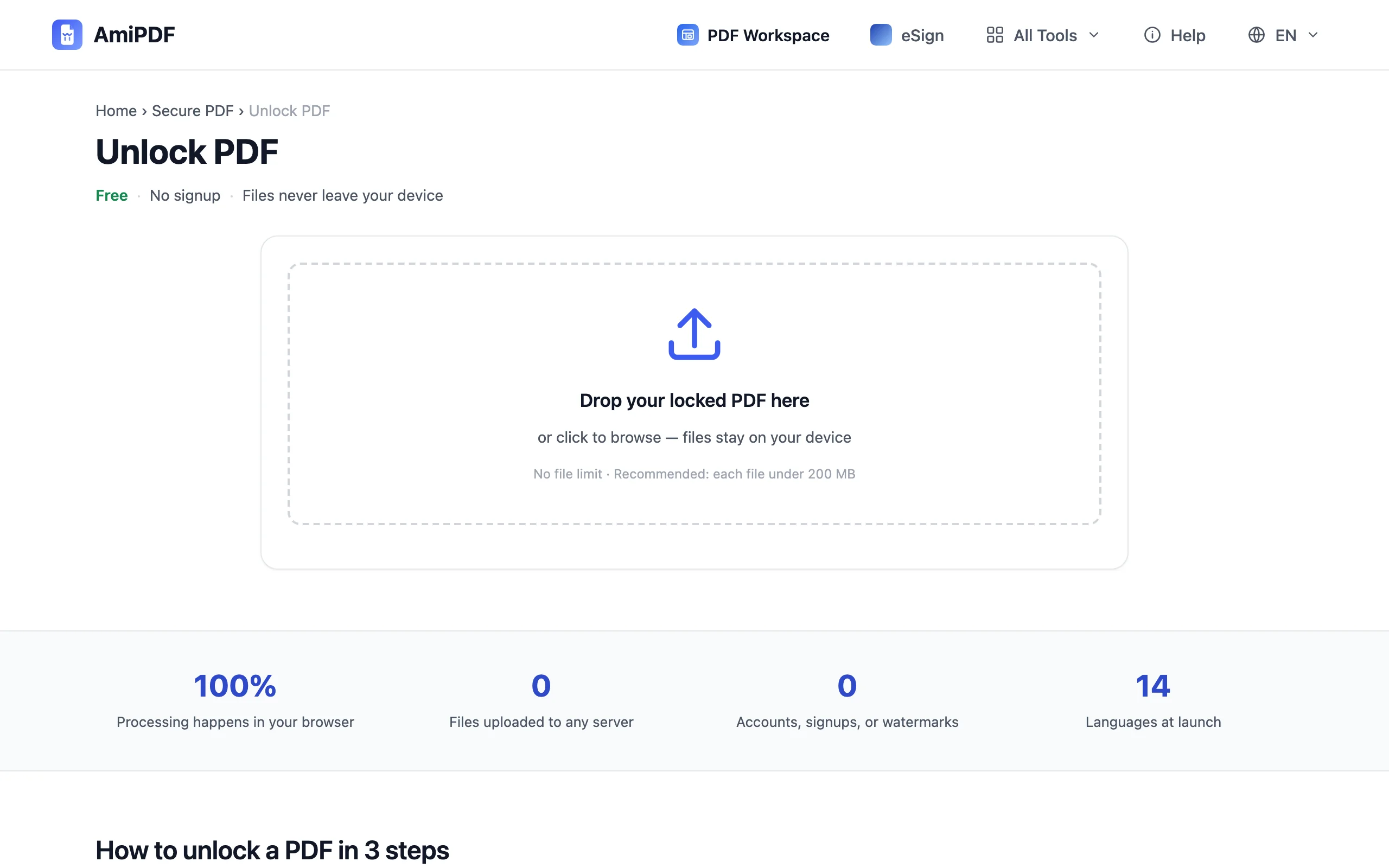
Añade el PDF bloqueado
Abre la herramienta para desbloquear y suelta el archivo cifrado. El navegador lee los detalles del cifrado de forma local, en tu equipo; no se transmite nada a ningún servidor.
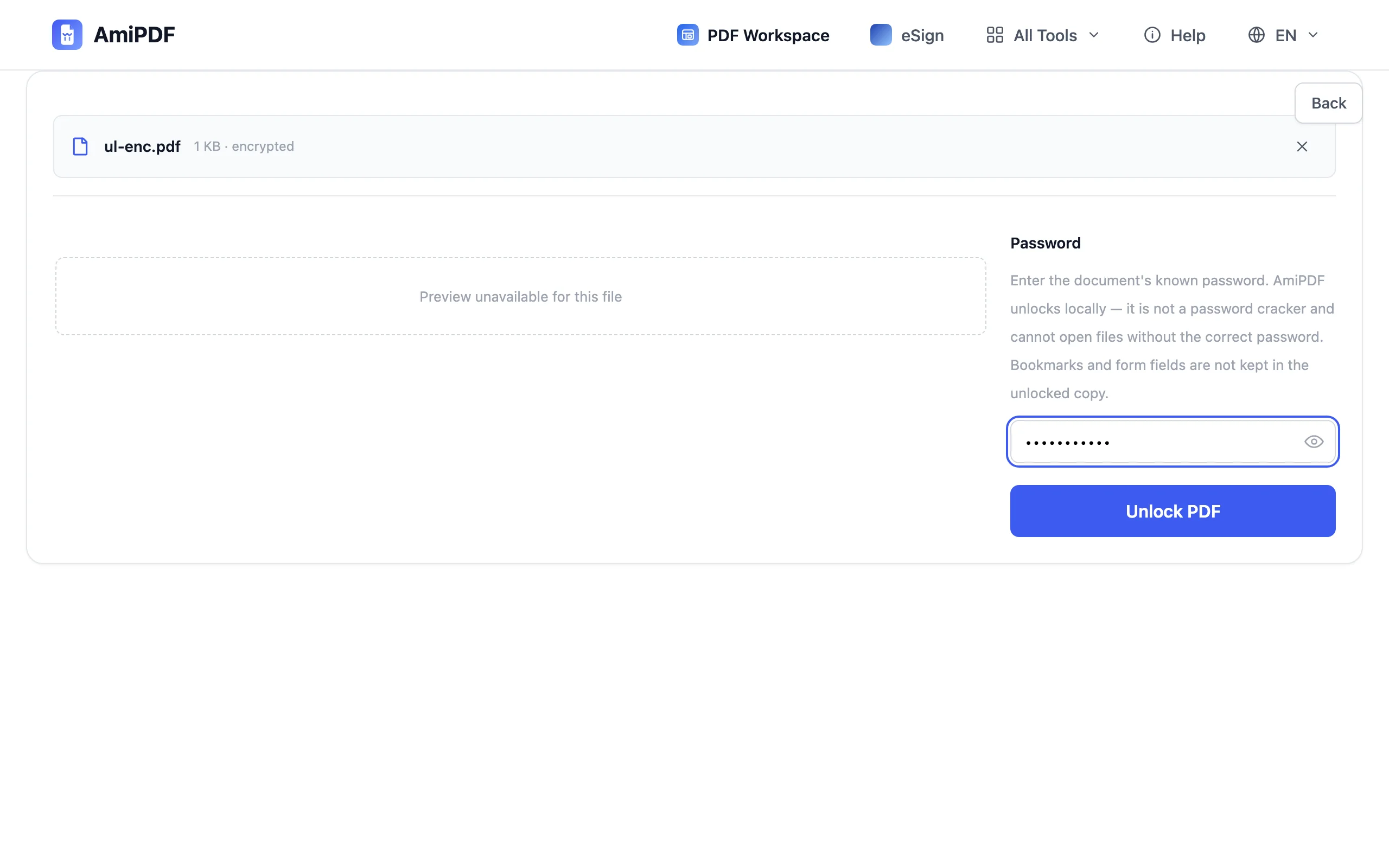
Escribe la contraseña que conoces
Introduce la contraseña con la que se protegió el documento, salvo si el archivo nunca la pide: los documentos que se abren sin problema pero bloquean la impresión o la copia solo llevan un bloqueo de permisos, y este se quita dejando el campo vacío. Un botón con forma de ojo junto al campo muestra lo que has escrito, lo que evita repetir el intento cuando un pegado sale mal. La herramienta descifra con lo que le des y no adivina nada.
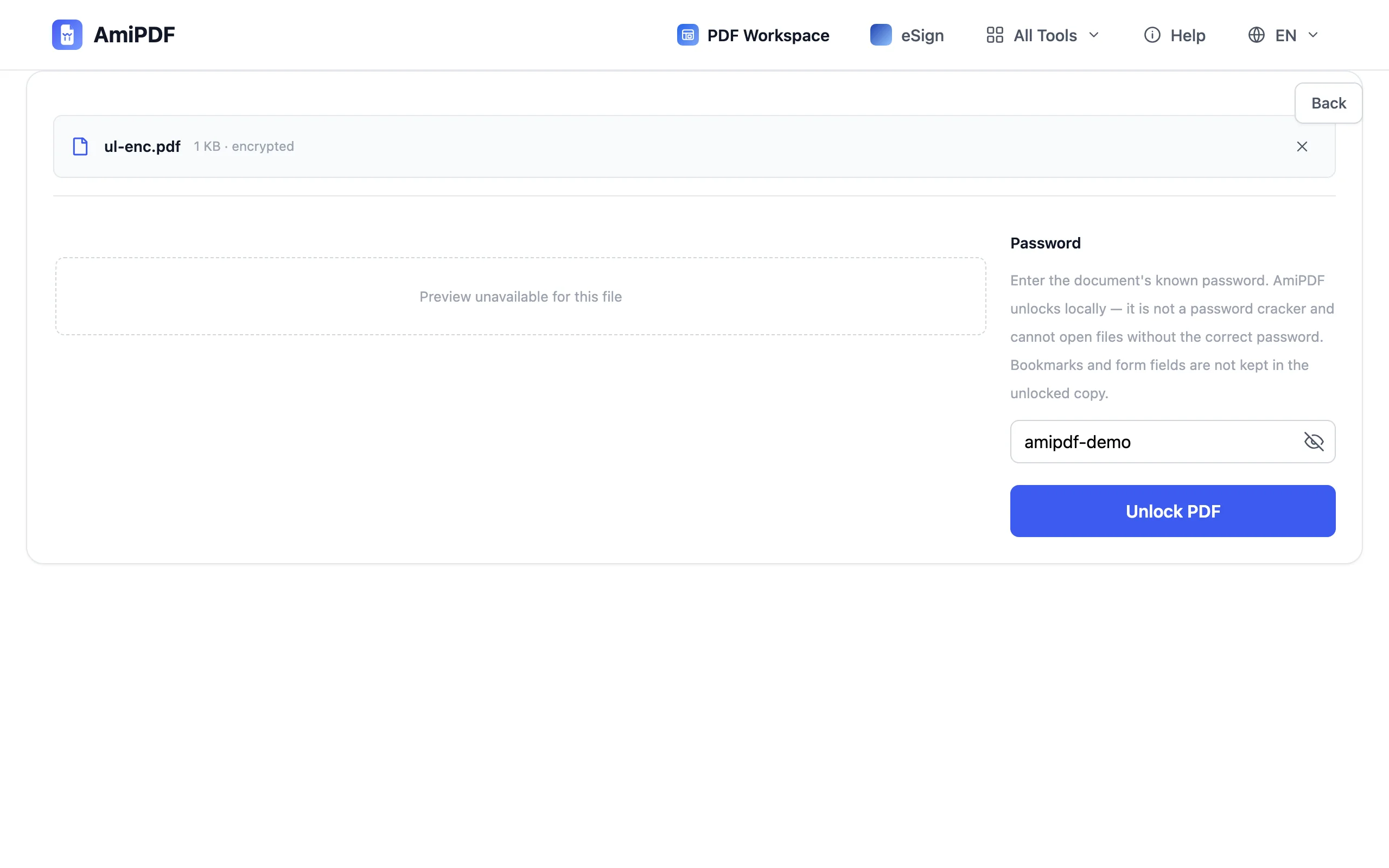
Desbloquea el archivo
Haz clic en Desbloquear. El documento se descifra en tu navegador con la contraseña que has introducido, y la contraseña de apertura junto con cualquier restricción de impresión o copia se quitan a la vez.
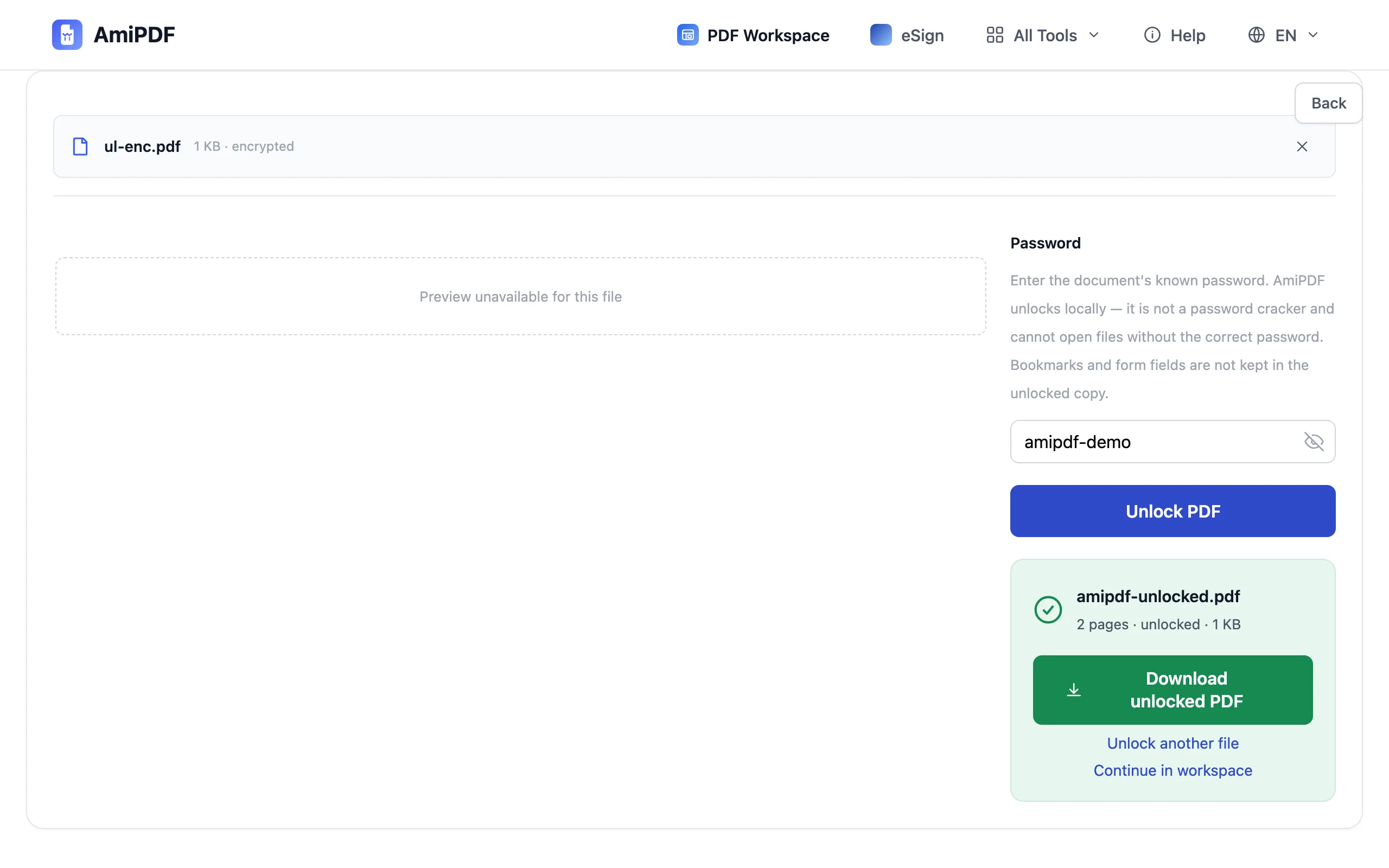
Descarga la copia limpia
El PDF desbloqueado se descarga de inmediato (amipdf-unlocked.pdf). Vuelve a abrirlo una vez para ver la diferencia: sin petición de contraseña, con la impresión activada y la copia permitida. El archivo original de tu disco conserva su contraseña y se queda como estaba.
Antes y después de desbloquear
Dos contraseñas, dos funciones
Un PDF puede llevar dos bloqueos. Una contraseña de apertura impide que nadie vea el archivo; una contraseña de permisos lo deja legible pero bloquea la impresión, la copia o la edición. Ambos se resuelven con la misma operación de desbloqueo: introduce la contraseña que conoces, o nada en absoluto cuando solo está el bloqueo de permisos, y la copia limpia sale sin ninguno de los dos.
Lo que no se conserva
Dos cosas se quedan por el camino: los marcadores y los campos de formulario. Un documento de consulta por cuyo esquema navegas, o un formulario rellenable, sale como un PDF normal, así que comprueba si dependes de alguno de ellos antes de desbloquear.
Vuelve a bloquearlo cuando lo compartas
Una copia desbloqueada se abre para todos los que la reciban. Si el archivo aún necesita protección de camino a otra persona, ponle una contraseña nueva antes de enviarlo: la herramienta para proteger envuelve la copia limpia en un bloqueo nuevo en cuestión de segundos.
Preguntas frecuentes
¿Se puede desbloquear un PDF sin la contraseña?
No cuando el archivo pide una contraseña para abrirse. El contenido está cifrado, y esa contraseña es la clave; un servicio que prometa abrir ese archivo sin ella en realidad está adivinando, algo que solo funciona con contraseñas débiles. La excepción es un archivo que se abre sin problema pero bloquea la impresión o la copia: no hay contraseña que introducir y se desbloquea con el campo vacío.
¿La copia desbloqueada elimina la contraseña para todos?
Sí. El archivo limpio no tiene ninguna contraseña, así que se abre para cualquiera a quien se lo entregues. Ese es el objetivo de desbloquear, y un motivo para pensarlo dos veces antes de reenviarlo a muchos destinatarios.
¿Y si el PDF no tiene ningún cifrado?
La herramienta lo indica justo después de subirlo y remite a la herramienta para proteger. Conviene distinguir bien los dos casos: un documento que se abre sin contraseña pero bloquea la impresión o la copia sigue estando cifrado, y aquí se desbloquea; un documento sin ningún cifrado no tiene nada que quitar.