Comment déverrouiller un PDF
Déverrouillez un PDF avec le mot de passe que vous connaissez : supprimez l’invite d’ouverture et les restrictions d’impression ou de copie, en local. Gratuit, sans inscription.
Déverrouiller le PDFVous connaissez le mot de passe. Vous l’avez saisi une dizaine de fois cette semaine, et tous ceux qui ont eu besoin du fichier aussi. Ce que vous voulez maintenant, c’est une copie qui cesse de le demander : une copie qui s’ouvre sur n’importe quel appareil, qui imprime quand vous lancez l’impression, et qui laisse copier un paragraphe sans rien pour vous barrer la route.
C’est ce que signifie déverrouiller un PDF : déchiffrer le document une fois avec le mot de passe que vous possédez déjà, puis enregistrer une copie propre sans le verrou. L’outil de déverrouillage fait cela dans votre navigateur, et le fichier ne quitte jamais votre appareil.
Déverrouiller, étape par étape
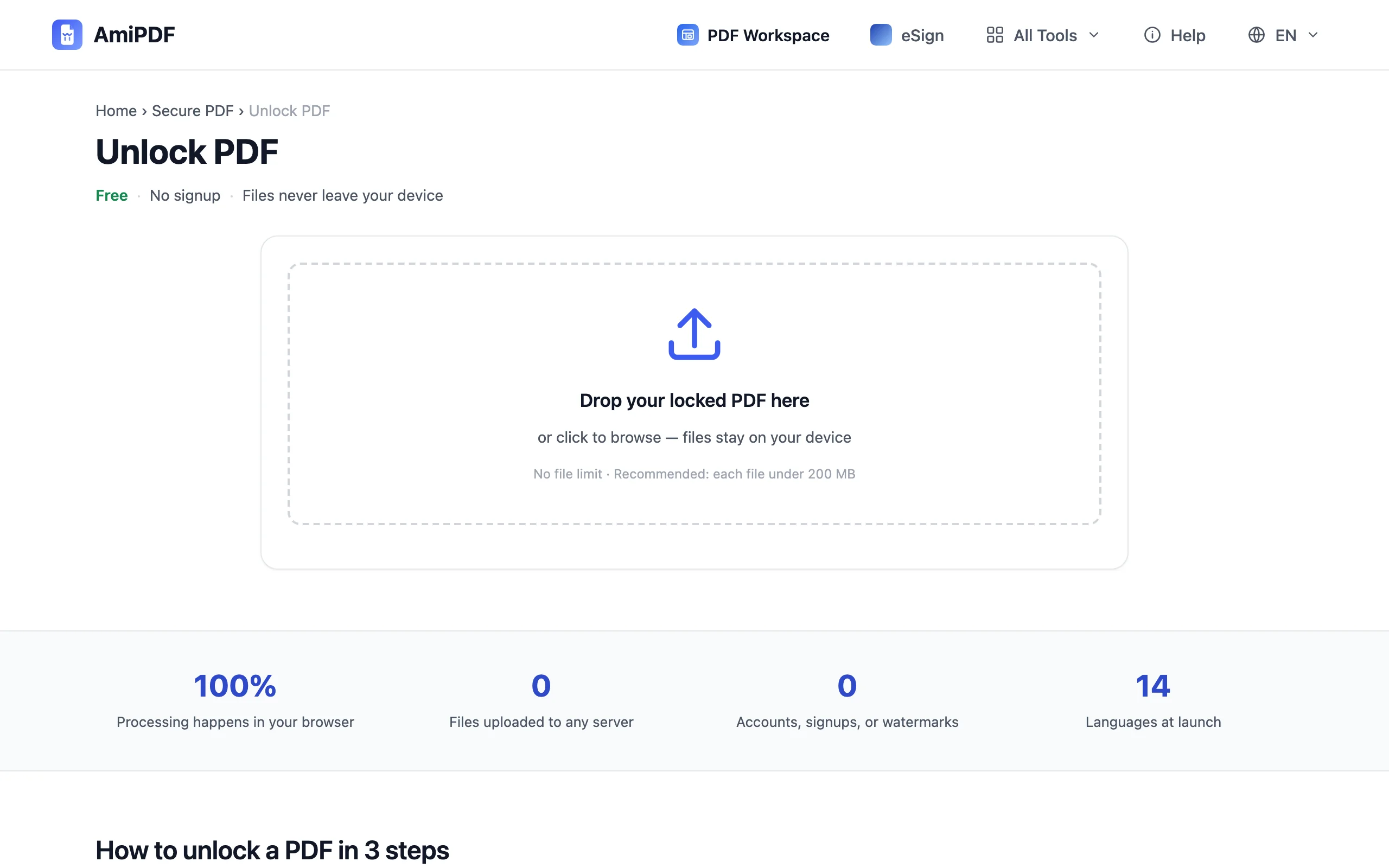
Ajoutez le PDF verrouillé
Ouvrez l’outil de déverrouillage et déposez le fichier chiffré. Le navigateur lit les détails du chiffrement en local, sur votre machine ; rien n’est transmis à un serveur.
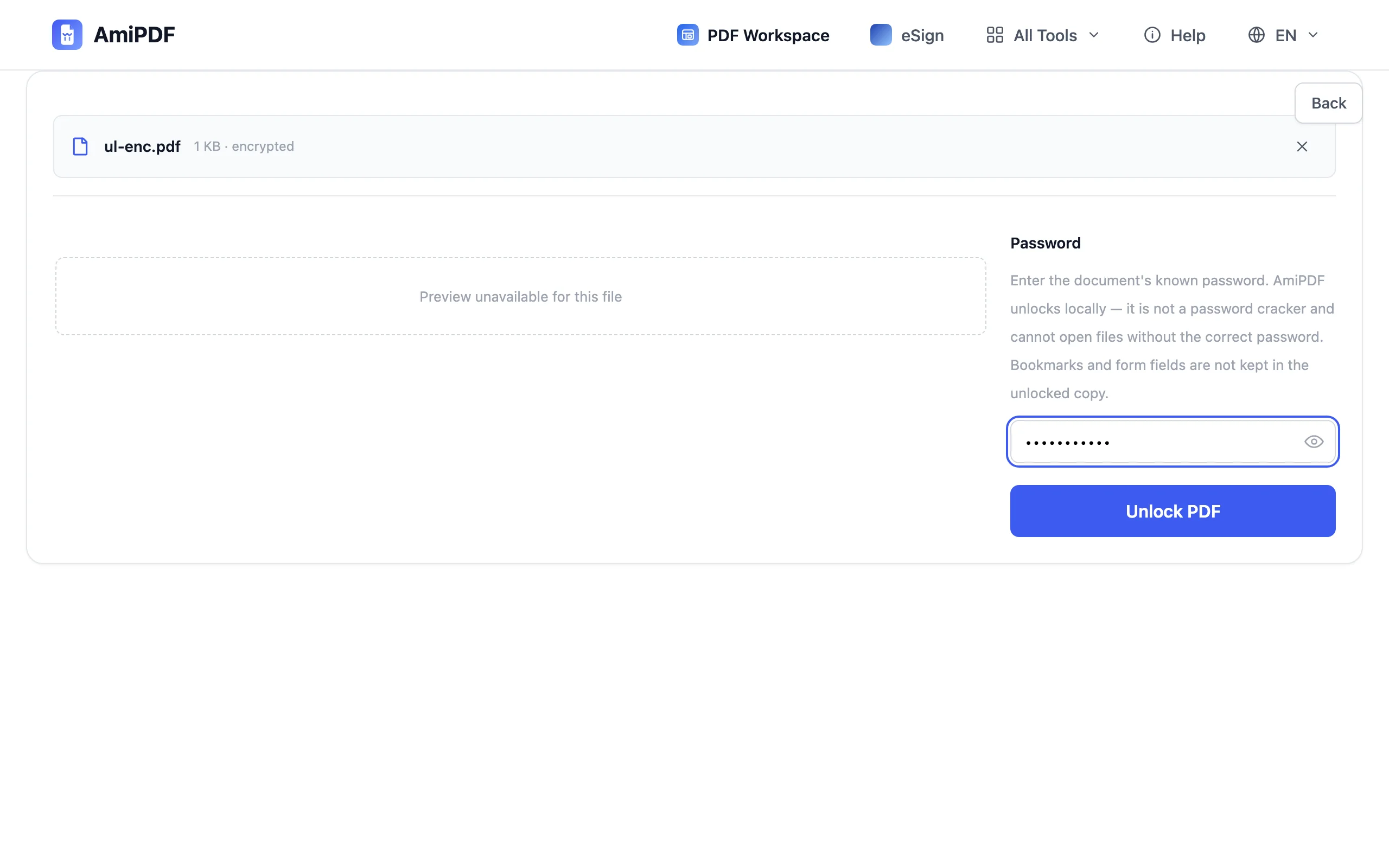
Saisissez le mot de passe que vous connaissez
Entrez le mot de passe avec lequel le document a été protégé, sauf si le fichier ne le demande jamais : les documents qui s’ouvrent librement mais bloquent l’impression ou la copie portent uniquement un verrou de permissions, et il tombe avec le champ laissé vide. Un bouton en forme d’œil à côté du champ montre ce que vous avez saisi, ce qui évite une nouvelle tentative quand un collage se passe mal. L’outil déchiffre avec ce que vous fournissez et ne devine rien.
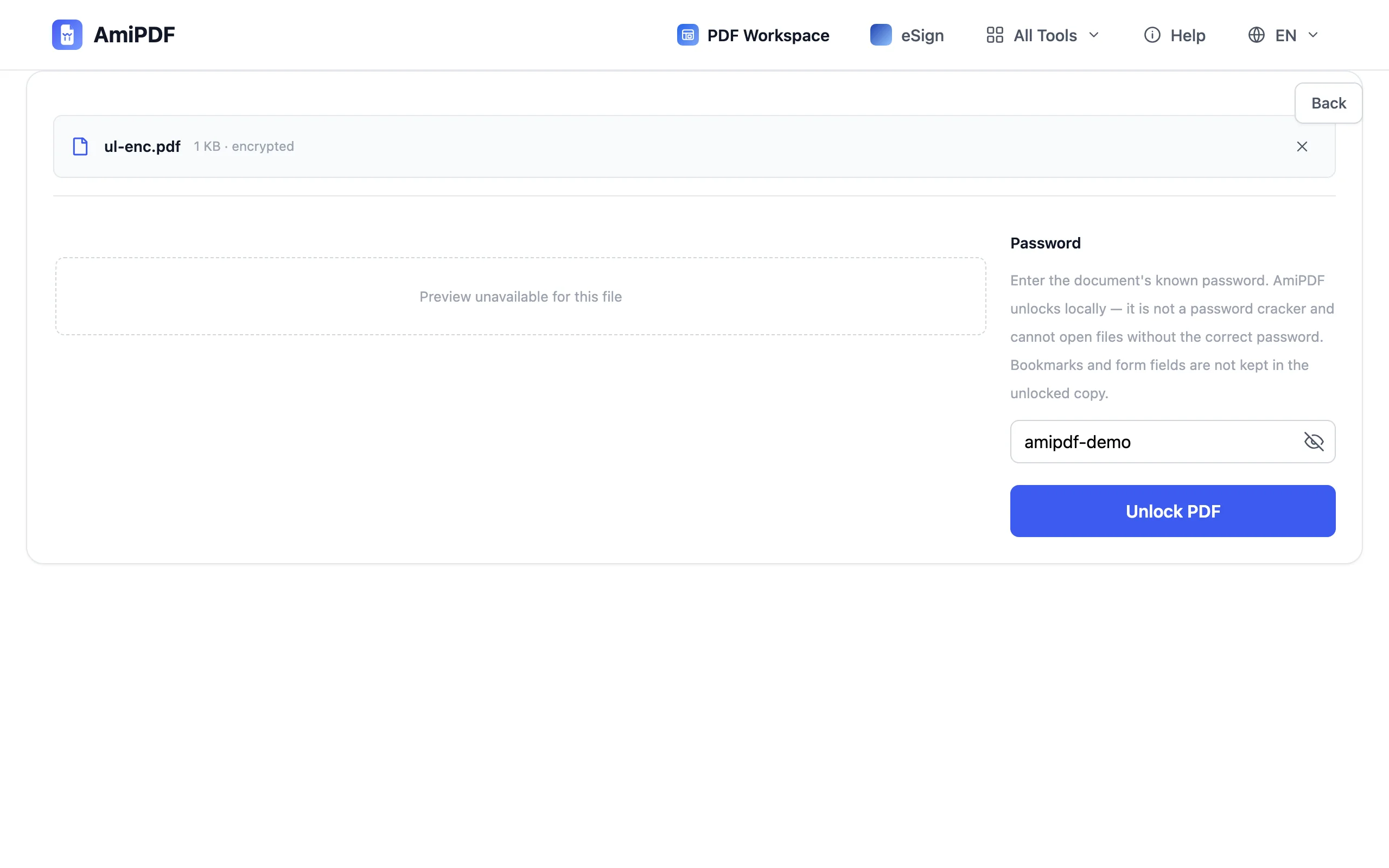
Déverrouillez le fichier
Cliquez sur Déverrouiller. Le document est déchiffré dans votre navigateur avec le mot de passe saisi, et le mot de passe d’ouverture ainsi que les éventuelles restrictions d’impression ou de copie sont levés en même temps.
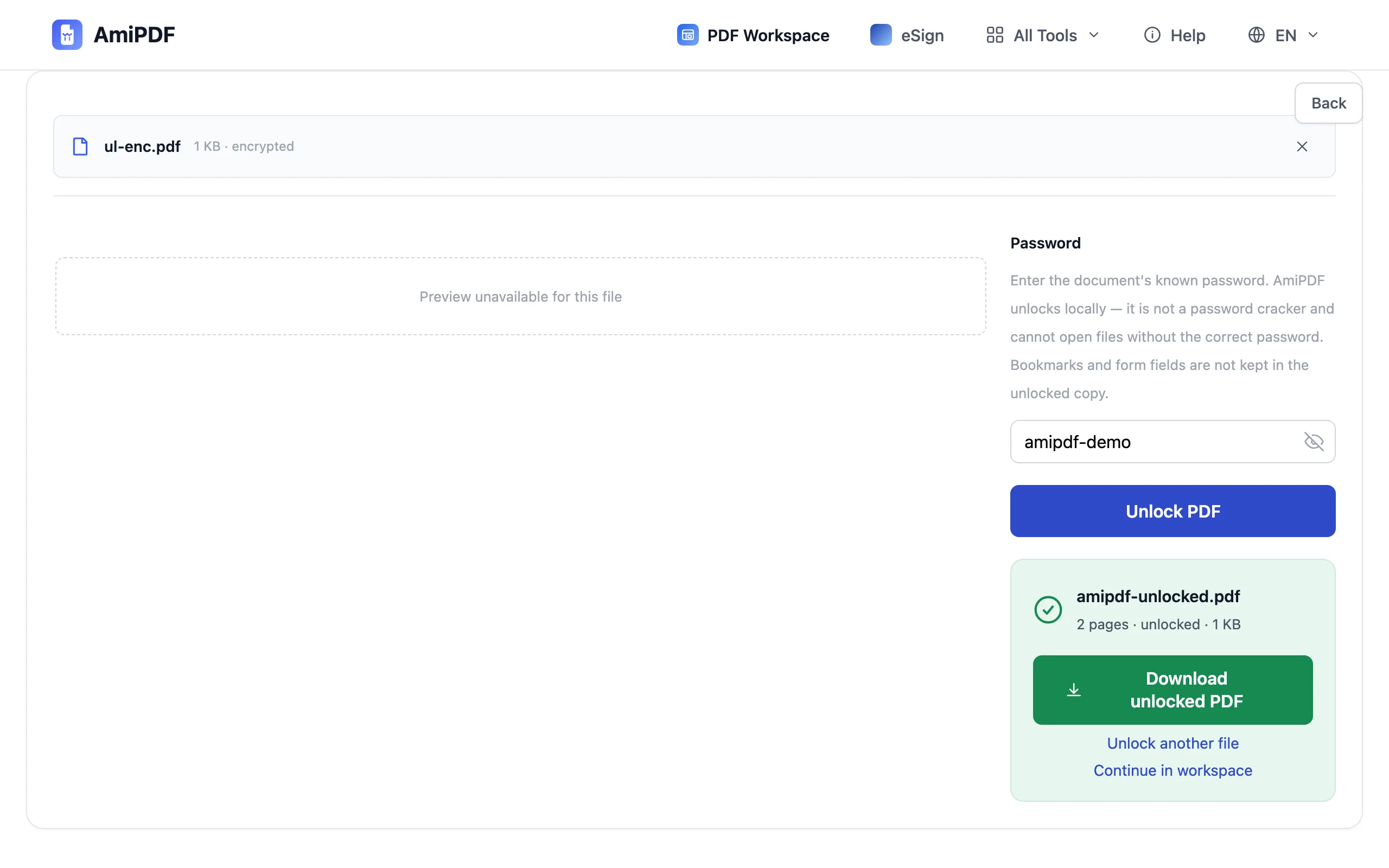
Téléchargez la copie propre
Le PDF déverrouillé se télécharge immédiatement (amipdf-unlocked.pdf). Rouvrez-le une fois pour voir la différence : aucune invite de mot de passe, impression activée, copie autorisée. Le fichier d’origine sur votre disque conserve son mot de passe et reste tel quel.
Avant et après le déverrouillage
Deux mots de passe, deux rôles
Un PDF peut porter deux verrous. Un mot de passe d’ouverture empêche quiconque de consulter le fichier ; un mot de passe de permissions le laisse lisible mais bloque l’impression, la copie ou la modification. Les deux cèdent au même passage de déverrouillage : saisissez le mot de passe que vous connaissez, ou rien du tout quand seul le verrou de permissions est présent, et la copie propre ressort sans l’un ni l’autre.
Ce qui ne suit pas
Deux choses restent en chemin : les signets et les champs de formulaire. Un document de référence que vous parcourez par son sommaire, ou un formulaire à remplir, ressort en PDF simple ; vérifiez donc si vous dépendez de l’un ou de l’autre avant de déverrouiller.
Verrouillez-le de nouveau avant de l’envoyer
Une copie déverrouillée s’ouvre pour tous ceux qui la reçoivent. Si le fichier a encore besoin d’être protégé avant d’arriver chez quelqu’un, mettez-y un nouveau mot de passe avant l’envoi : l’outil de protection enveloppe la copie propre dans un nouveau verrou en quelques secondes.
Questions fréquentes
Peut-on déverrouiller un PDF sans le mot de passe ?
Pas quand le fichier demande un mot de passe pour s’ouvrir. Le contenu est chiffré, et ce mot de passe en est la clé ; un service qui promet d’ouvrir un tel fichier sans lui ne fait en réalité que deviner, ce qui ne fonctionne que sur des mots de passe faibles. L’exception est un fichier qui s’ouvre librement mais bloque l’impression ou la copie : aucun mot de passe n’existe à saisir, et il se déverrouille avec un champ vide.
La copie déverrouillée supprime-t-elle le mot de passe pour tout le monde ?
Oui. Le fichier propre n’a plus aucun mot de passe, il s’ouvre donc pour toute personne à qui vous le remettez. C’est tout l’intérêt du déverrouillage, et une raison de réfléchir à deux fois avant de le transmettre largement.
Et si le PDF n’est pas chiffré du tout ?
L’outil le signale juste après le dépôt du fichier et renvoie vers l’outil de protection. Notez la frontière entre les deux cas : un document qui s’ouvre sans mot de passe mais bloque l’impression ou la copie est encore chiffré, et il se déverrouille ici ; un document sans aucun chiffrement n’a rien à retirer.