PDFのロックを解除する方法
知っているパスワードでPDFのロックを解除する方法。開くときの入力を求められないようにし、印刷・コピー制限もブラウザ内でローカルに外します。無料、登録不要。
PDFをロック解除パスワードは分かっています。今週だけで何度も入力したでしょうし、このファイルを必要とした他の人も同じです。ここで欲しいのは、もう聞いてこないコピーです。どの端末でも開き、印刷を押せば印刷でき、段落をコピーしても何も邪魔しないコピーです。
これがPDFのロック解除の意味です。すでに持っているパスワードで文書を一度復号し、ロックのないクリーンなコピーを保存します。ロック解除ツールはブラウザ内でこれを処理し、ファイルが端末の外に出ることはありません。
ロック解除の手順
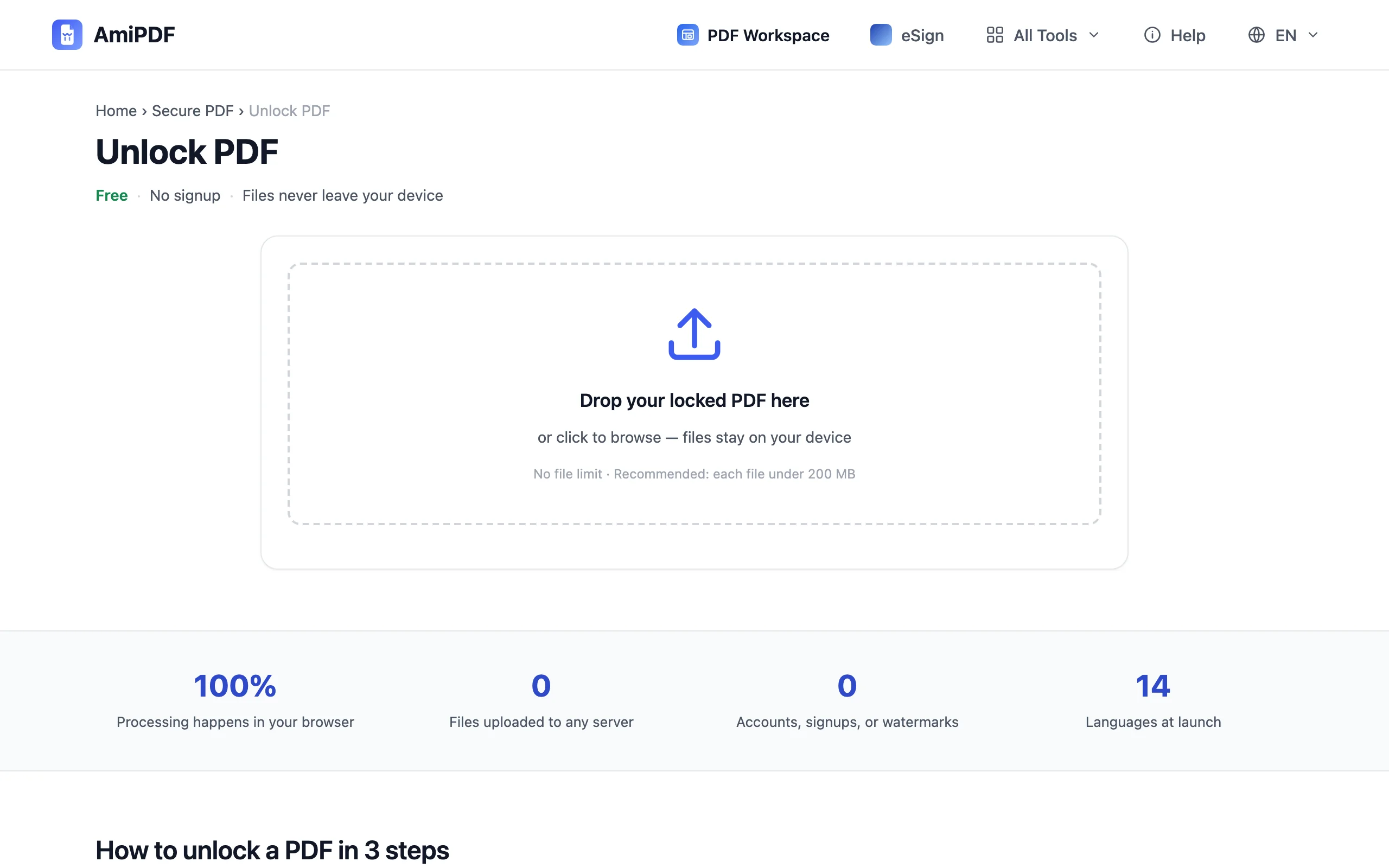
知っているパスワードを入力
文書の保護に使われたパスワードを入力します。ただし、そもそもパスワードを求められないファイルもあります。自由に開けるのに印刷やコピーが制限されている文書は権限ロックだけがかかっており、入力欄を空のままにすれば外れます。入力欄の横の目のボタンで入力内容を確認できるので、貼り付けに失敗したときのやり直しを省けます。ツールは入力された内容で復号し、推測は行いません。
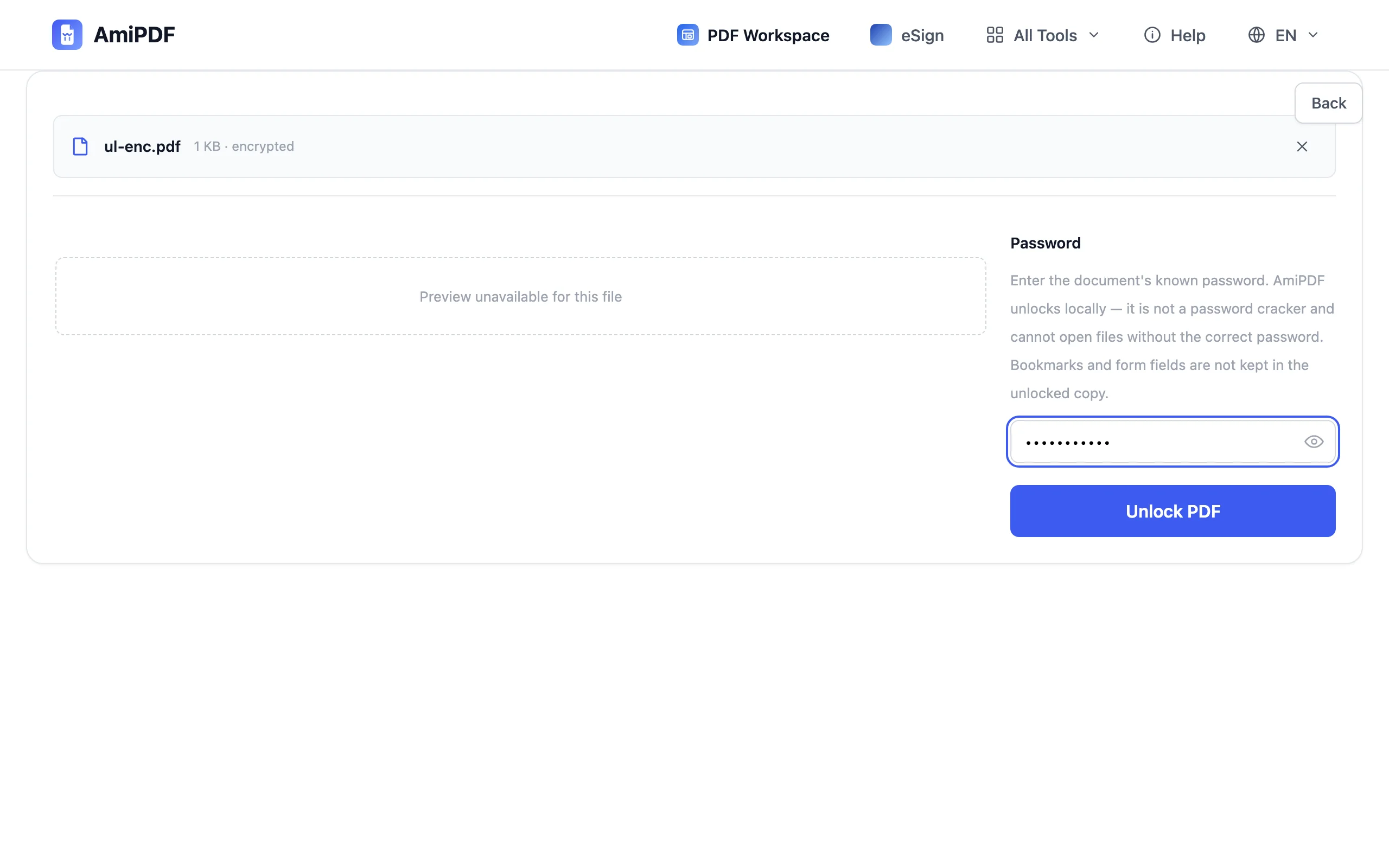
ファイルのロックを解除
「ロック解除」をクリックします。文書は入力したパスワードでブラウザ内で復号され、開くためのパスワードと印刷・コピーの制限がまとめて外れます。
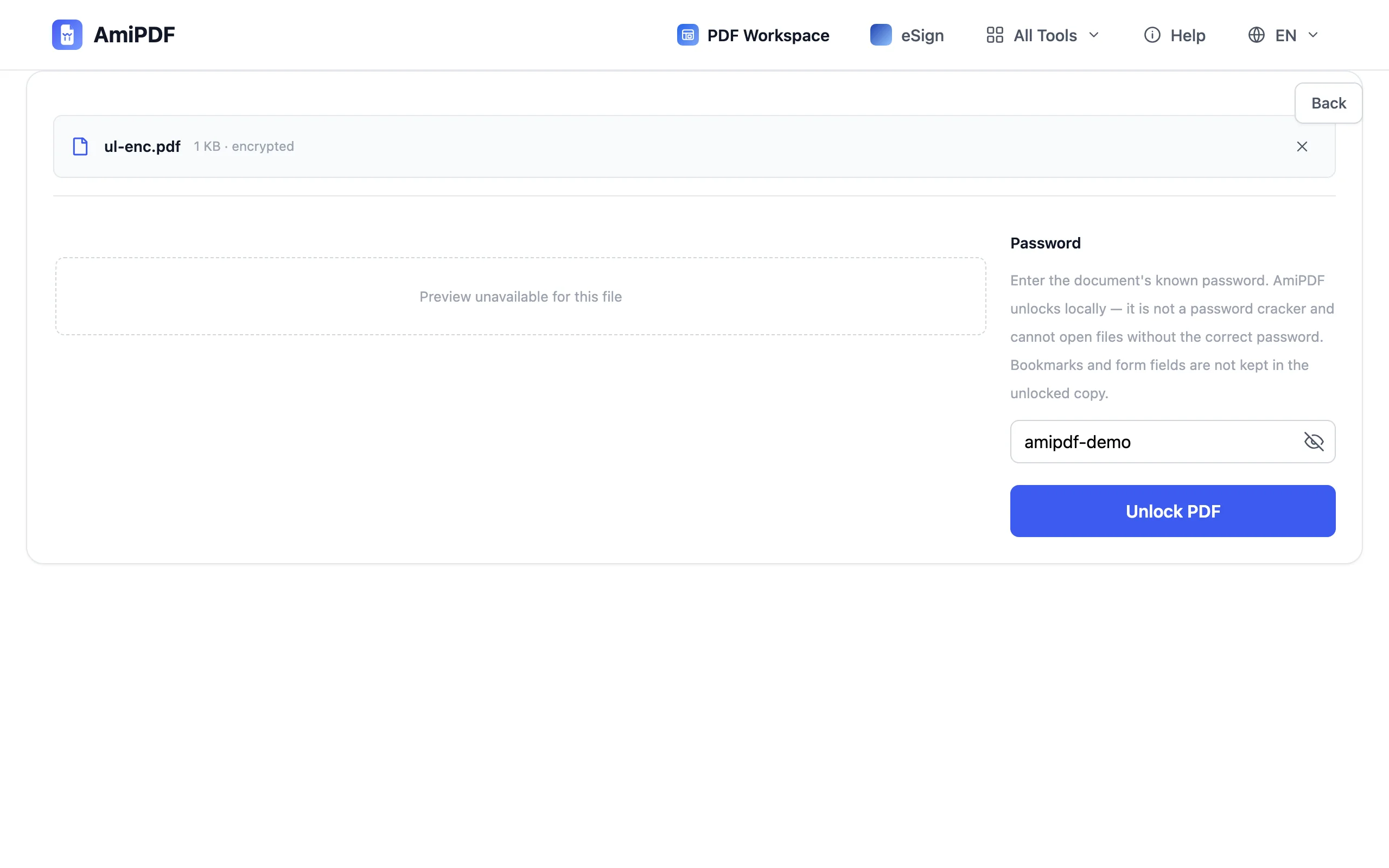
クリーンなコピーをダウンロード
ロックを解除したPDFがすぐにダウンロードされます(amipdf-unlocked.pdf)。一度開き直すと違いが分かります。パスワードの入力を求められず、印刷が有効になり、コピーもできます。ディスク上の元のファイルはパスワードを保ったまま、元の状態のままです。
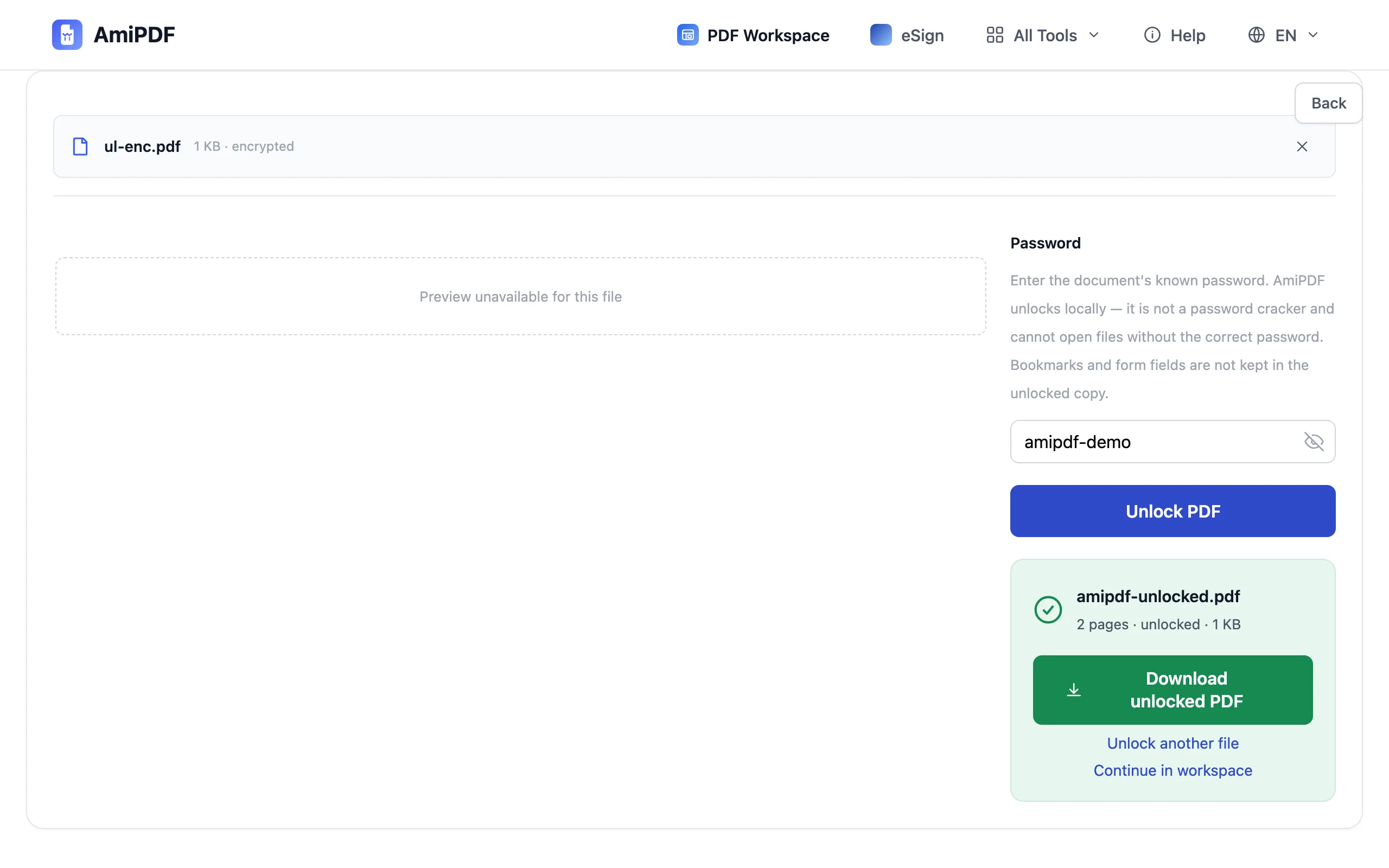
ロック解除の前と後
2つのパスワード、2つの役割
PDFには2つのロックがかかることがあります。開くためのパスワードは誰もファイルを閲覧できないようにし、権限パスワードは読めるままにして印刷やコピー、編集を制限します。どちらも同じロック解除の処理で外れます。知っているパスワードを入力するか、権限ロックだけなら何も入力せずに、どちらもないクリーンなコピーが得られます。
引き継がれないもの
残るものが2つあります。ブックマークとフォームフィールドです。アウトラインで移動するリファレンス文書や入力可能なフォームは、プレーンなPDFとして出力されるので、どちらかに頼っている場合はロック解除の前に確認してください。
受け渡すときは再びロックを
ロックを解除したコピーは、受け取った誰でも開けます。ファイルを他の誰かに送る際にも保護が必要なら、送る前に新しいパスワードを設定してください。保護ツールはクリーンなコピーを数秒で新しいロックで包みます。
よくある質問
パスワードなしでPDFのロックを解除できますか。
開くためにパスワードを求められるファイルではできません。内容は暗号化されており、そのパスワードが鍵です。パスワードなしで開けると謳うサービスは実際には推測しているだけで、弱いパスワードにしか通用しません。例外は、自由に開けるのに印刷やコピーが制限されているファイルです。入力すべきパスワードは存在せず、入力欄を空のままにすればロックが外れます。
ロックを解除したコピーは全員のパスワードを外しますか。
はい。クリーンなファイルにはパスワードが一切ないため、渡した相手は誰でも開けます。それがロック解除の目的であり、広く転送する前に一度考えるべき理由でもあります。
PDFに暗号化がまったくかかっていない場合はどうなりますか。
ツールはアップロード直後にその旨を伝え、代わりに保護ツールを案内します。2つのケースの違いに注意してください。パスワードなしで開けるのに印刷やコピーが制限されている文書は暗号化されており、ここでロックを解除できます。暗号化がまったくない文書には外すものがありません。