Cách sửa một PDF bị hỏng
Hướng dẫn từng bước sửa PDF không mở được: cắt byte rác, dựng lại bảng tham chiếu chéo, cứu trang của tệp hỏng nặng. Chạy cục bộ.
Sửa chữa PDFMọi chuyện bắt đầu rất bình thường: một lượt tải dừng ở 96%, một USB bị ngắt giữa lúc ghi, một tệp đính kèm đi qua bộ quét quá tay. Tệp trông vẫn bình thường, đúng dung lượng và đúng tên, nhưng mọi trình đọc PDF đều báo không mở được. Cấu trúc đã hỏng, và cách khắc phục là chạy một lượt sửa chữa. Hướng dẫn này chỉ bạn cách làm với công cụ sửa PDF của AmiPDF. Công cụ chẩn đoán chính xác chỗ nào hỏng, cắt các byte rác nằm trước phần header, dựng lại bảng tham chiếu chéo ánh xạ tệp, và cứu từng trang còn đọc được khi hư hại ăn sâu hơn. Mọi thứ diễn ra trong trình duyệt của bạn, điều này quan trọng với những tài liệu mật mà bạn không muốn tải lên một dịch vụ sửa chữa lạ.
Sửa một PDF bị hỏng, từng bước
Mở công cụ và thêm tệp bị hỏng
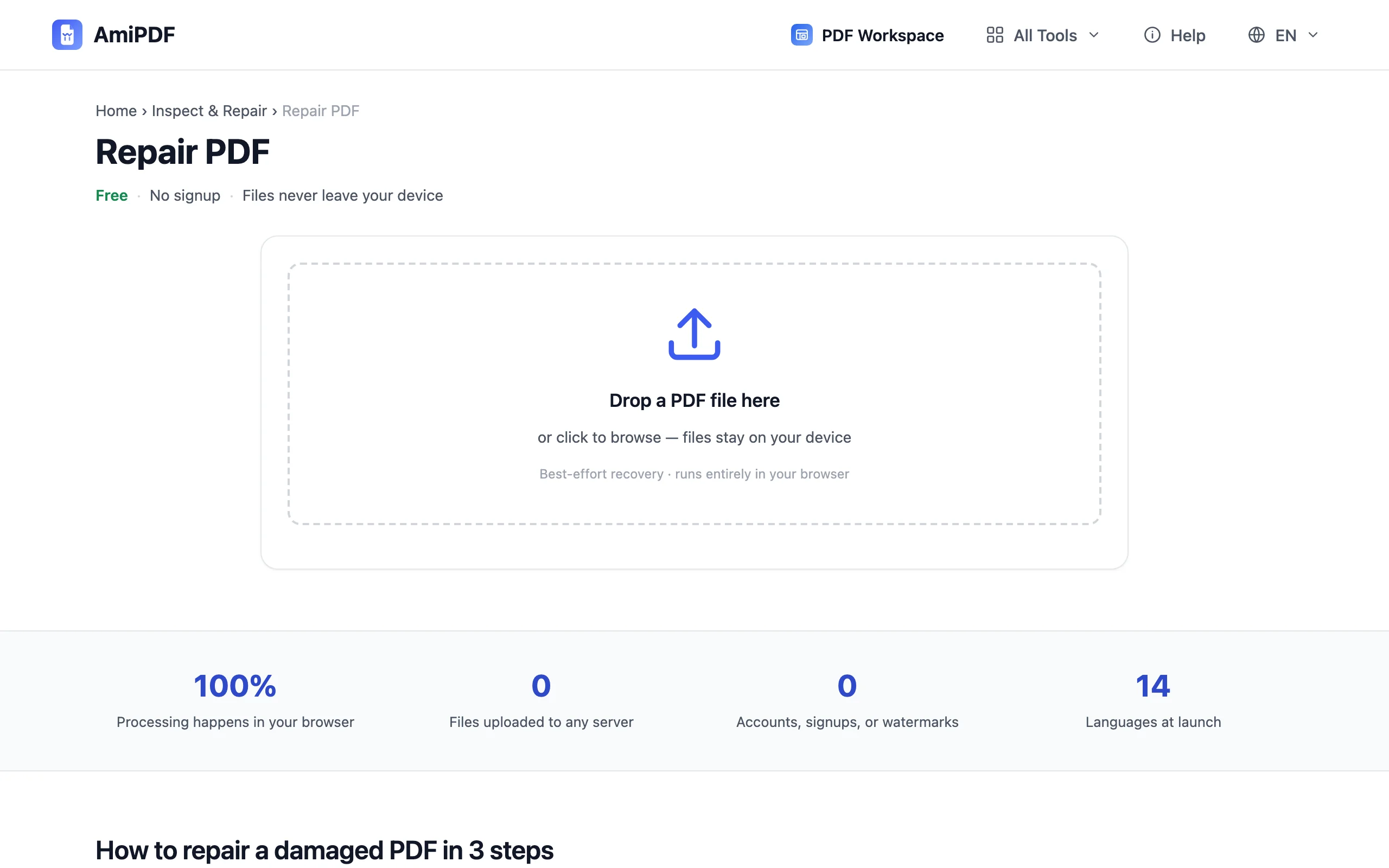
Mở công cụ sửa PDF của AmiPDF và kéo tệp vào vùng tải lên. Những tệp mà trình đọc thông thường từ chối chính là đối tượng ở đây; công cụ tự phân tích các byte thô thay vì tin vào cấu trúc đã hỏng.
Đọc bản chẩn đoán
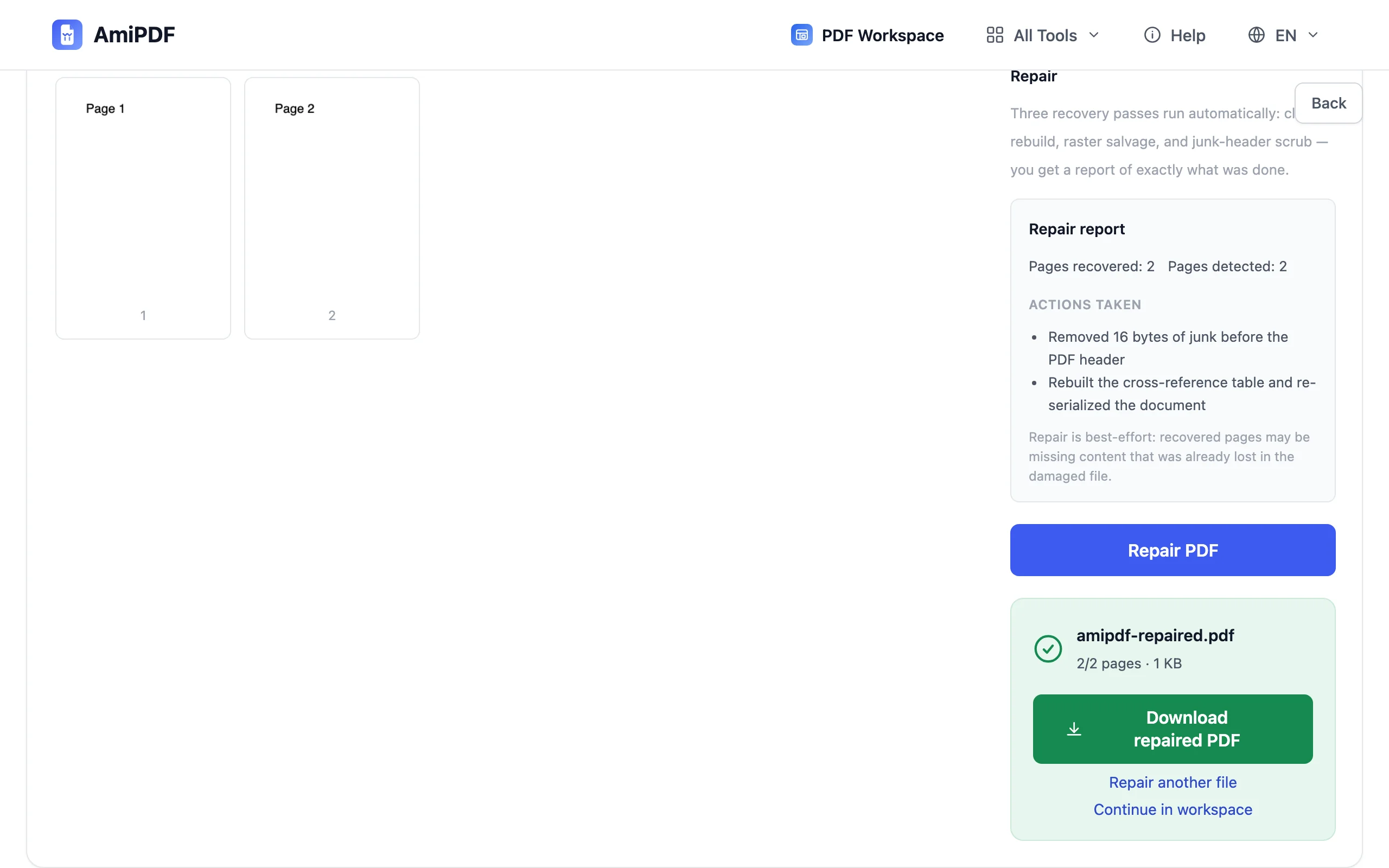
Công cụ báo cáo những gì tìm thấy: byte rác trước phần header, bảng tham chiếu chéo bị hỏng, phần đuôi bị cắt cụt, hoặc trong trường hợp tốt thì không có hư hại thật sự, chỉ là một trục trặc của trình đọc. Báo cáo hiển thị số trang phát hiện được và những thao tác sẽ thực hiện, để bạn biết mình nhận được gì trước khi quyết định.
Chạy sửa chữa
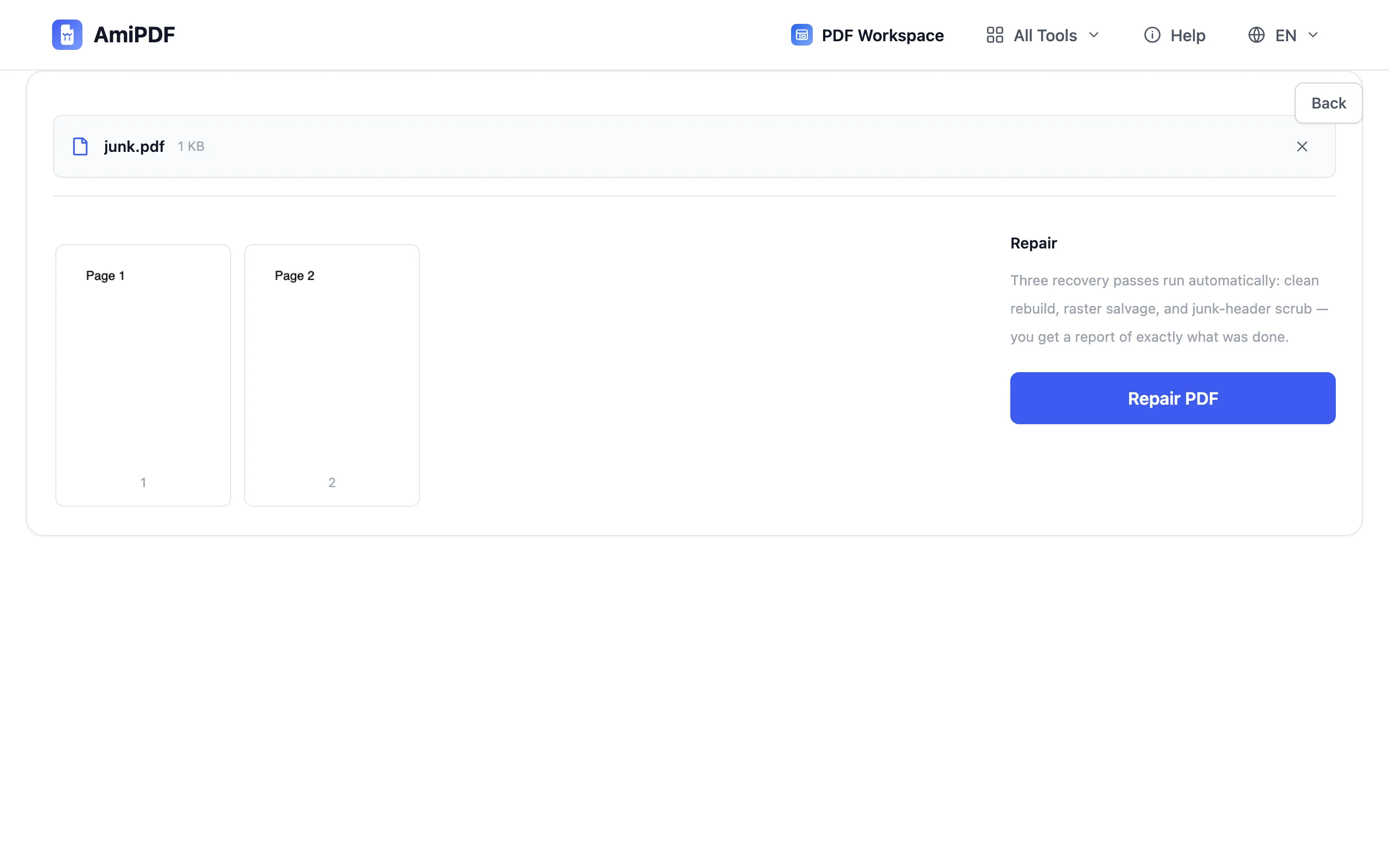
Nhấn sửa. Các bước xử lý theo khả năng tối đa chạy lần lượt: cắt byte rác, dựng lại bảng, cứu từng trang. Tệp hỏng nặng có thể được kết xuất lại thành ảnh để phục hồi nội dung đọc được; báo cáo nói rõ khi điều đó xảy ra, vì nghĩa là văn bản không còn chọn được trong bản phục hồi.
Tải về và kiểm tra
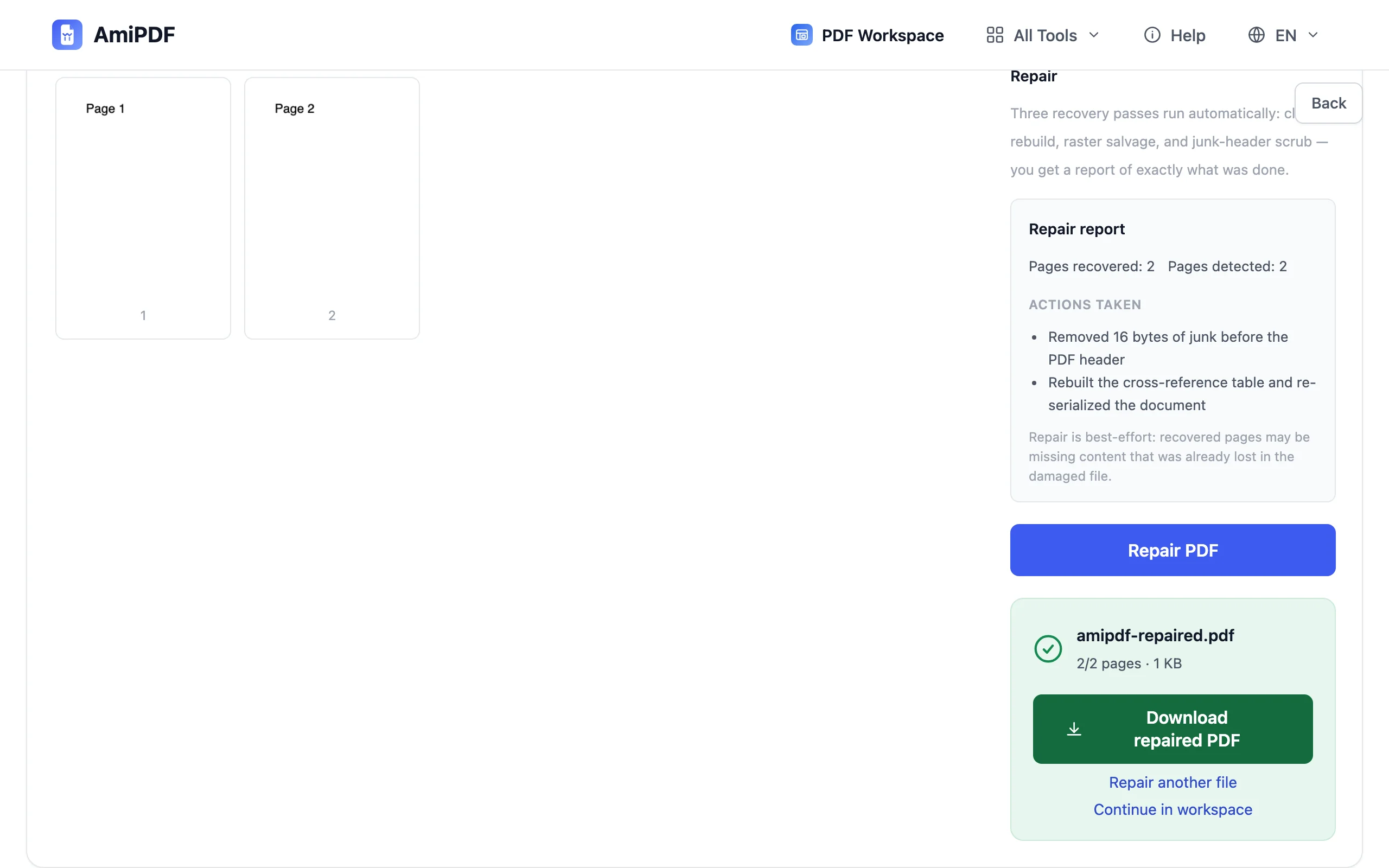
Lưu PDF đã sửa và mở bằng trình đọc quen dùng. Kiểm tra những trang quan trọng nhất; sửa chữa phục hồi nội dung, nhưng những trang mà dữ liệu đã mất ngay trong hư hại gốc thì không thể hồi sinh. Nếu tài liệu giờ đã đọc được nhưng một phần văn bản bị mất, bản gốc là nơi duy nhất từng có nó; hãy giữ cả hai tệp.
Để có kết quả tốt nhất
Sửa chữa vốn là nỗ lực trong giới hạn
Công cụ sửa chữa dựng lại quanh chỗ hư hại; nó không thể tạo ra nội dung không còn trong các byte. Hãy chờ đợi rằng những trang phục hồi được sẽ trọn vẹn ở nơi dữ liệu còn sống và vắng mặt ở nơi dữ liệu đã mất; số trang trong báo cáo cho bạn biết trường hợp nào là trường hợp nào.
Ngừng ghi vào bản gốc
Nếu hư hại đến từ một ổ đĩa sắp hỏng hoặc một lần truyền bị gián đoạn, hãy ngừng dùng bản đó ngay; mỗi lần ghi lại có thể ăn mòn thêm các byte còn đọc được. Hãy sao tệp ra nơi an toàn trước, rồi sửa bản sao.
Xin gửi lại khi có thể
Cách sửa đáng tin nhất là một bản sao mới. Nếu tệp đến từ một người hoặc một cổng có thể xuất lại, điều đó tốt hơn mọi nỗ lực cứu dữ liệu; hãy dùng sửa chữa cho những tài liệu không còn tồn tại ở đâu khác.
Câu hỏi thường gặp
Mọi PDF bị hỏng đều sửa được không?
Không. Sửa chữa thành công khi hư hại mang tính cấu trúc: bảng hỏng, phần đầu rác, đuôi bị cắt cụt. Khi dữ liệu trang đã mất, không công cụ nào khôi phục được; báo cáo nói rõ điều này thay vì tạo ra những trang trống.
Vì sao PDF đã sửa của tôi không còn tìm kiếm được?
Tệp hỏng nặng được cứu bằng cách kết xuất lại các trang thành ảnh: cách này giữ những gì nhìn thấy nhưng bỏ lớp văn bản. Hãy chạy kết quả qua OCR để tìm kiếm được trở lại.
Sửa một tài liệu mật ở đây có an toàn không?
Việc sửa chạy hoàn toàn trong trình duyệt của bạn; tệp không bao giờ được tải lên. Với tài liệu nhạy cảm, thiết kế ưu tiên xử lý cục bộ chính là lý do công cụ này tồn tại.
Sửa ngay trên máy, đọc báo cáo
Sửa cục bộ, có báo cáo hư hại trước khi quyết định. Miễn phí, không cần đăng ký.
Sửa chữa PDF