Cách trích xuất ảnh từ PDF
Hướng dẫn từng bước cách trích xuất ảnh từ PDF: mọi ảnh nhúng được liệt kê kèm kích thước và định dạng, JPEG xuất ra thành bản sao y nguyên, chạy cục bộ trong trình duyệt.
Trích xuất ảnhĐôi khi tệp bạn cần lại nằm bên trong một PDF. Ảnh sản phẩm bị khóa trong catalog nhà cung cấp, hình minh họa từ bài báo nghiên cứu, hình ảnh từ brochure nhận được ở dạng đã dẹt. Ảnh chụp màn hình chỉ giữ chúng ở độ phân giải màn hình; còn trích xuất lấy ảnh gốc đã lưu ra với chất lượng đầy đủ. Hướng dẫn này dùng công cụ trích xuất ảnh của AmiPDF: công cụ quét tài liệu ngay trong trình duyệt, liệt kê mọi ảnh nhúng kèm kích thước và định dạng, rồi đưa bạn bản gốc: tệp JPEG xuất ra giống hệt từng byte so với dữ liệu lưu trong PDF.
Trích xuất ảnh, từng bước một
Mở công cụ và thêm PDF
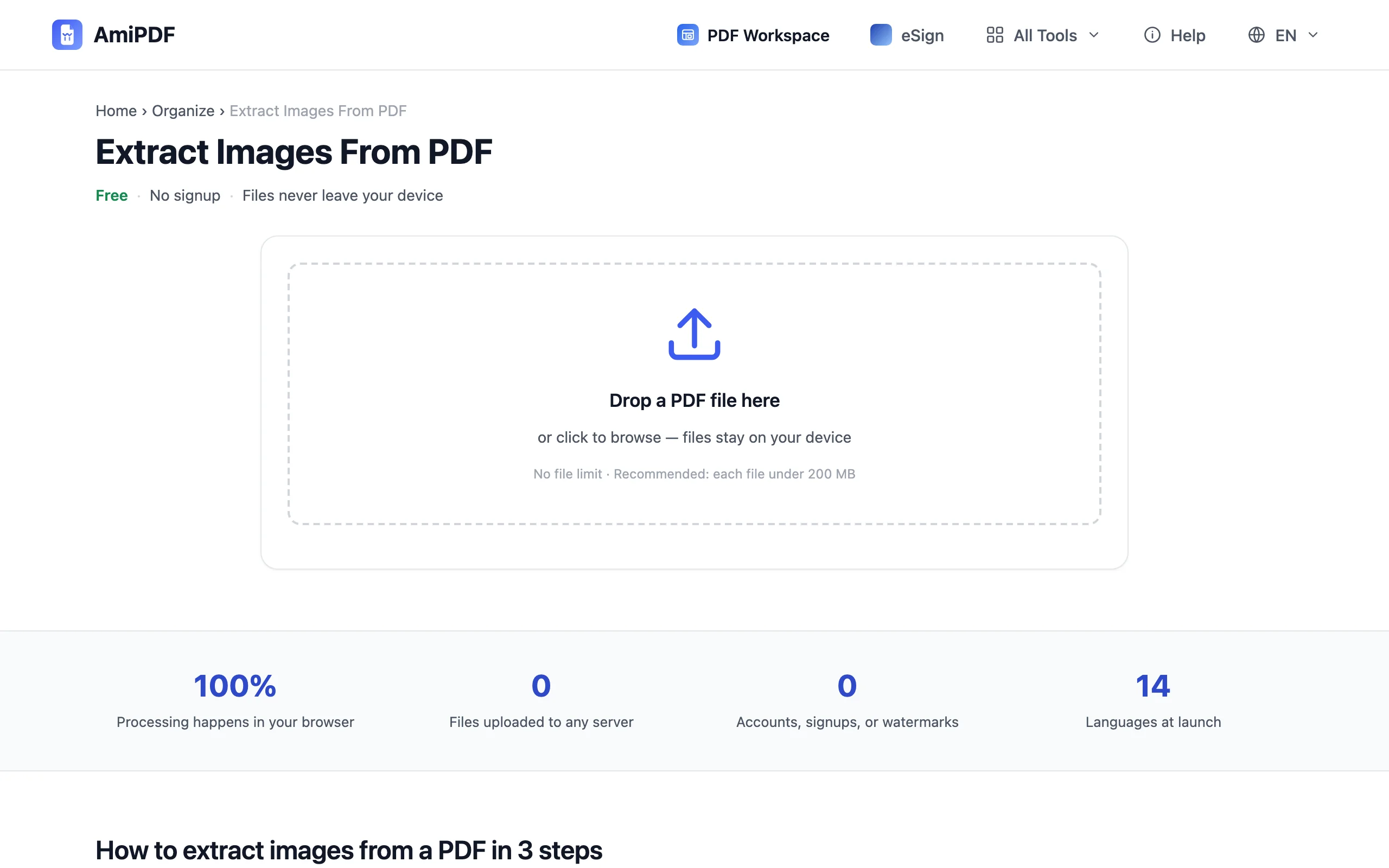
Truy cập công cụ trích xuất ảnh của AmiPDF và kéo thả tài liệu vào vùng tải lên. Quá trình quét chạy cục bộ trong trình duyệt; không có gì được tải lên máy chủ. Trong vài giây, mọi ảnh nhúng được liệt kê bên dưới ảnh thu nhỏ của các trang, kèm kích thước, định dạng và số trang chứa ảnh.
Xem lại các ảnh tìm thấy
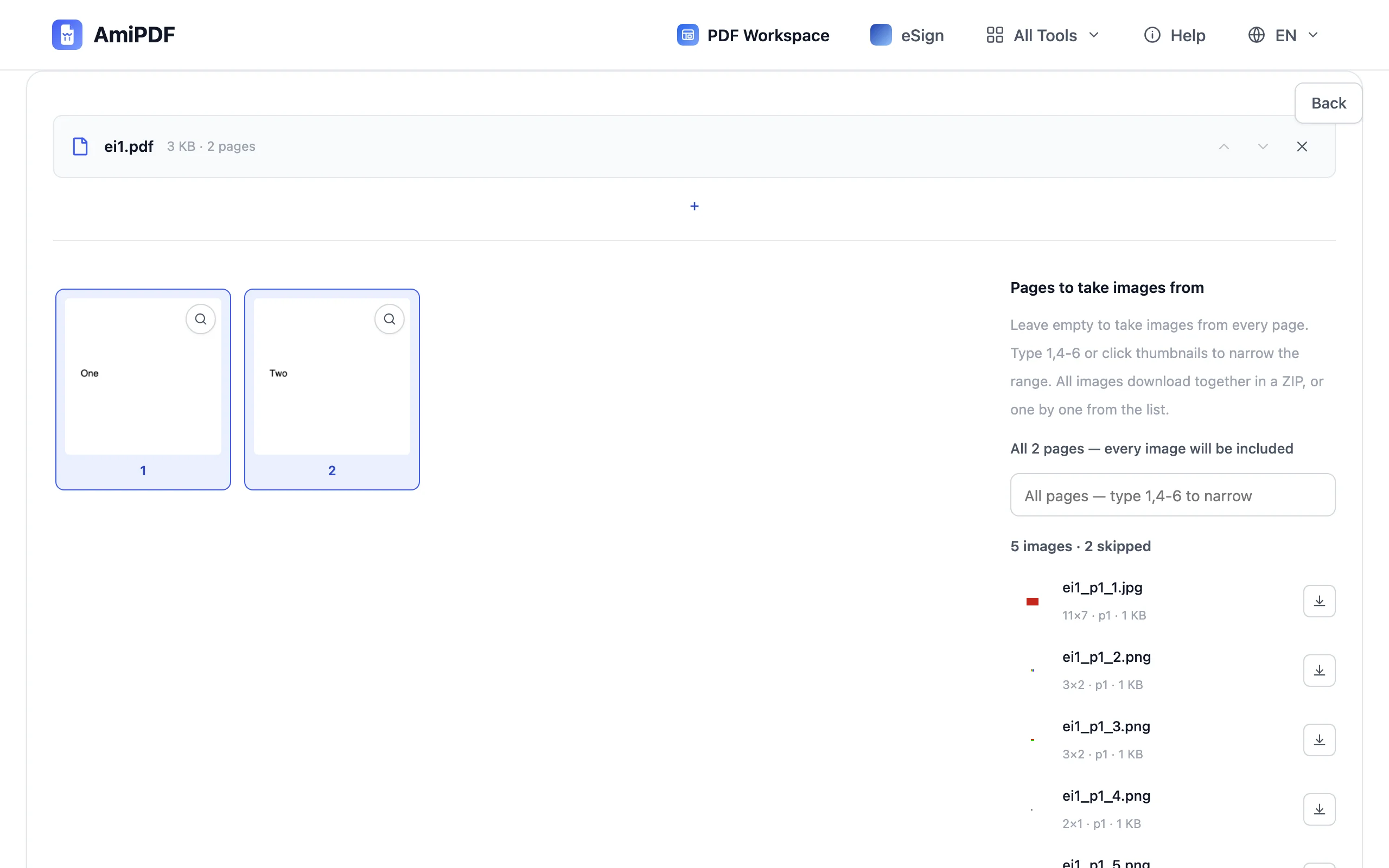
Mỗi dòng hiển thị ảnh xem trước nhỏ, tên tệp, kích thước pixel và số trang. Nhấn nút tải xuống trên bất kỳ dòng nào để lưu riêng ảnh đó, hoặc đọc tiếp để lấy tất cả cùng lúc. Những ảnh công cụ không thể xuất ra (các mã hóa hiếm gặp như JPEG 2000 hay JBIG2) vẫn được liệt kê kèm lý do, nên không có gì biến mất một cách âm thầm.
Thu hẹp phạm vi nếu cần
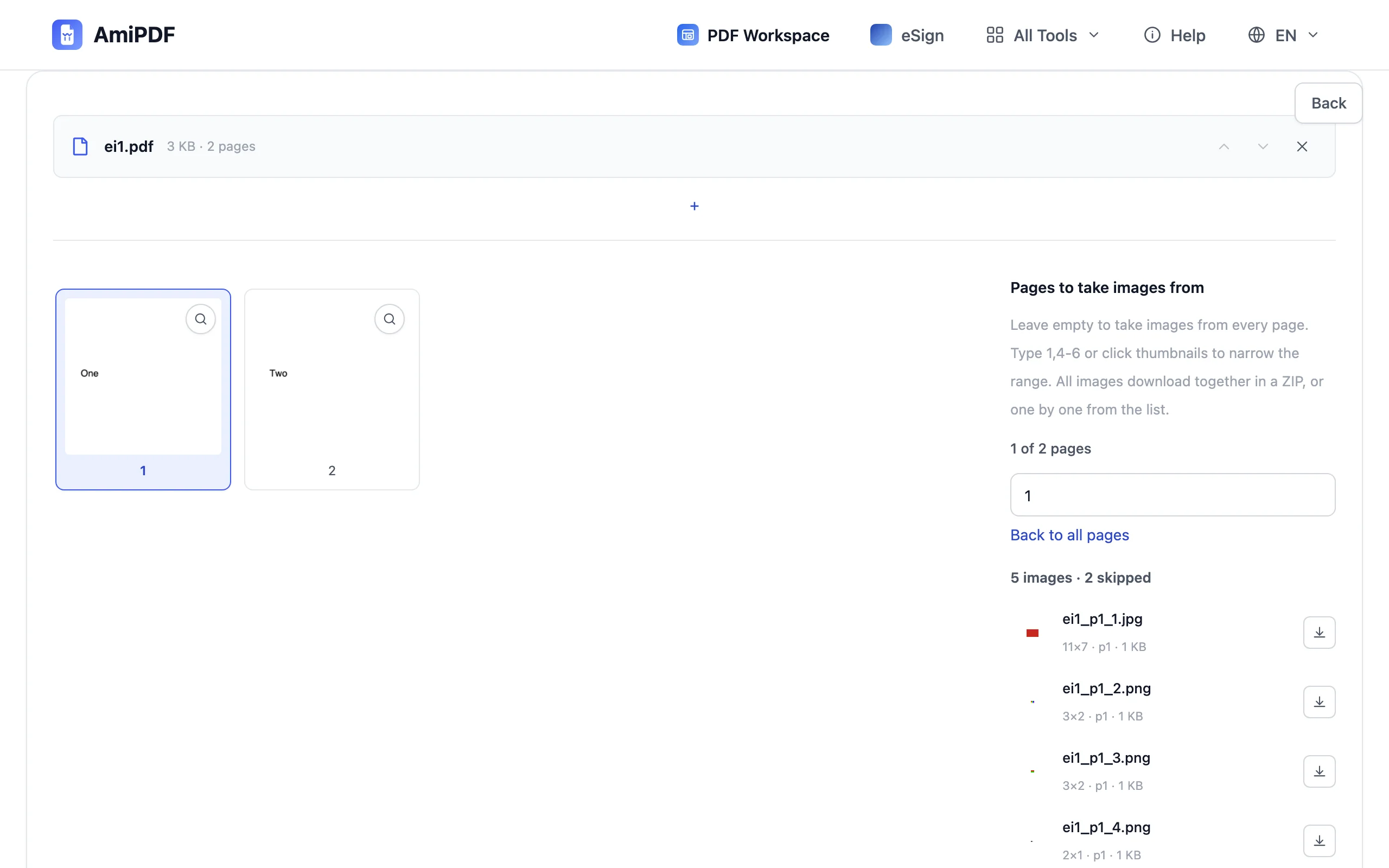
Tài liệu dài có thể chứa hàng trăm ảnh. Mặc định mọi trang đều đóng góp ảnh của nó; nếu chỉ muốn một phần, hãy nhập khoảng như 2,5-9 vào ô số trang hoặc nhấn vào ảnh thu nhỏ của trang. Các dòng ngoài khoảng sẽ mờ đi, và phần tải xuống chỉ gồm những gì còn lại.
Trích xuất và tải xuống
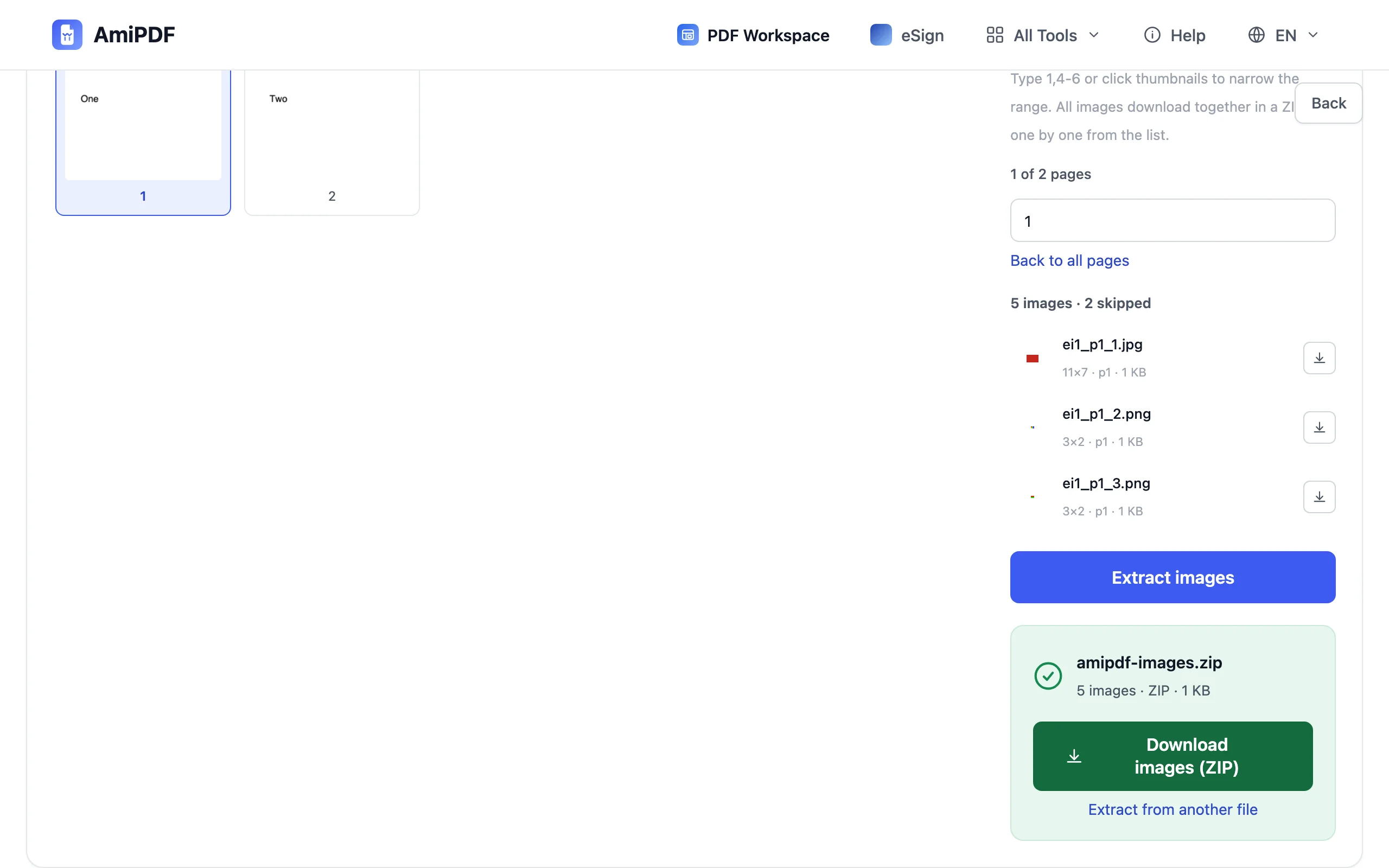
Nhấn nút trích xuất. Tất cả ảnh có thể xuất từ các trang đã chọn được đóng gói thành một ZIP, sẵn sàng để tải xuống một lần. JPEG giữ nguyên byte gốc (không nén lại, không mất chất lượng), còn dữ liệu pixel thô được dựng lại thành PNG không mất dữ liệu. Nếu bạn muốn ảnh chụp của cả trang thay vì ảnh bên trong trang, hãy dùng PDF sang JPG.
Để có kết quả tốt nhất
Vì sao JPEG xuất ra giống hệt bản gốc
PDF lưu ảnh JPEG dưới dạng byte đã nén. Trích xuất sao chép nguyên xi những byte đó, nên tệp bạn tải về chính là thứ đã được nhúng: cùng pixel, cùng kích thước tệp. Ảnh lưu dưới dạng pixel thô được chuyển thành PNG, giúp dựng lại mà không mất dữ liệu.
Cùng một ảnh trên nhiều trang
Một tài liệu có thể đặt cùng một ảnh đã lưu lên nhiều trang, ví dụ logo trên mọi tiêu đề thư. Danh sách hiển thị ảnh đó dưới từng trang mà nó xuất hiện, nên lọc theo trang vẫn giữ được mọi thứ bạn mong đợi.
Kết xuất là công việc khác
Trích xuất và chuyển đổi phục vụ những nhu cầu khác nhau. Dùng công cụ này khi bạn muốn ảnh bên trong tài liệu; dùng PDF sang JPG khi bạn muốn mỗi trang thành một ảnh, kèm cả văn bản và bố cục.
Câu hỏi thường gặp
Ảnh trích xuất có bị giảm chất lượng không?
Không. Ảnh JPEG được sao chép ra đúng nguyên byte lưu trong PDF, còn ảnh dựa trên pixel được dựng lại thành PNG không mất dữ liệu. Không có gì bị kết xuất lại hay nén lại.
Có thể trích xuất những định dạng nào?
JPEG xuất ra thành tệp .jpg gốc. Ảnh lưu bằng nén Flate chuyển thành .png, kể cả ảnh có mặt nạ trong suốt. Các mã hóa hiếm gặp (JPEG 2000, JBIG2, mã hóa fax và mặt nạ ảnh) bị bỏ qua và được liệt kê kèm lý do.
Tôi có thể trích xuất ảnh từ PDF được bảo vệ bằng mật khẩu không?
Không thể khi tệp còn bị khóa. Hãy gỡ bảo vệ trước bằng mở khóa PDF cùng mật khẩu đúng, rồi trích xuất từ bản đã mở khóa.
Có giới hạn về kích thước tệp hay số lượng ảnh không?
Không có giới hạn cố định. Mọi thứ chạy trong trình duyệt của bạn, nên giới hạn thực tế là bộ nhớ thiết bị; tài liệu có vài trăm ảnh sẽ chỉ mất nhiều thời gian quét hơn.