Beschädigte PDF reparieren
Schritt für Schritt beschädigte PDFs reparieren: Füllbytes entfernen, Querverweistabelle neu aufbauen, Seiten retten. Läuft lokal im Browser.
PDF reparierenEs fängt harmlos an: ein Download, der bei 96 % hängen bleibt, ein USB-Stick, der mitten im Schreiben entfernt wird, ein E-Mail-Anhang, der durch einen aggressiven Scanner gelaufen ist. Die Datei sieht normal aus, richtige Größe, richtiger Name, aber jeder PDF-Reader meldet, dass sie sich nicht öffnen lässt. Die Struktur ist beschädigt, und die Lösung ist ein Reparaturdurchlauf. Diese Anleitung zeigt, wie das mit dem PDF-Reparaturtool von AmiPDF geht. Es prüft, was tatsächlich defekt ist, entfernt Füllbytes vor dem PDF-Header, baut die Querverweistabelle neu auf, die die Datei abbildet, und rettet jede Seite, die noch lesbar ist, wenn der Schaden tiefer reicht. Alles läuft in Ihrem Browser, was bei vertraulichen Dokumenten wichtig ist, die Sie lieber nicht zu einem unbekannten Reparaturdienst hochladen.
PDF reparieren, Schritt für Schritt
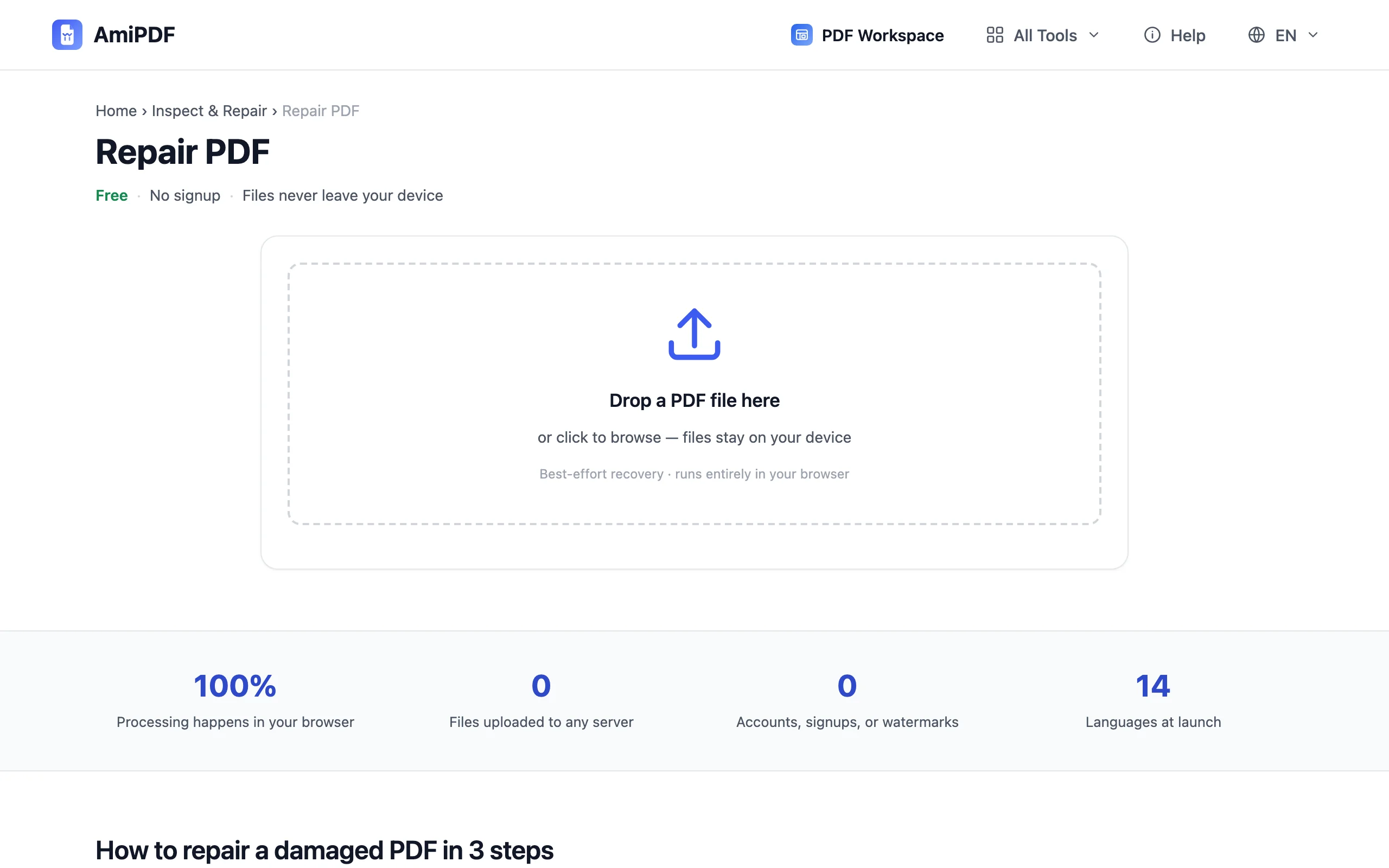
Tool öffnen und beschädigte Datei hinzufügen
Öffnen Sie das PDF-Reparaturtool von AmiPDF und ziehen Sie die Datei auf die Upload-Fläche. Dateien, die normale Reader ablehnen, sind hier genau das Ziel; das Tool liest die Rohbytes selbst aus, statt der defekten Struktur zu vertrauen.
Diagnose lesen
Das Tool meldet, was es gefunden hat: Füllbytes vor dem Header, eine defekte Querverweistabelle, ein abgeschnittenes Dateiende oder, im besten Fall, gar keinen echten Schaden, sondern nur eine Schwäche des Readers. Der Bericht zeigt, wie viele Seiten erkannt wurden und welche Schritte ausgeführt werden, damit Sie vor dem Start wissen, was Sie bekommen.
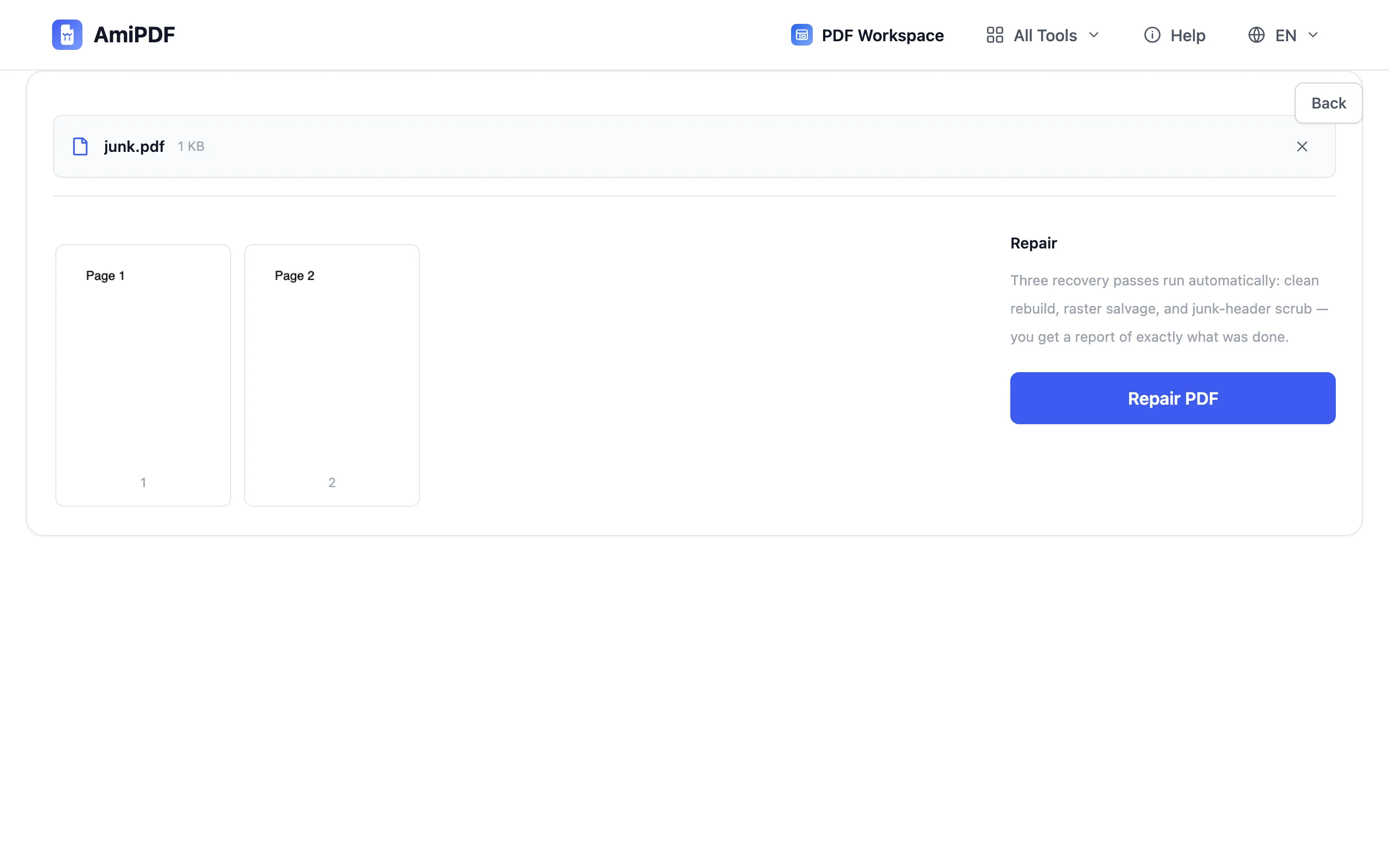
Reparatur starten
Klicken Sie auf Reparieren. Die Wiederherstellungswege laufen in dieser Reihenfolge: Füllbytes entfernen, Tabelle neu aufbauen, Seite für Seite retten. Stark beschädigte Dateien werden unter Umständen als Bilder neu gerendert, um lesbare Inhalte zu erhalten; der Bericht sagt klar, wann das passiert, denn dann ist der Text in der wiederhergestellten Kopie nicht mehr auswählbar.
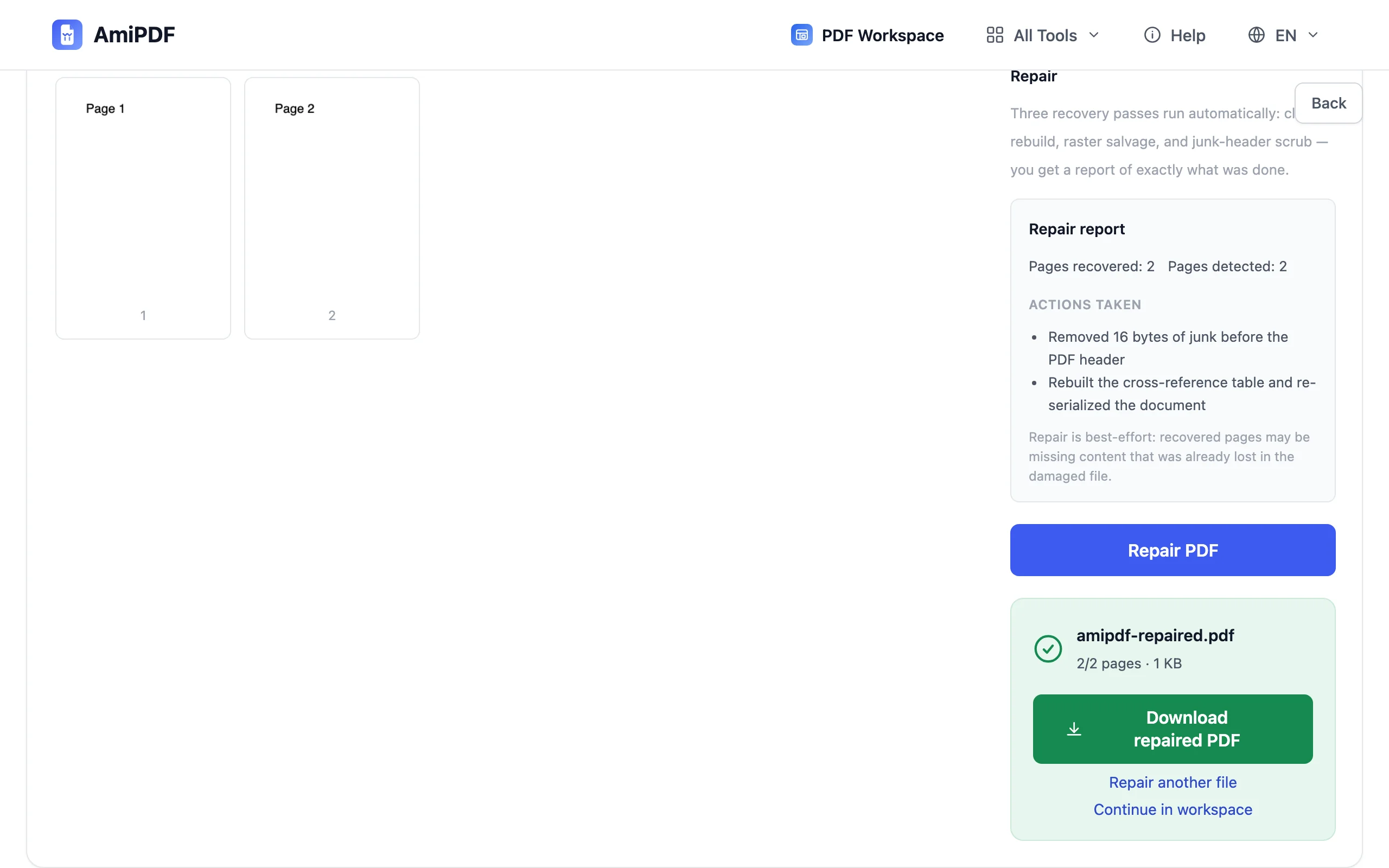
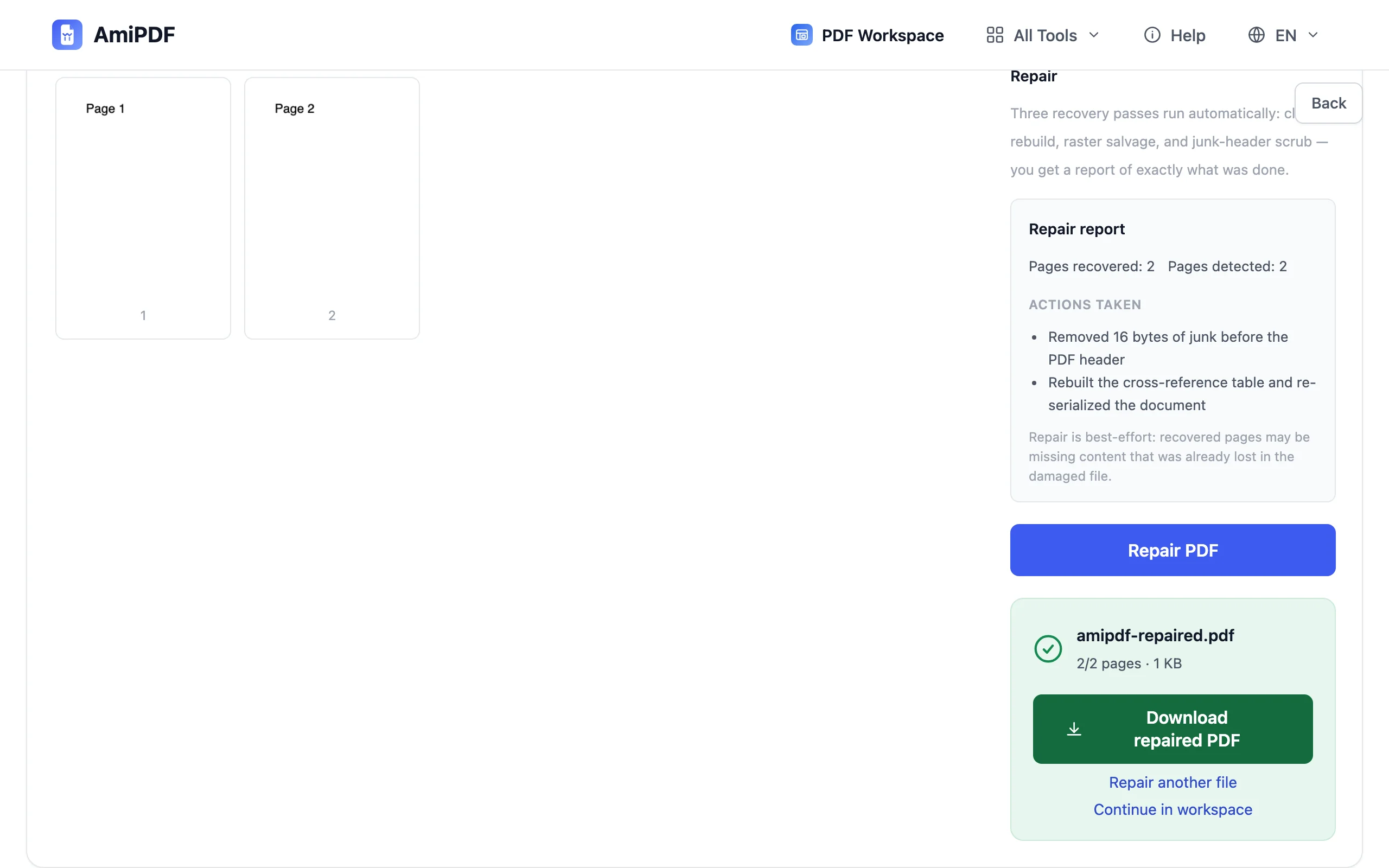
Herunterladen und prüfen
Speichern Sie die reparierte PDF und öffnen Sie sie in Ihrem gewohnten Reader. Prüfen Sie die Seiten, die am wichtigsten sind; die Reparatur stellt Inhalte wieder her, aber Seiten, deren Daten schon im Original verloren waren, lassen sich nicht zurückholen. Wenn das Dokument jetzt lesbar ist, aber Text fehlt, existiert dieser nur noch in der Quelldatei; bewahren Sie beide Dateien auf.
So erzielen Sie die besten Ergebnisse
Reparatur ist immer eine Rettung nach bestem Bemühen
Ein Reparaturtool baut um den Schaden herum neu auf; Inhalte, die nicht mehr in den Bytes stehen, kann es nicht erfinden. Wiederhergestellte Seiten sind vollständig, wo die Daten erhalten sind, und fehlen, wo sie es nicht sind; die Seitenzahlen im Bericht zeigen, was zutrifft.
Nicht mehr auf die Quelle schreiben
Wenn der Schaden von einer sterbenden Festplatte oder einer unterbrochenen Übertragung stammt, verwenden Sie diese Kopie sofort nicht mehr; jeder Schreibvorgang kann weitere lesbare Bytes zerstören. Kopieren Sie die Datei zuerst an einen sicheren Ort und reparieren Sie dann die Kopie.
Nach einer neuen Kopie fragen, wenn möglich
Die zuverlässigste Reparatur ist eine frische Kopie. Wenn die Datei von einer Person oder einem Portal stammt, das sie erneut exportieren kann, ist das jeder Rettung überlegen; nutzen Sie die Reparatur für Dokumente, die es sonst nirgends gibt.
Häufig gestellte Fragen
Lässt sich jede beschädigte PDF reparieren?
Nein. Die Reparatur gelingt, wenn der Schaden struktureller Art ist: defekte Tabellen, Füllbytes am Anfang, abgeschnittene Dateienden. Wenn die Seitendaten selbst fehlen, kann kein Tool sie wiederherstellen; der Bericht sagt das, statt leere Seiten zu erzeugen.
Warum ist meine reparierte PDF nicht mehr durchsuchbar?
Stark beschädigte Dateien werden gerettet, indem die Seiten als Bilder neu gerendert werden; dieser Weg erhält das Sichtbare, verliert aber die Textebene. Lassen Sie das Ergebnis durch OCR laufen, damit es wieder durchsuchbar ist.
Ist es sicher, ein vertrauliches Dokument hier zu reparieren?
Die Reparatur läuft vollständig in Ihrem Browser; die Datei wird nie hochgeladen. Für vertrauliche Dokumente gibt es dieses Tool genau wegen dieses lokalen Ansatzes.
Lokal reparieren, Bericht lesen
Lokale Reparatur, Schadensbericht vor dem Start. Kostenlos, ohne Anmeldung.
PDF reparieren