Cách so sánh hai tệp PDF
Hướng dẫn từng bước cách so sánh hai tệp PDF: trang đặt cạnh nhau, tô sáng theo từng từ, chế độ chỉ hiện khác biệt, chạy trong trình duyệt.
So sánh PDFPhiên bản 3 đến kèm một ghi chú: «thay đổi nhỏ». Đâu đó trong 14 trang ấy là một ngày thanh toán bị dịch, một điều khoản trách nhiệm bị đổi tên, và một đoạn không ai thông báo. Đọc cả hai phiên bản từng dòng sẽ phát hiện được khoảng một nửa; mắt người mỏi dần từ trang 5 và bắt đầu đọc lướt. Cách đáng tin cậy để so sánh hai tệp PDF là để máy căn chỉnh chúng: mỗi trang được ghép cạnh nhau, mỗi từ được thêm và bớt được đánh dấu đúng vị trí của nó. Công cụ so sánh PDF của AmiPDF làm việc đó ngay trong trình duyệt: hợp đồng, hóa đơn hay sao kê không bao giờ được tải lên, và kết quả khác biệt trả về trong vài giây.
So sánh hai tệp PDF, từng bước một
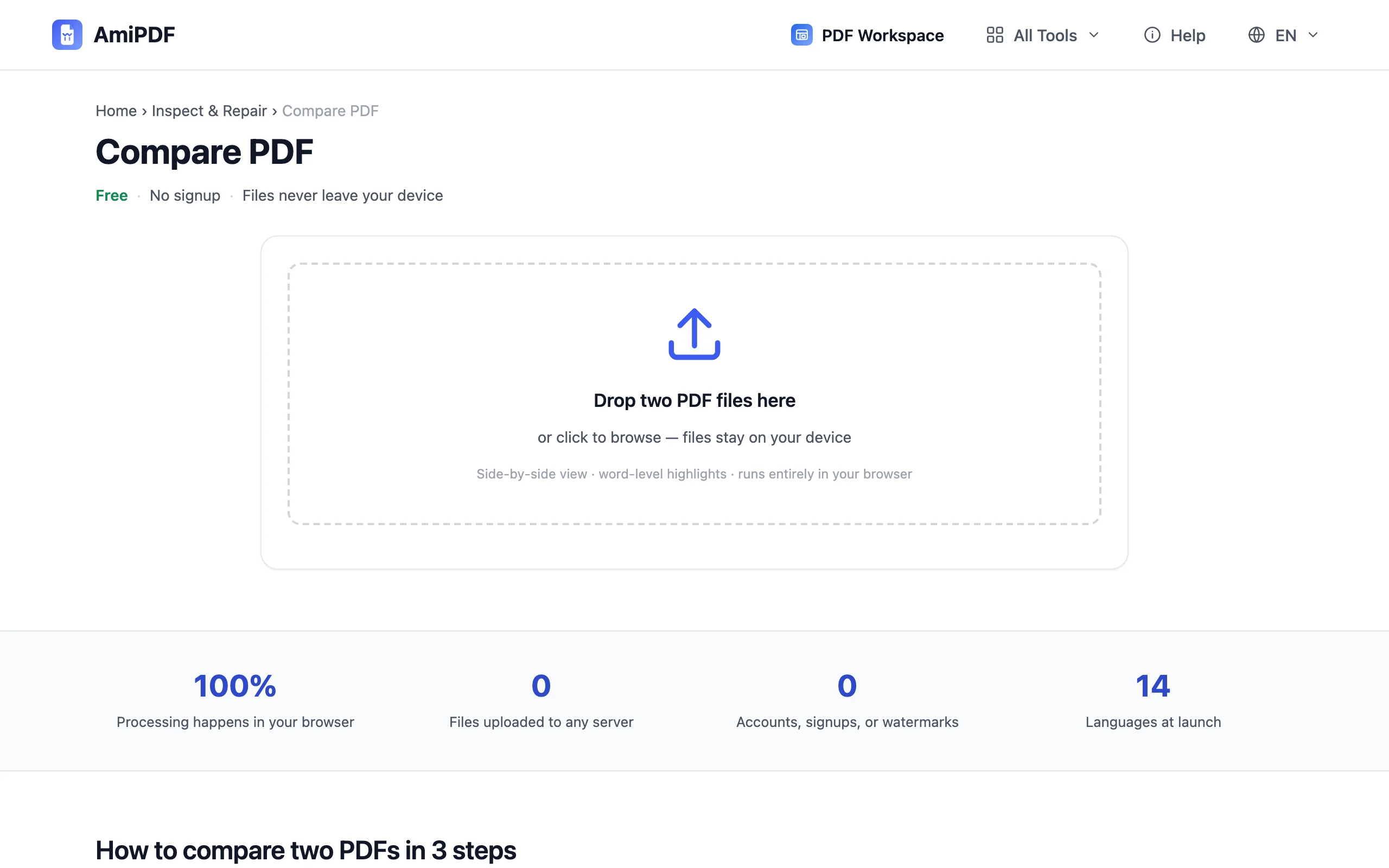
Thêm tệp gốc, rồi đến bản đã thay đổi
Mở công cụ so sánh PDF của AmiPDF và thả tệp gốc trước, sau đó thả phiên bản mới. Thứ tự quan trọng khi đọc phần tô sáng: những từ chỉ có trong tệp gốc hiện màu đỏ bên trái, những từ chỉ có trong bản đã thay đổi hiện màu xanh bên phải.
Nhấn So sánh
Công cụ trích xuất lớp văn bản của từng tệp theo từng trang và so sánh từng từ. Những từ trùng nhau bị loại bỏ; những từ còn lại được tô sáng đúng vị trí của chúng trên trang. Một lát sau, chế độ xem ghép cặp mở ra.
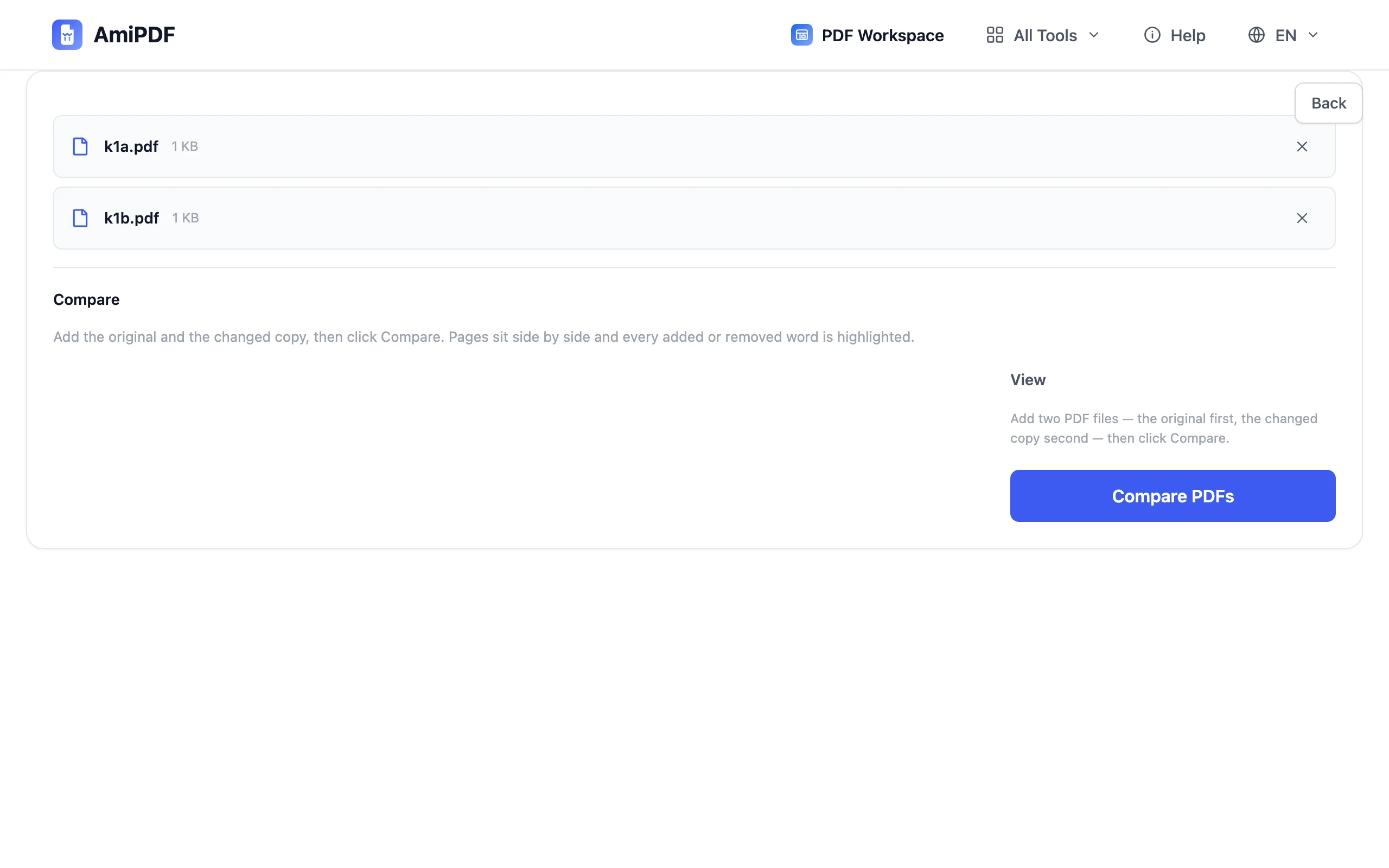
Xem lại các khác biệt
Chuyển sang chế độ chỉ hiện khác biệt để nhảy giữa các trang đã thay đổi, hoặc duyệt toàn bộ trang khi bạn muốn nhìn bức tranh đầy đủ. Phần tổng kết đếm số trang đã thay đổi và số từ bị sửa, một cách kiểm tra thực tế hữu ích so với ghi chú «thay đổi nhỏ» kia.
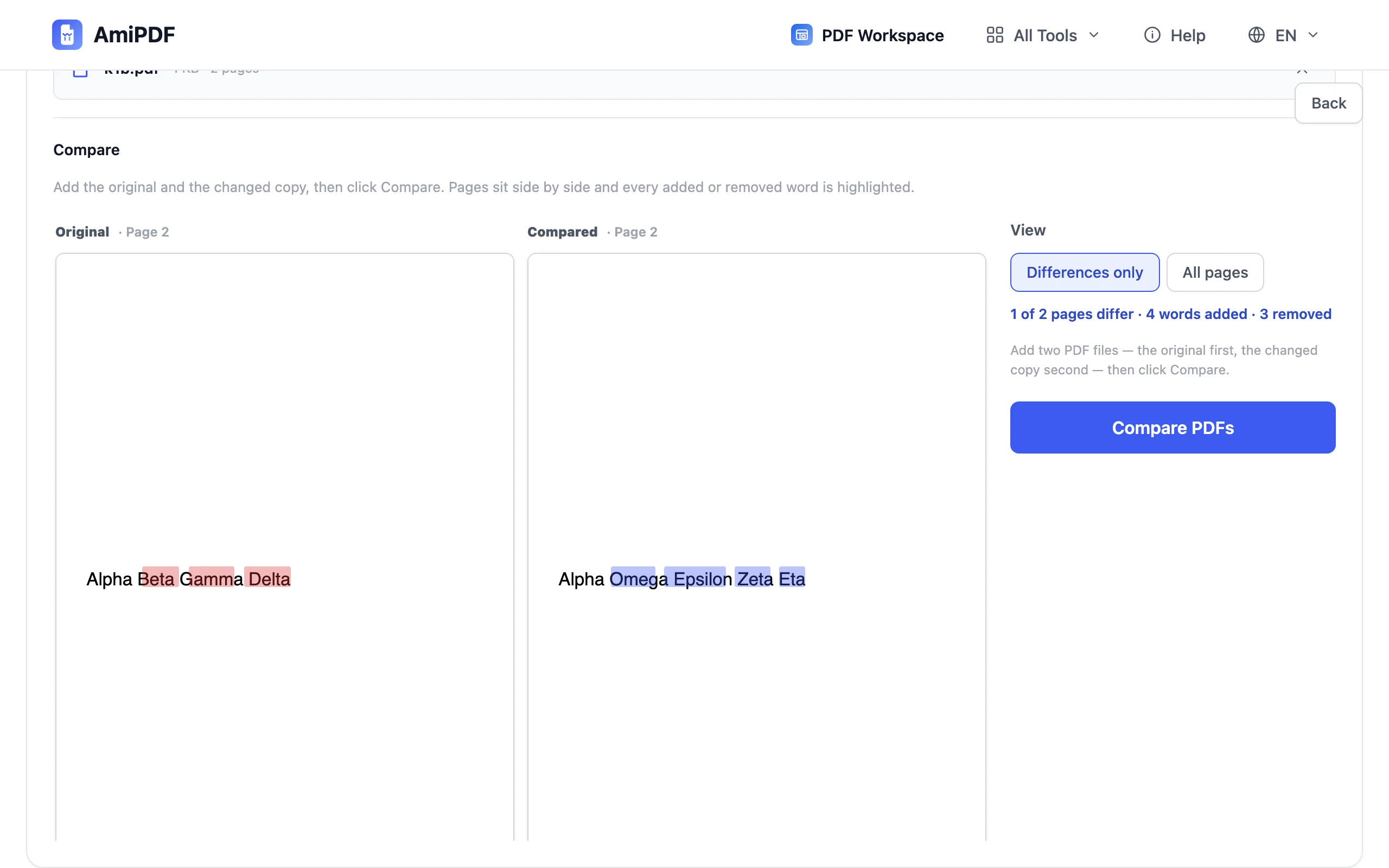
Quyết định xử lý kết quả
Nếu phát hiện một thay đổi quan trọng, hãy gửi lại tệp kèm số trang. Nếu không, hãy ký. Thao tác so sánh chỉ để đọc: cả hai tệp giữ nguyên như cũ, không gộp, không sửa, không viết lại.
Để có kết quả tốt nhất
Hoạt động với PDF dạng văn bản, không phải bản quét thô
Việc so sánh dựa trên lớp văn bản. Một hợp đồng được quét không có lớp này cho đến khi được OCR; hãy đưa qua công cụ OCR trước, rồi so sánh các bản có thể tìm kiếm. PDF số hóa gốc (xuất từ Word, tải từ cổng thông tin) dùng được ngay.
Số trang khác nhau vẫn xử lý được
Các trang được ghép theo số. Khi một tệp có trang mà tệp kia không có, trang đó được đánh dấu là thiếu ở phía trống, nhờ vậy một chương được thêm hay xóa sẽ tự lộ diện thay vì âm thầm làm lệch căn chỉnh.
Hình ảnh và bố cục cần đến mắt bạn
So sánh tự động chỉ bao phủ phần văn bản. Những trang có nội dung chữ giống hệt nhau nhưng logo, biểu đồ hay kiểu trình bày đã đổi vẫn được hiển thị cạnh nhau: máy đánh dấu từ ngữ, còn bạn đánh dấu những con số bị tráo đổi.
Câu hỏi thường gặp
Quá trình so sánh thực sự diễn ra thế nào?
Lớp văn bản của cả hai tệp được trích xuất theo từng trang và so sánh từng từ. Những từ xuất hiện ở cả hai bị loại bỏ; từ chỉ có trong tệp gốc được tô đỏ, từ chỉ có trong bản đã thay đổi được tô xanh.
Tôi có thể so sánh PDF quét không?
Không trực tiếp: bản quét là hình ảnh không có lớp văn bản. Hãy đưa chúng qua OCR trước, rồi so sánh các bản có thể tìm kiếm.
Nếu hai tệp có số trang khác nhau thì sao?
Các trang được ghép theo số và bất kỳ trang nào chỉ có ở một tệp sẽ được đánh dấu là thiếu ở phía còn lại, nhờ vậy phần thêm và bớt hiện ra rõ ràng.
Công cụ có phát hiện thay đổi về hình ảnh hay bố cục không?
So sánh tự động chỉ bao phủ phần văn bản. Những trang có chữ giống hệt nhau nhưng hình ảnh hay kiểu trình bày đã đổi vẫn được hiển thị cạnh nhau để bạn kiểm tra bằng mắt, nhưng chúng không được đánh dấu tự động.
Tài liệu của tôi có bị tải lên đâu đó không?
Không. Việc trích xuất văn bản, so sánh và hiển thị đều chạy trong trình duyệt của bạn, nên những bản nháp mật vẫn nằm trên thiết bị của bạn.