Cách tách một tệp PDF
Hướng dẫn từng bước cách tách PDF: chia theo số trang cố định hoặc khoảng tùy chỉnh như 1-3,5,8. Chạy riêng tư trong trình duyệt, miễn phí, không cần đăng ký.
Tách PDFMột tệp PDF lớn thì tiện, cho đến khi bạn chỉ cần một phần của nó: ba chương để review, một mục cho khách hàng, hay các phần có kích thước đều nhau để gửi lên biểu mẫu tải lên có giới hạn dung lượng. Tách tệp giải quyết mọi việc này mà không cần động đến máy in. Hướng dẫn này chỉ cách tách bằng công cụ tách PDF của AmiPDF: chọn số trang cố định cho mỗi tệp đầu ra, hoặc ghi các khoảng chính xác như 1-3,5,8 để kiểm soát hoàn toàn. Quá trình tách diễn ra ngay trong trình duyệt, nên tài liệu không bao giờ rời khỏi thiết bị của bạn và các tệp đầu ra giữ nguyên nội dung trang gốc.
Tách PDF từng bước
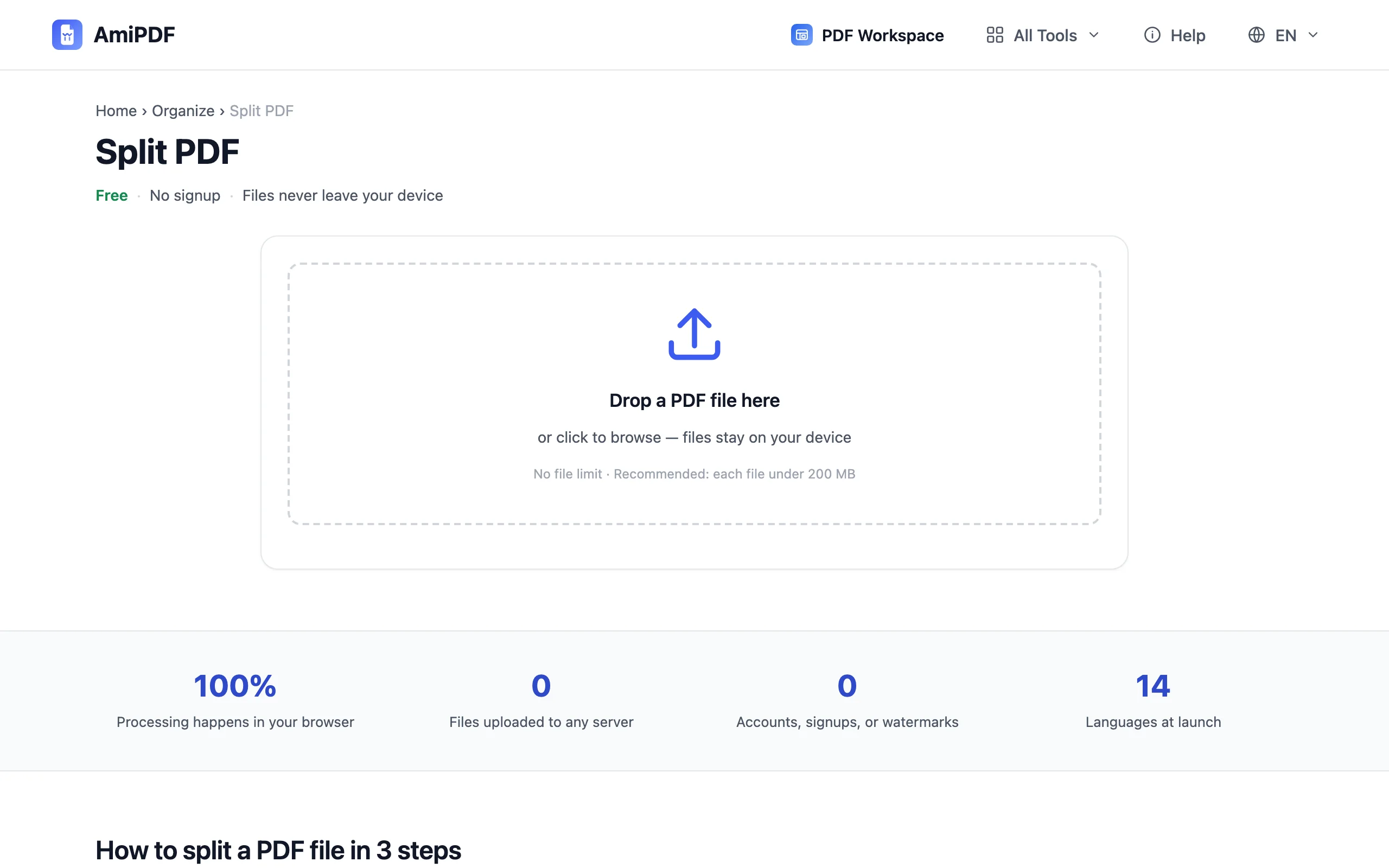
Mở công cụ tách và thêm PDF của bạn
Truy cập công cụ tách PDF của AmiPDF và kéo thả tài liệu vào vùng tải lên. Công cụ đọc tệp ngay trên máy và hiển thị tổng số trang, thông tin bạn sẽ cần cho bước tiếp theo; hãy kiểm tra xem con số này có đúng như bạn mong đợi trước khi thiết lập cách tách.
Chọn chế độ tách
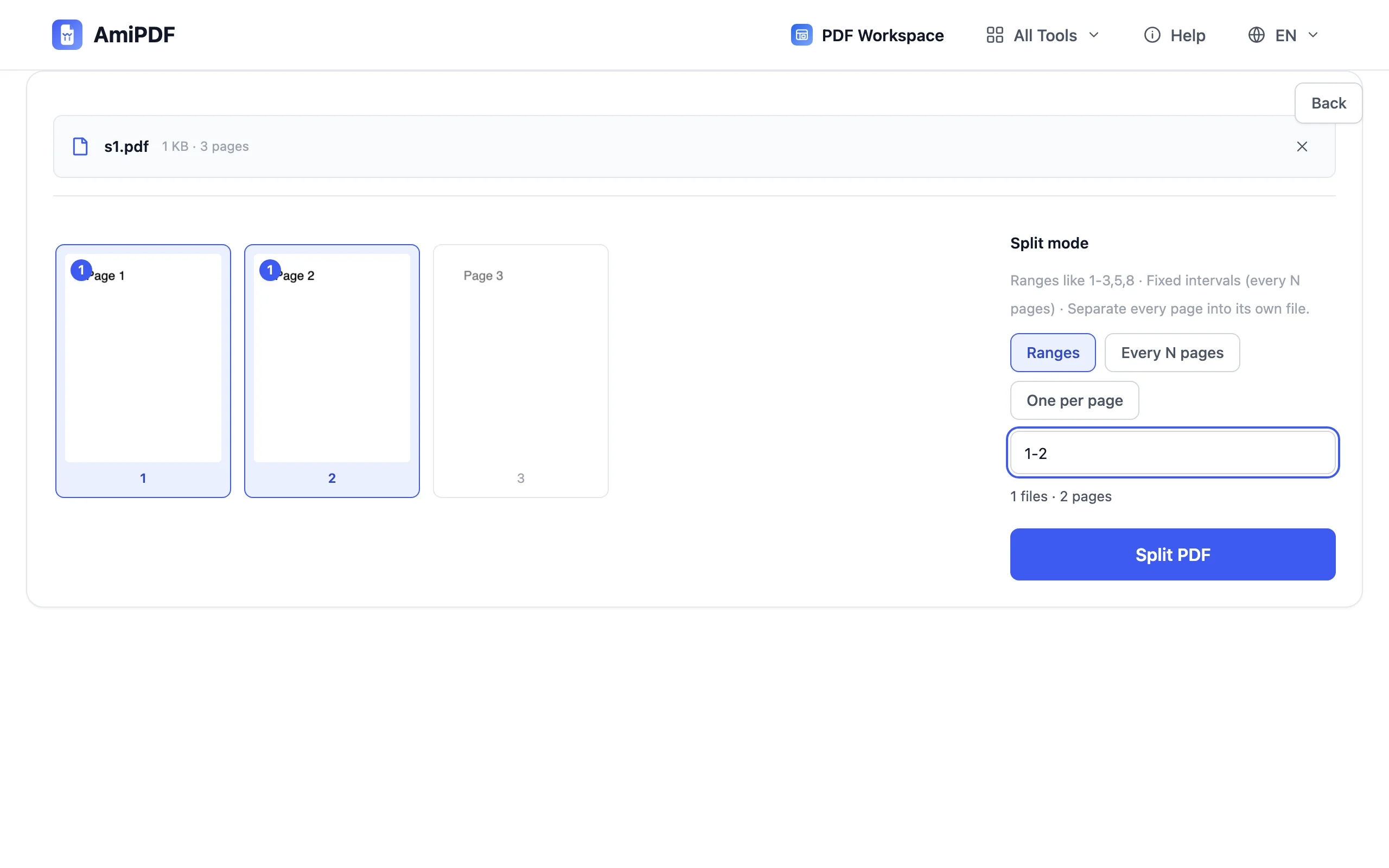
Hai chế độ đủ cho mọi trường hợp. Khoảng trang: nhập chính xác những trang sẽ vào tệp mới, ví dụ 1-3,5,8; tệp đầu ra chứa các trang đó theo đúng thứ tự. Mỗi N trang: tài liệu được cắt thành các phần đều nhau, chẳng hạn 5 trang mỗi phần, cách làm quen thuộc cho những bản scan quá khổ cần lọt vào giới hạn đính kèm email.
Tách tài liệu
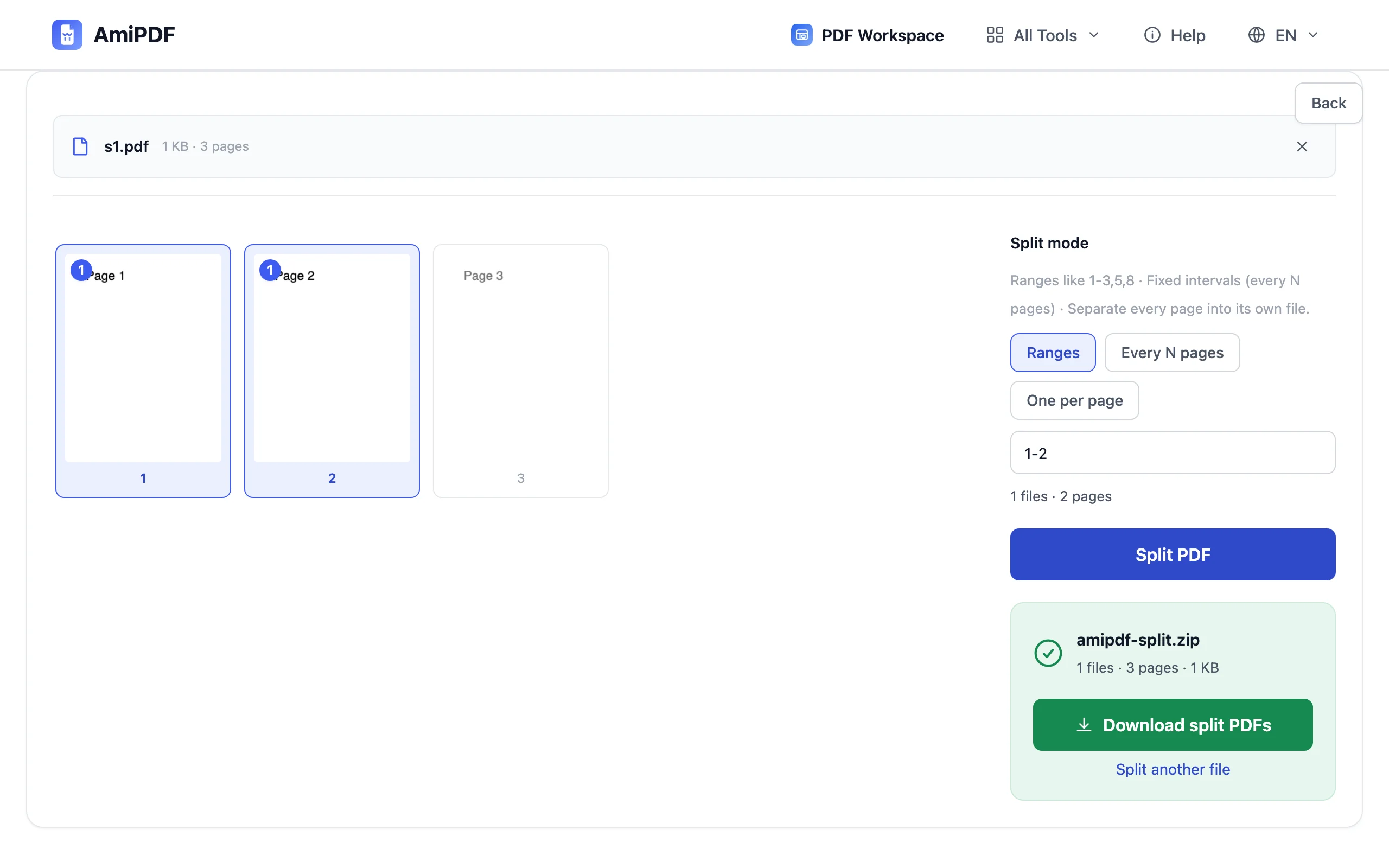
Nhấn nút Tách. Những trang bạn chọn được sao chép vào các tệp PDF mới ngay trên thiết bị; không có gì bị kết xuất lại, nên văn bản, liên kết và hình ảnh giữ nguyên đúng như trong bản gốc.
Tải các tệp đầu ra
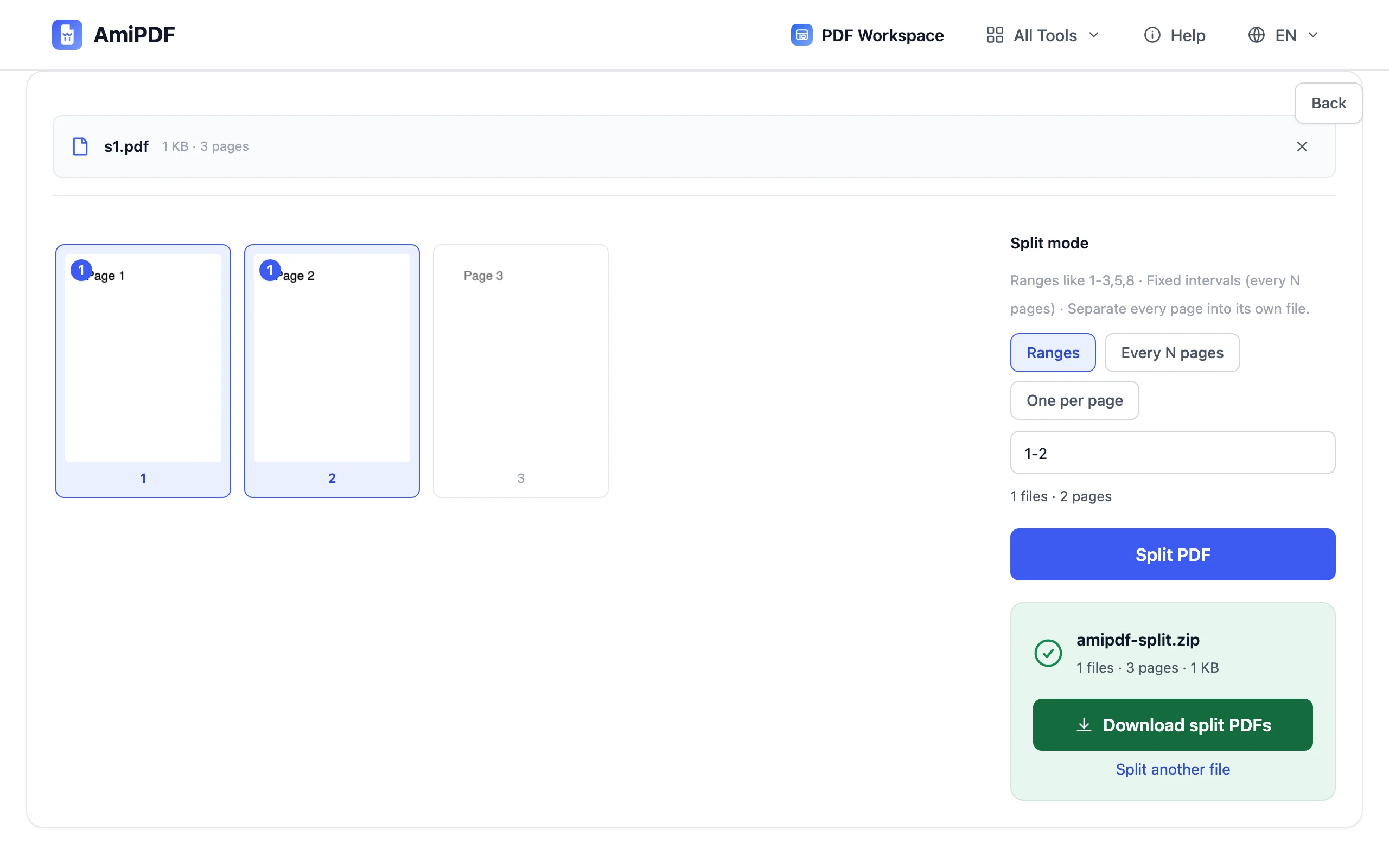
Lưu từng kết quả riêng lẻ hoặc tải tất cả cùng lúc dưới dạng ZIP. Tên tệp đầu ra có kèm khoảng trang bên trong, nên sau này việc tìm đúng phần cần dùng rất đơn giản. Nếu bạn chỉ cần trích một khoảng trang cụ thể thay vì chia tài liệu, công cụ trích xuất trang làm đúng việc đó.
Để có kết quả tốt nhất
Dùng khoảng trang để chọn thủ công, dùng N để cắt hàng loạt
Nếu bạn biết rõ mình cần những trang nào, hãy dùng khoảng trang; cách này tạo ra đúng một tệp, không thừa trang nào. Nếu mục tiêu là «chia nhỏ tài liệu thành các phần đều nhau», hãy dùng chế độ mỗi N trang và điều chỉnh N cho đến khi các phần vừa với kích thước mong muốn.
Tách các bản scan quá khổ trước khi OCR
Tài liệu scan dài sẽ OCR nhanh và ổn định hơn khi chia thành từng phần. Hãy tách thành các phần 20–30 trang, sau đó cho từng phần qua công cụ OCR và gộp các kết quả có thể tìm kiếm lại với nhau.
Kiểm tra số trang trước
Cú pháp khoảng trang dựa trên số trang thực tế trong tệp, không phải số in trên các trang. Hãy xác nhận tổng số trang hiển thị sau khi tải lên, và nhớ rằng khoảng trang được kiểm tra dựa trên con số đó; khoảng vượt quá giới hạn sẽ bị từ chối trước khi tạo bất kỳ tệp đầu ra nào.
Câu hỏi thường gặp
Có thể tách thành nhiều hơn hai tệp cùng lúc không?
Có. Ở chế độ khoảng trang, mỗi khoảng trở thành một tệp riêng; ở chế độ mỗi N trang, toàn bộ tài liệu được cắt thành bao nhiêu phần tùy nhu cầu. Một lần thao tác có thể tạo ra hàng chục tệp đầu ra, tải về dưới dạng ZIP.
Tách tệp có làm giảm chất lượng không?
Không. Các trang được sao chép nguyên từng byte vào tệp mới: văn bản vẫn chọn được, hình ảnh giữ nguyên độ phân giải, và không có gì bị nén lại.
1-3,5,8 nghĩa chính xác là gì?
Trang 1 đến 3, rồi trang 5, rồi trang 8: gộp vào một tệp đầu ra theo đúng thứ tự đó. Dấu cách không bắt buộc, và các khoảng có thể chồng lên nhau hoặc lặp lại nếu bạn cần một trang hai lần.