Cách đặt mật khẩu cho file PDF
Hướng dẫn từng bước đặt mật khẩu cho PDF: mật khẩu mở file cùng hạn chế in và sao chép, mã hóa cục bộ ngay trong trình duyệt của bạn.
Bảo vệ PDFHồ sơ thuế, hợp đồng lao động, kết quả y tế. Có những file PDF không nên gửi đi dưới dạng tệp đính kèm ai cũng mở được. Mật khẩu giải quyết việc đó ngay ở cấp độ tệp: nếu không có mật khẩu, tài liệu sẽ không mở được, dù bản sao có nằm ở đâu. Hướng dẫn này chỉ bạn cách làm với công cụ bảo vệ PDF của AmiPDF. Bạn đặt mật khẩu mở file, và tùy chọn hạn chế in cũng như sao chép đối với người đã có mật khẩu. Quá trình mã hóa chạy hoàn toàn trong trình duyệt: mật khẩu và tệp không bao giờ rời khỏi thiết bị của bạn, điều này rất quan trọng khi tài liệu đã đủ nhạy cảm để cần khóa lại ngay từ đầu.
Bảo vệ file PDF, từng bước một
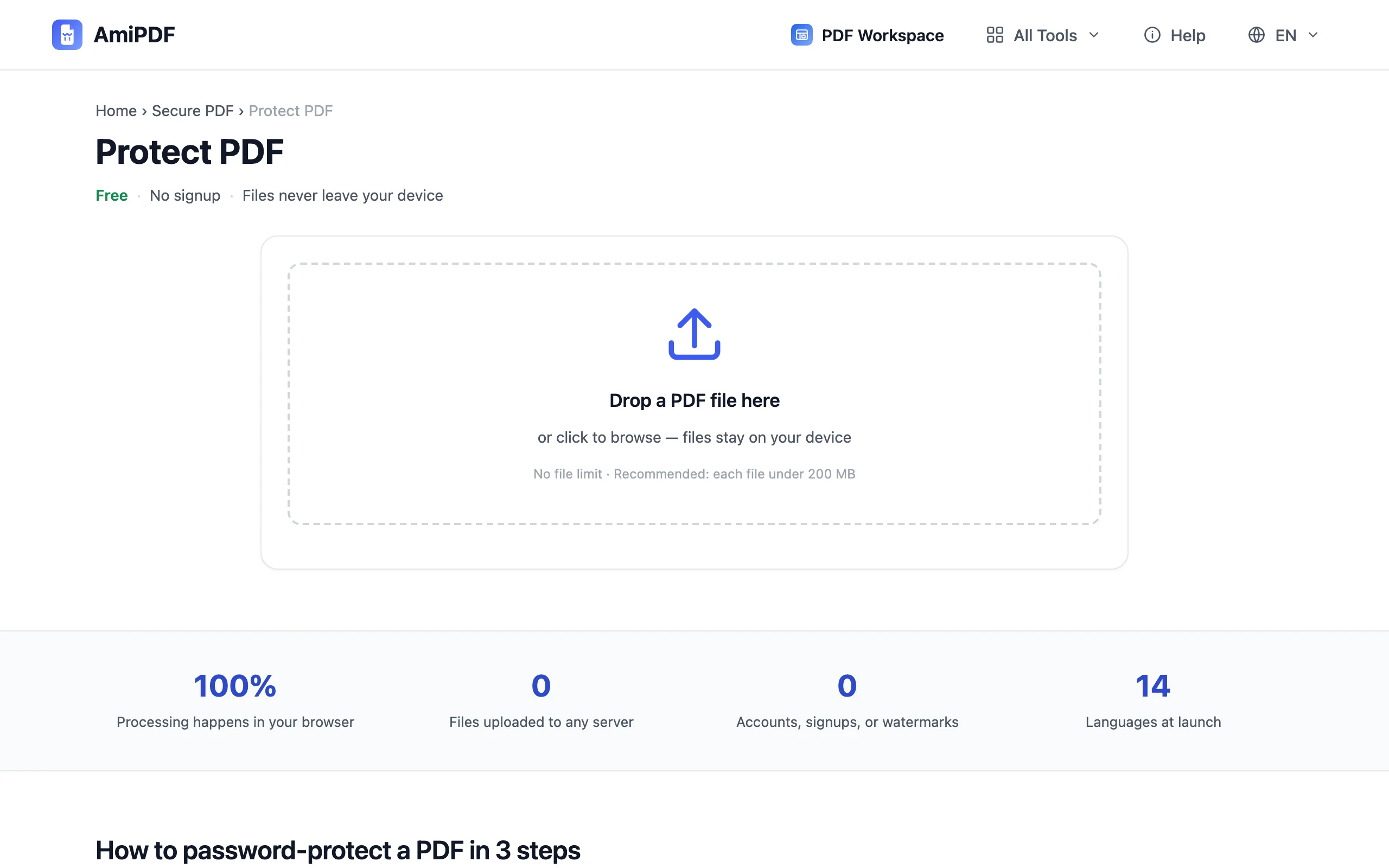
Mở công cụ và thêm file PDF
Truy cập công cụ bảo vệ PDF của AmiPDF và kéo tài liệu vào vùng tải lên. Tệp được đọc ngay trên máy; không có dữ liệu nào được truyền đi. Mọi file PDF đều có thể bảo vệ được, kể cả file đã có trường biểu mẫu hoặc chú thích.
Đặt mật khẩu mở file
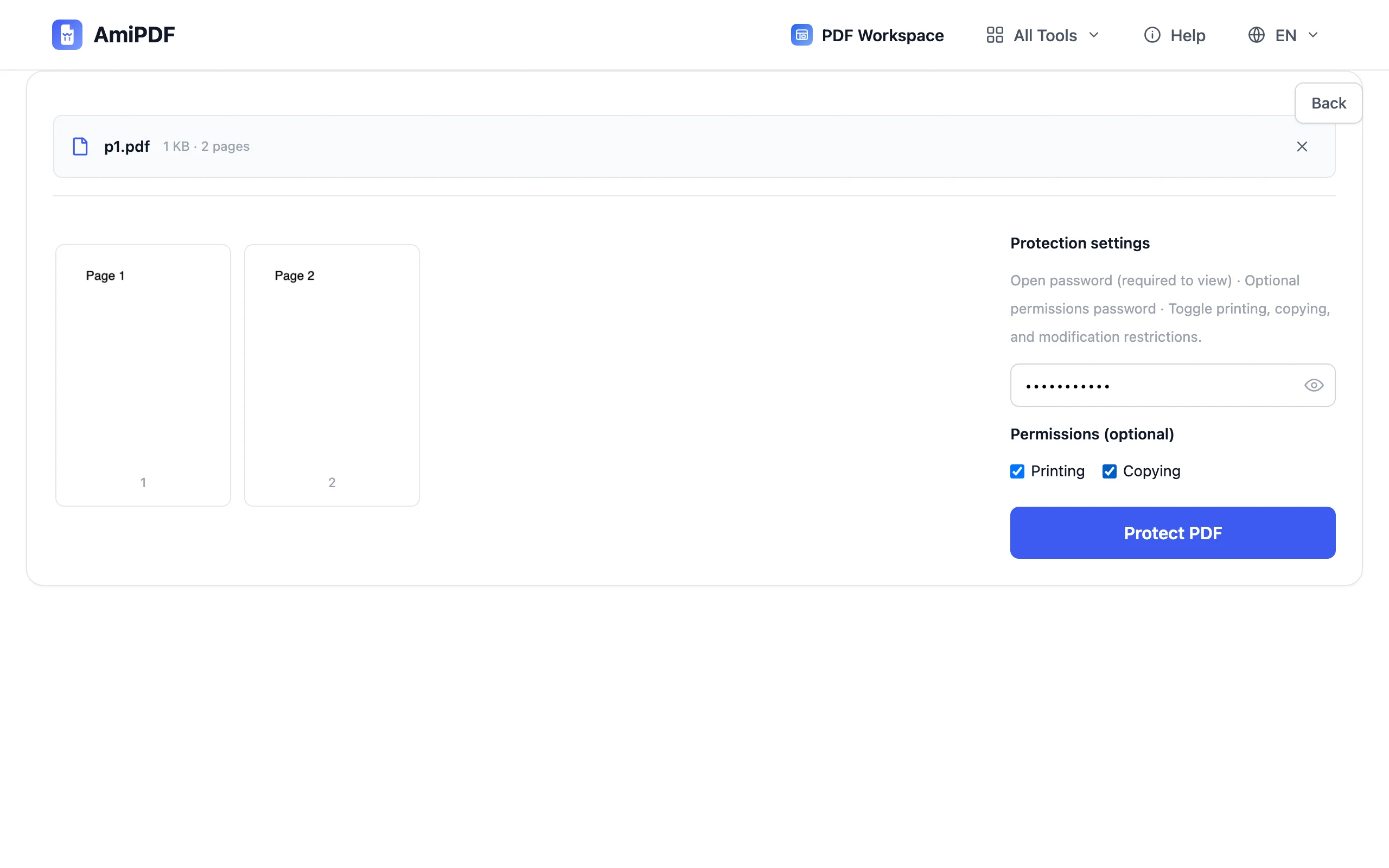
Nhập mật khẩu mà người đọc phải nhập để mở tài liệu, rồi xác nhận lại ở ô thứ hai. Càng dài càng chắc: một cụm nhiều từ tốt hơn một chuỗi ký tự ngắn. Công cụ sẽ cảnh báo nếu hai ô không khớp trước khi bắt đầu mã hóa.
Chọn các quyền tùy chọn
Hai công tắc quyết định những gì người đọc được làm sau khi mở tài liệu: cho phép hoặc chặn in, và cho phép hoặc chặn sao chép văn bản cùng hình ảnh. Chặn cả hai là lựa chọn thường dùng cho tài liệu chỉ để đọc; để nguyên thì tệp sẽ thuận tiện hơn cho người phản biện.
Mã hóa và tải về
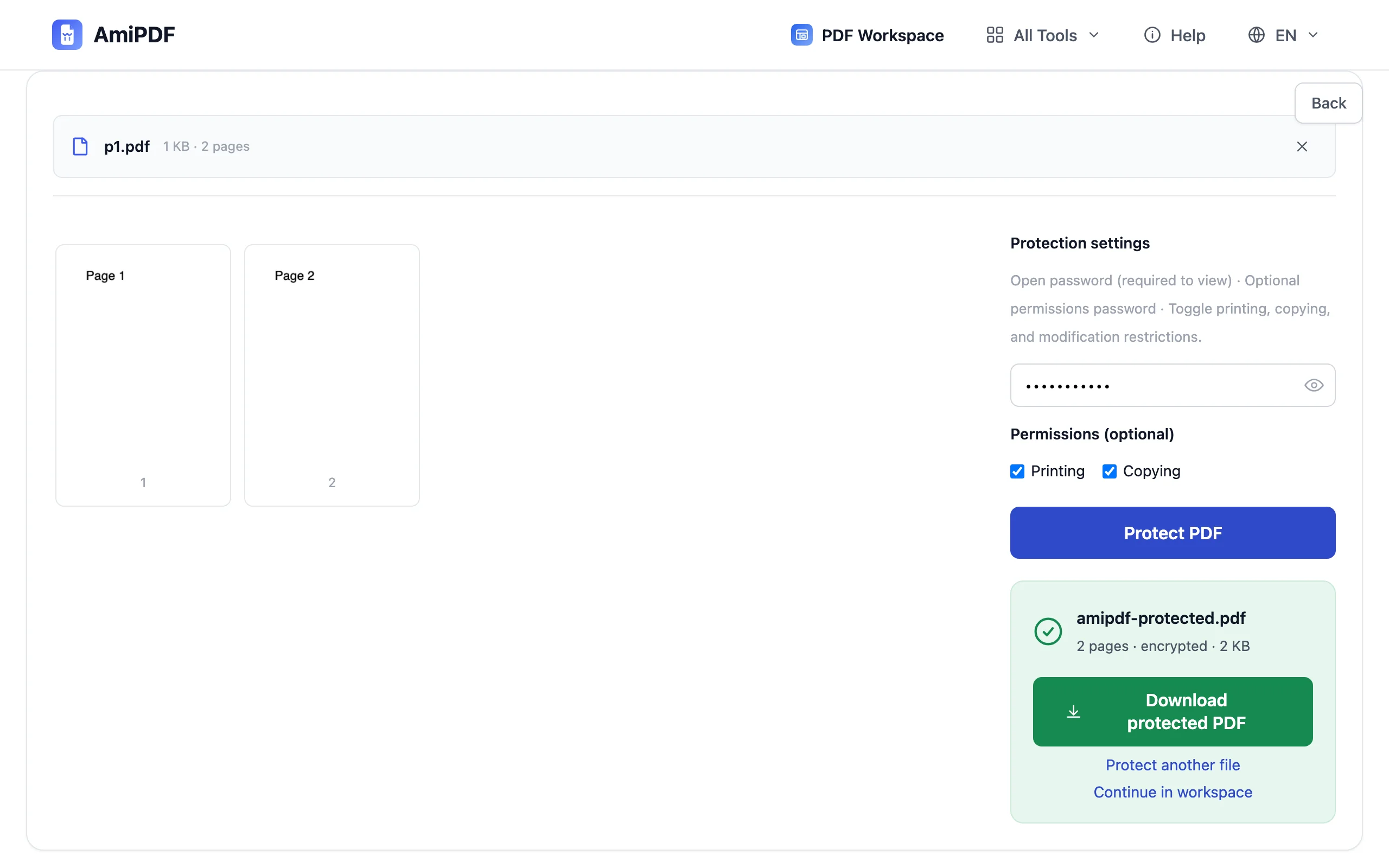
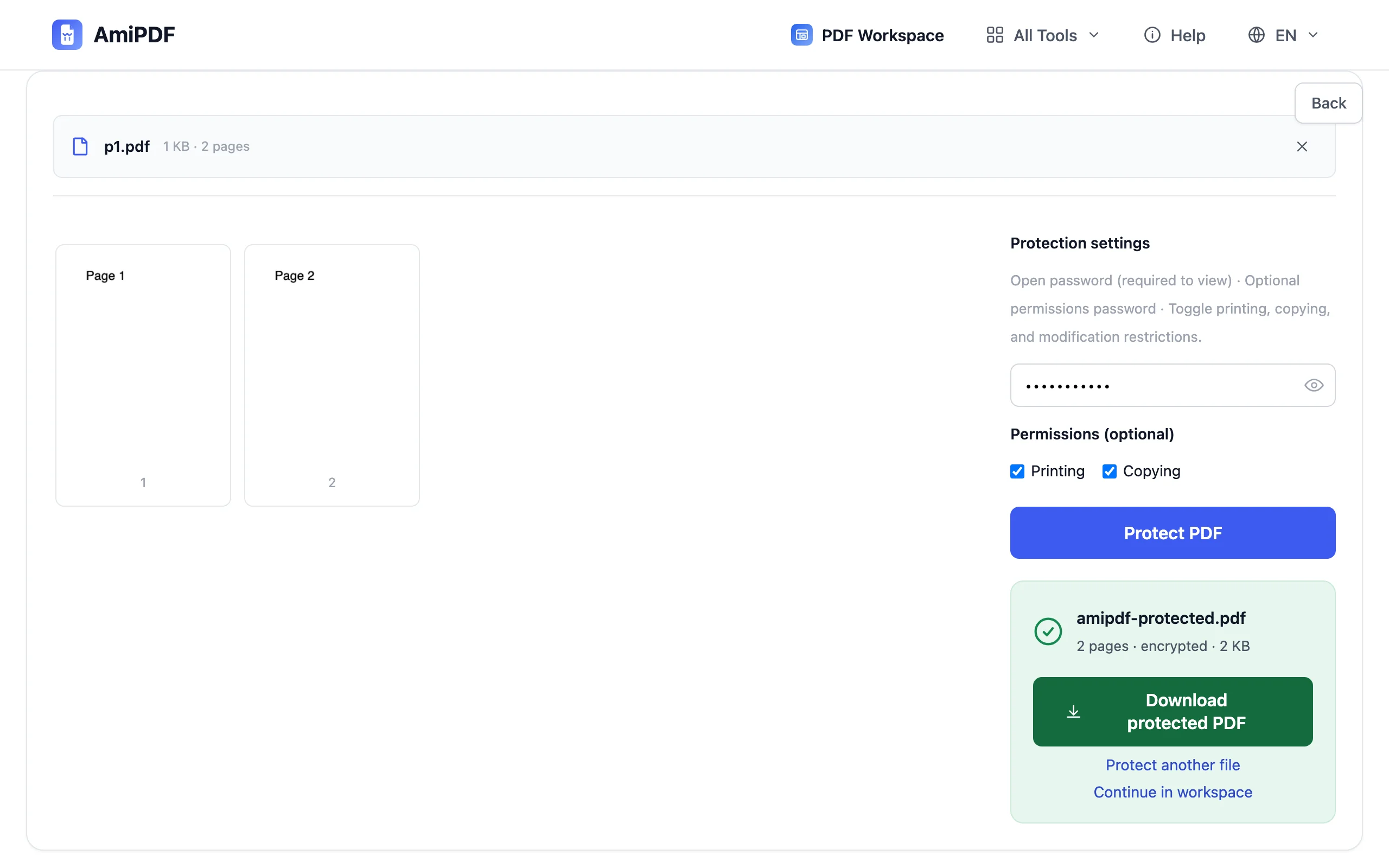
Bấm bảo vệ. Bản sao đã mã hóa được tạo ra trên thiết bị của bạn trong vài giây. Hãy tải về và kiểm tra bằng cách mở thử; mọi trình đọc PDF đều phải hỏi mật khẩu. Nếu bạn nhận được một tệp bị khóa và cần gỡ bỏ lớp bảo vệ, mở khóa PDF sẽ làm việc đó với mật khẩu mà chủ tệp cung cấp cho bạn.
Để có kết quả tốt nhất
Gửi mật khẩu qua một kênh khác
Một tệp đã mã hóa được đính kèm cùng email chứa mật khẩu thì chẳng bảo vệ được gì. Hãy chia sẻ mật khẩu qua điện thoại hoặc tin nhắn, hoặc gửi tệp qua email và gửi mật khẩu bằng một tin nhắn riêng; chính sự tách biệt đó tạo nên bảo mật.
Quyền hạn là lời đề nghị, không phải bức tường
Các hạn chế in và sao chép được những trình đọc PDF đúng chuẩn tôn trọng, nhưng người dùng cố ý với phần mềm chuyên dụng vẫn có thể vượt qua. Mật khẩu mở file mới là lớp bảo vệ thật sự; hãy coi các công tắc quyền hạn như một lớp lịch sự dành cho những người đọc tuân thủ quy tắc.
Bảo vệ phiên bản cuối cùng
Hãy mã hóa sau khi tài liệu đã hoàn tất, kể cả chữ ký và số trang. Muốn sửa một tệp đã khóa thì phải mở khóa trước, nên hãy chạy ký PDF hoặc đóng dấu chìm PDF trước khi bảo vệ, và kết quả chỉ cần xử lý một lần.
Câu hỏi thường gặp
Tôi có thể khôi phục mật khẩu nếu quên không?
Không. Quá trình mã hóa không có cửa sau, và công cụ này không phải phần mềm bẻ khóa mật khẩu. Hãy giữ một bản sao của tệp gốc chưa bảo vệ cho đến khi bạn xác nhận mình mở được tệp đã mã hóa bằng mật khẩu đã chọn.
Mật khẩu của tôi có bị gửi đi đâu không?
Không. Quá trình mã hóa diễn ra trong trình duyệt của bạn; cả tệp lẫn mật khẩu đều không được tải lên ở bất kỳ thời điểm nào.
Những trình đọc PDF nào mở được kết quả?
Tệp đầu ra dùng chuẩn mã hóa PDF được mọi trình đọc phổ biến hỗ trợ: Acrobat, Preview, trình duyệt và các ứng dụng xem trên điện thoại đều sẽ hỏi mật khẩu.