如何修復損毀的 PDF
逐步說明如何修復打不開的 PDF:修剪多餘位元組、重建交互參照表,以及嚴重損毀檔案的頁面搶救。全程在本機執行,免費。
修復 PDF開端往往很平常:下載進度停在 96%、USB 隨身碟在寫入途中被卸除、電子郵件附件被過度積極的掃描程式處理過。檔案看起來正常,大小對、名稱也對,但每個 PDF 閱讀器都說打不開。問題出在結構毀損,而解法就是執行一次修復。本指南說明如何用 AmiPDF 的 PDF 修復工具 完成。它會診斷真正損壞的地方,修剪 PDF 標頭之前的多餘位元組,重建對應整份檔案的交互參照表,並在毀損更深時搶救每一個仍可讀取的頁面。整個過程都在瀏覽器內完成,對於不想上傳到來路不明修復服務的機密文件來說,這一點相當重要。
逐步修復 PDF
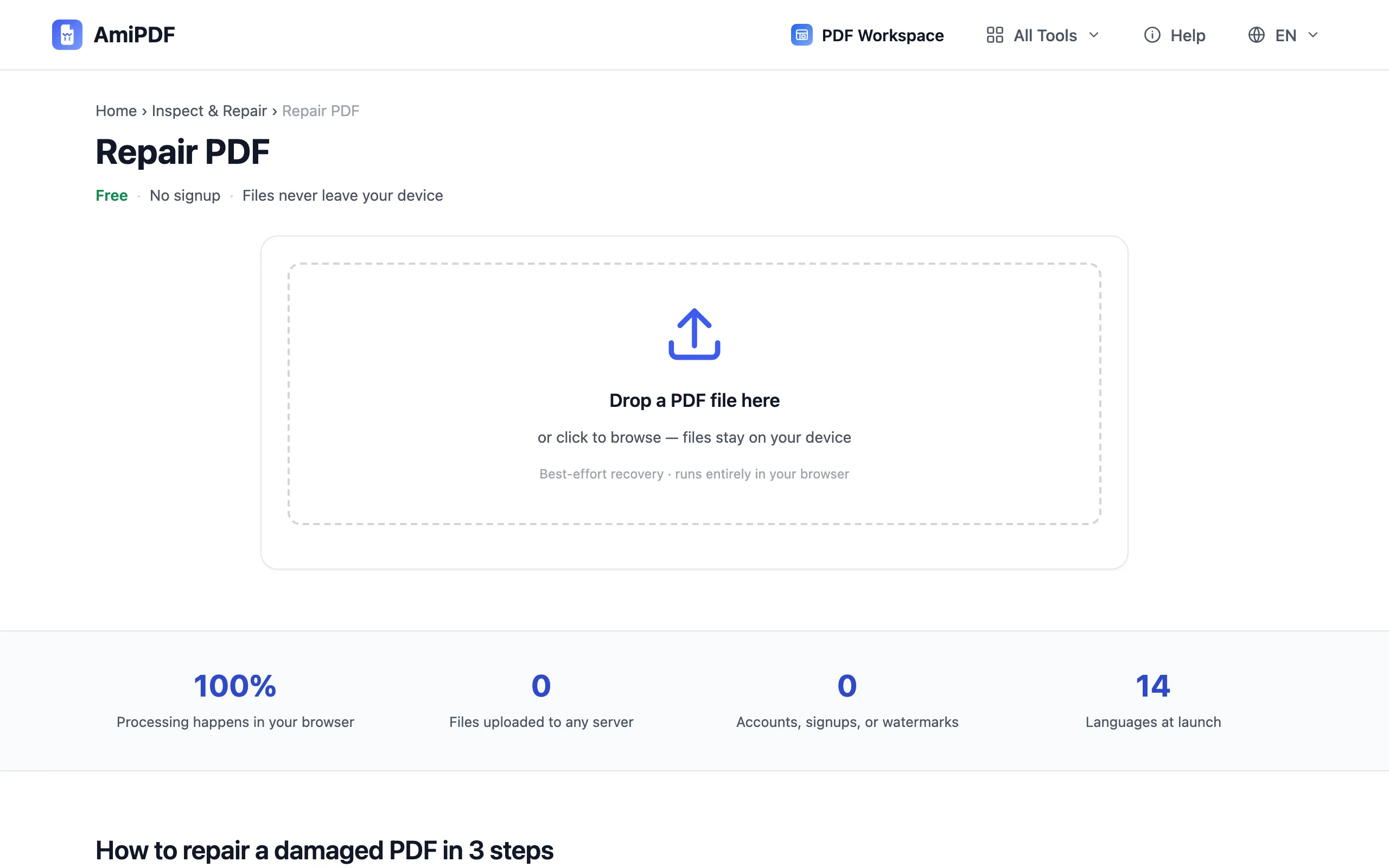
閱讀診斷結果
工具會回報找到的問題:標頭之前的多餘位元組、損壞的交互參照表、被截斷的檔尾,或者狀況良好、根本沒有實際損毀,只是閱讀器一時出錯。報告會顯示偵測到多少頁,以及將採取哪些動作,讓你在執行前就知道會得到什麼。
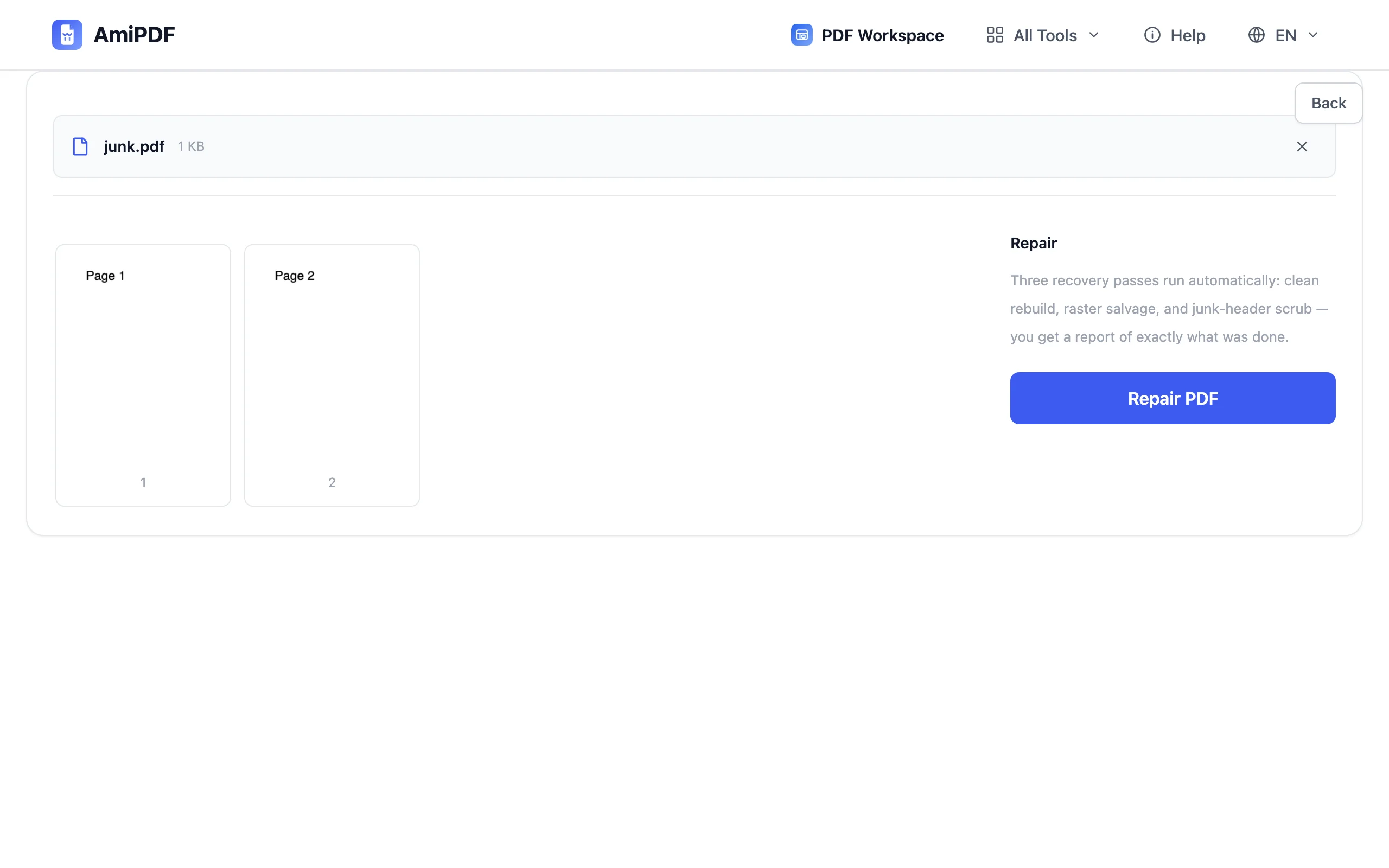
執行修復
點選修復。各種盡力而為的處理會依序執行:修剪多餘位元組、重建交互參照表、逐頁搶救。嚴重損毀的檔案可能被重新算繪成圖片,以救回可讀內容;報告會明確指出這種情況,因為這代表救回的副本中文字將無法選取。
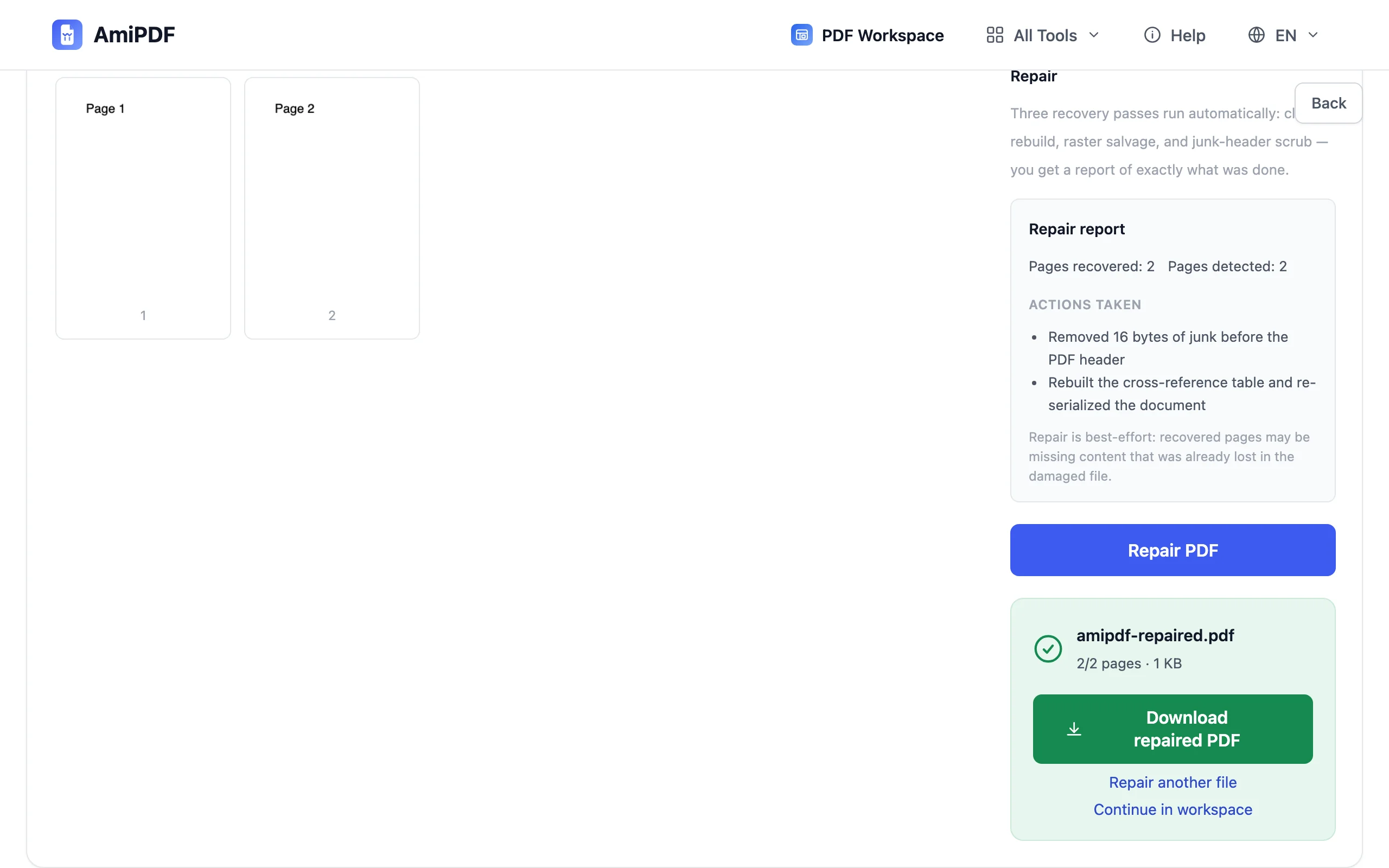
下載並確認
儲存修復後的 PDF,並用你慣用的閱讀器開啟。檢查最重要的頁面;修復能救回內容,但資料在原始損毀中就已遺失的頁面無法還原。如果文件現在可以讀取,但部分文字不見了,那些文字只存在於原始檔案中;請兩個檔案都保留。
取得最佳結果
修復本質上是盡力而為
修復工具是繞著損毀處重建,無法無中生有地造出位元組裡已不存在的內容。救回的頁面,資料倖存之處會完整,資料消失之處則會空白;報告中的頁數會告訴你哪些是哪一種。
停止對原始檔寫入
如果損毀來自故障的磁碟或中斷的傳輸,請立即停止使用那份副本;每次寫入都可能再吃掉更多可讀的位元組。先把檔案複製到安全的地方,再修復那份複本。
情況允許時請對方重傳
最可靠的修復就是取得一份全新的副本。如果檔案來自可以再次匯出的個人或入口網站,那比任何搶救都有效;修復請留給那些沒有其他地方存在的文件。
常見問題
每個損毀的 PDF 都能修復嗎?
不能。當損毀屬於結構性問題時,修復才會成功,例如交互參照表損壞、檔頭有多餘位元組、檔尾被截斷。若頁面資料本身已經遺失,任何工具都無法還原;報告會如實說明,而不是產生空白頁面。
為什麼修復後的 PDF 無法再搜尋?
嚴重損毀的檔案是透過把頁面重新算繪成圖片來搶救,這條路徑保留了看得到的內容,卻捨棄了文字層。把結果送進 OCR,就能再次搜尋。
在這裡修復機密文件安全嗎?
修復完全在瀏覽器中執行,檔案不會上傳。對於敏感文件而言,這種以本機為優先的設計正是這個工具存在的理由。