क्षतिग्रस्त PDF की मरम्मत कैसे करें
ऐसे PDF की मरम्मत की चरण-दर-चरण मार्गदर्शिका जो खुलते नहीं: फ़ालतू बाइट्स हटाना, क्रॉस-रेफ़रेंस दोबारा बनाना, बुरी तरह क्षतिग्रस्त फ़ाइलों के पेज बचाना। लोकल पर चलता है, मुफ़्त।
PDF मरम्मत करेंशुरुआत बड़ी भोली होती है: 96% पर रुका हुआ डाउनलोड, लिखते समय निकाली गई USB स्टिक, आक्रामक स्कैनर से गुज़रा ईमेल अटैचमेंट। फ़ाइल सामान्य दिखती है, नाम और साइज़ सही, लेकिन हर PDF रीडर कहता है कि यह खुल नहीं सकती। ढाँचा क्षतिग्रस्त है, और समाधान एक मरम्मत पास है। यह मार्गदर्शिका AmiPDF के PDF मरम्मत टूल से यह कैसे करें, बताती है। यह पता लगाता है कि असल में क्या टूटा है, PDF हेडर से पहले के फ़ालतू बाइट्स हटाता है, फ़ाइल का नक्शा बनाने वाली क्रॉस-रेफ़रेंस टेबल दोबारा बनाता है, और गहरी क्षति होने पर हर पढ़ने योग्य पेज बचा लेता है। सब कुछ आपके ब्राउज़र में होता है, जो उन गोपनीय दस्तावेज़ों के लिए मायने रखता है जिन्हें आप किसी अनजान मरम्मत सेवा पर अपलोड नहीं करना चाहेंगे।
PDF की मरम्मत, चरण दर चरण
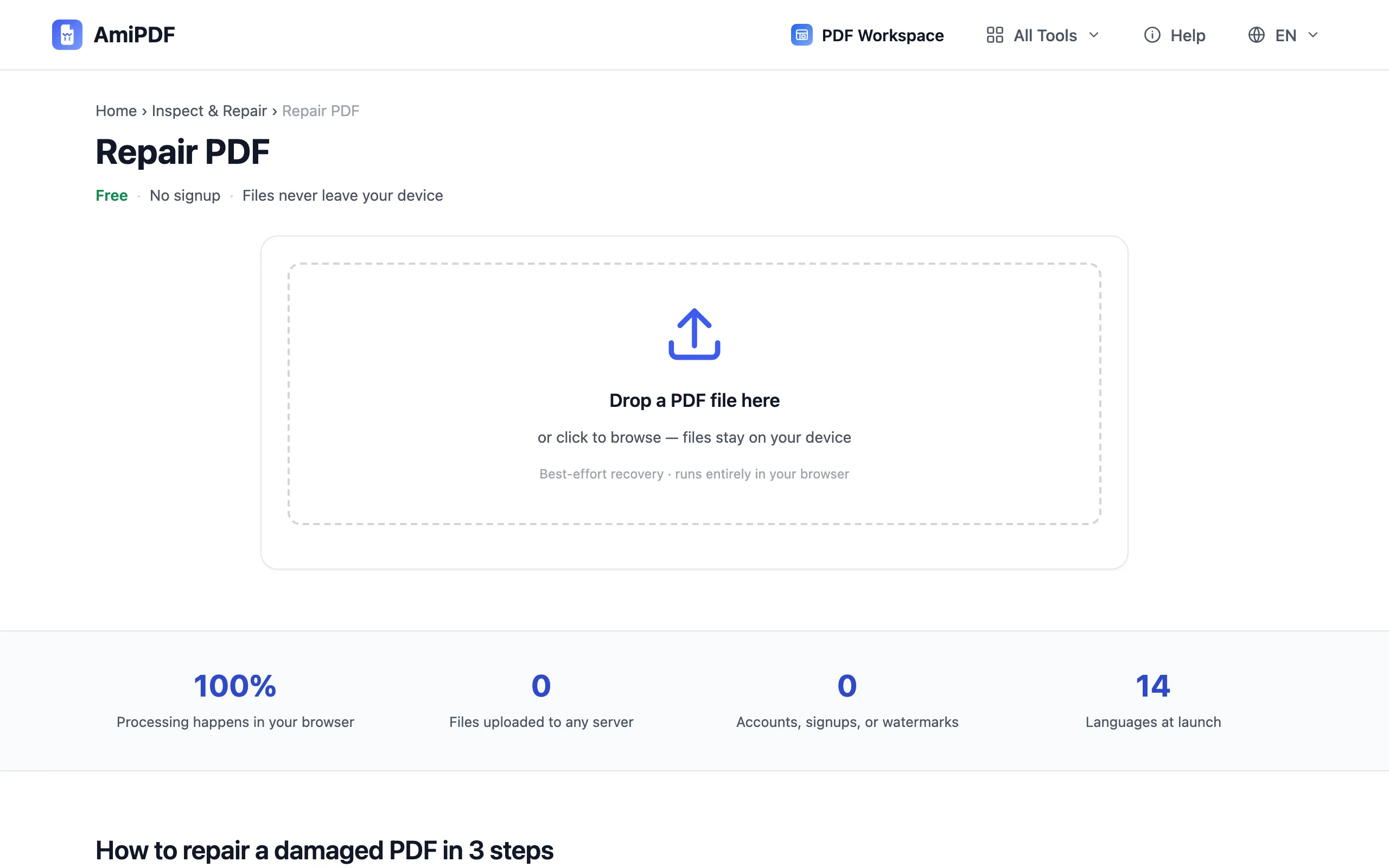
टूल खोलें और क्षतिग्रस्त फ़ाइल जोड़ें
AmiPDF के PDF मरम्मत टूल पर जाएँ और फ़ाइल को अपलोड क्षेत्र में डालें। जिन फ़ाइलों को सामान्य रीडर अस्वीकार करते हैं, वे ही यहाँ लक्ष्य हैं; टूल टूटे ढाँचे पर भरोसा करने के बजाय खुद कच्ची बाइट्स पढ़ता है।
निदान पढ़ें
टूल बताता है कि उसे क्या मिला: हेडर से पहले फ़ालतू बाइट्स, टूटी क्रॉस-रेफ़रेंस टेबल, कटा हुआ अंत, या अच्छी स्थिति में कोई असली क्षति नहीं, बस रीडर की गड़बड़। रिपोर्ट दिखाती है कि कितने पेज मिले और कौन-कौन से कदम उठाए जाएँगे, ताकि आगे बढ़ने से पहले आपको पता हो कि क्या मिलेगा।
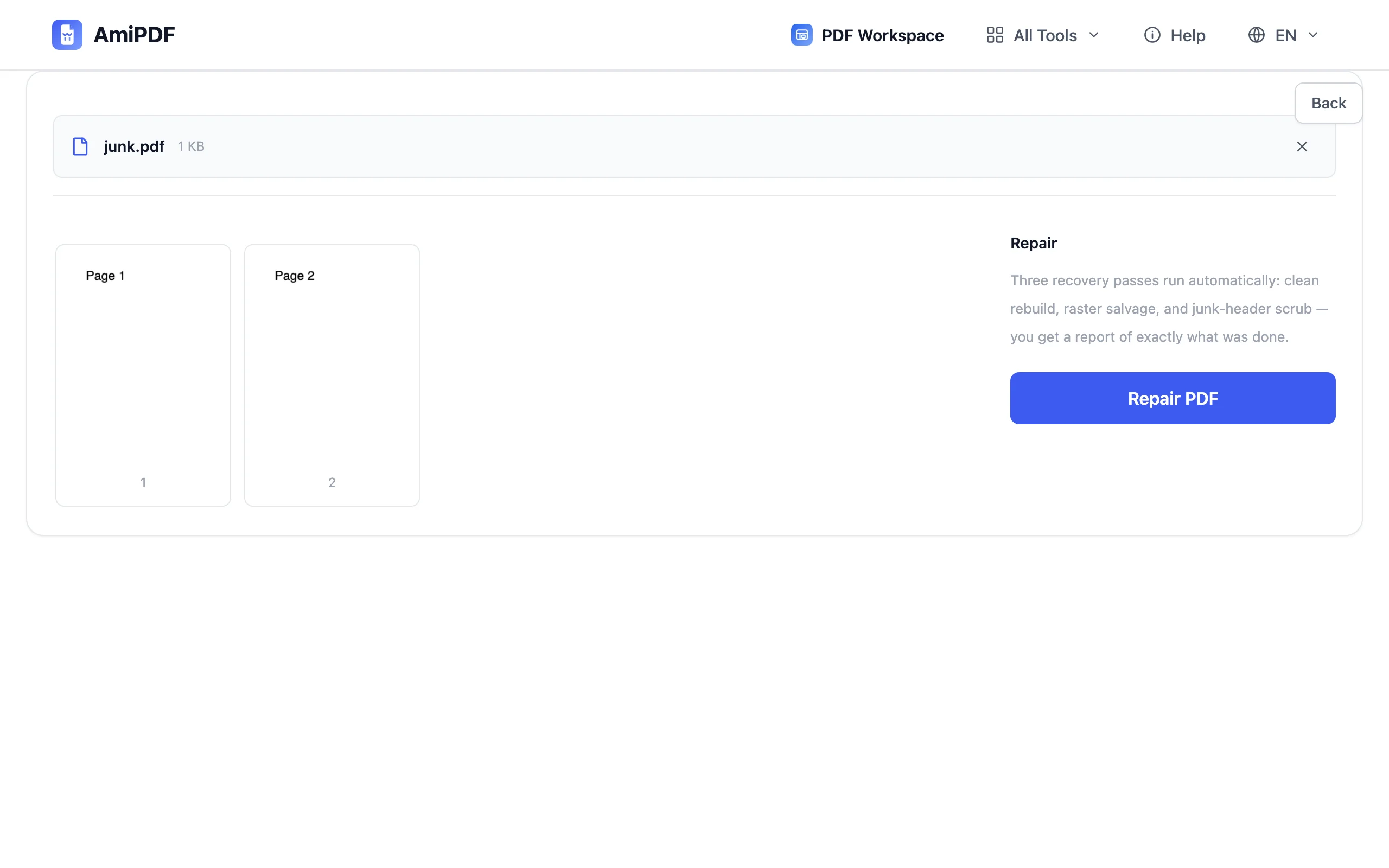
मरम्मत चलाएँ
मरम्मत पर क्लिक करें। कोशिश-आधारित रास्ते क्रम में चलते हैं: फ़ालतू बाइट्स हटाना, टेबल दोबारा बनाना, पेज-दर-पेज बचाव। बुरी तरह क्षतिग्रस्त फ़ाइलों को पढ़ने योग्य सामग्री वापस पाने के लिए इमेज के रूप में दोबारा रेंडर किया जा सकता है; ऐसा होने पर रिपोर्ट साफ़ बताती है, क्योंकि इसका मतलब है कि बहाल प्रति में टेक्स्ट चुना नहीं जा सकेगा।
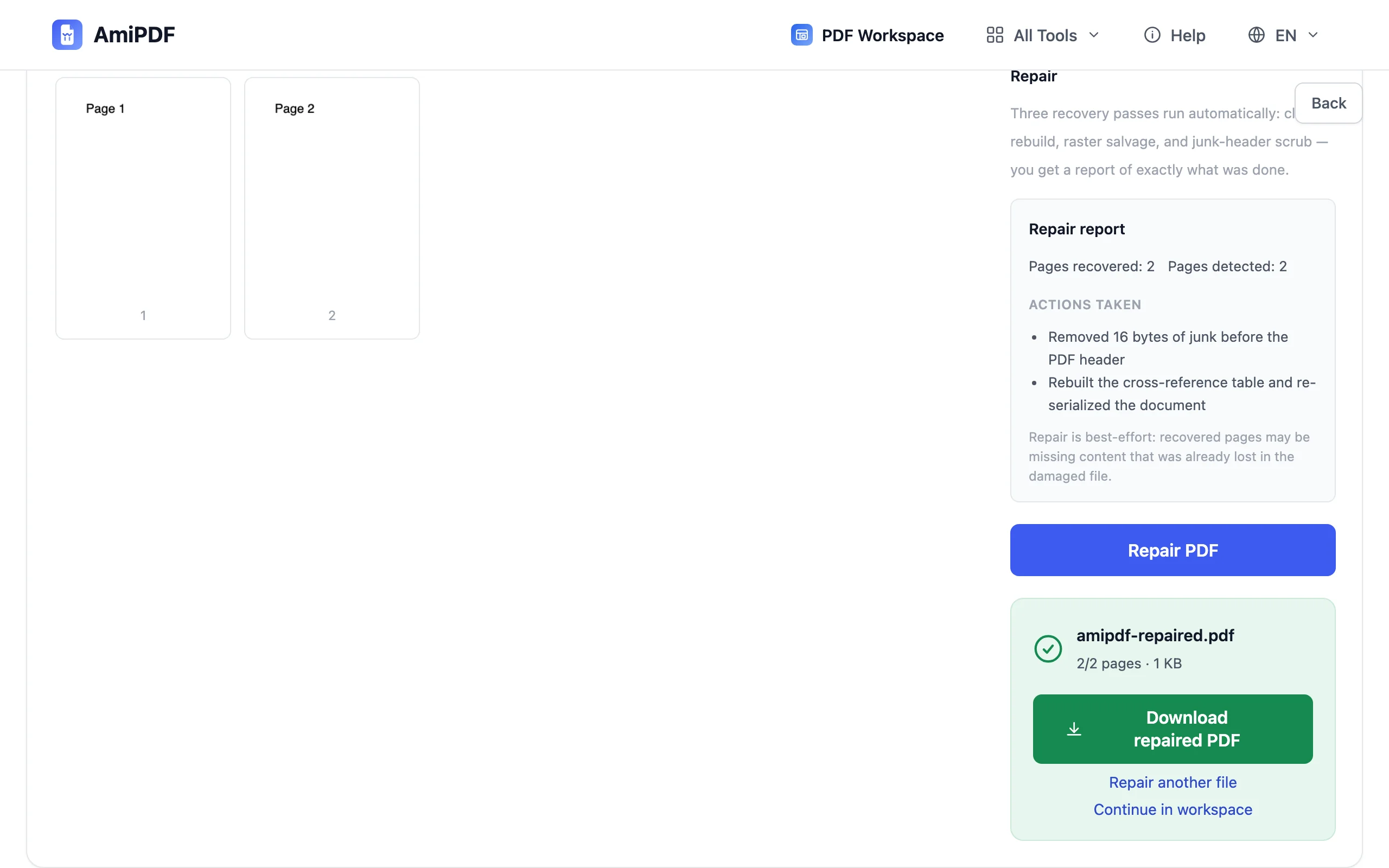
डाउनलोड करें और जाँचें
मरम्मत की गई PDF सेव करें और अपने सामान्य रीडर में खोलें। जो पेज सबसे ज़रूरी हैं, उन्हें जाँचें; मरम्मत सामग्री बहाल करती है, लेकिन जिन पेजों का डेटा मूल क्षति में ही खो चुका था, उन्हें वापस नहीं लाया जा सकता। अगर दस्तावेज़ अब पढ़ने योग्य है लेकिन कुछ टेक्स्ट गायब है, तो स्रोत प्रति ही वह जगह थी जहाँ वह कभी मौजूद था; दोनों फ़ाइलें रखें।
बेहतरीन नतीजे पाने के लिए
मरम्मत स्वभाव से कोशिश-आधारित है
मरम्मत टूल क्षति के आसपास ढाँचा दोबारा बनाता है; जो सामग्री अब बाइट्स में नहीं है, उसे वह गढ़ नहीं सकता। उम्मीद रखें कि जहाँ डेटा बचा है वहाँ बहाल पेज पूरे होंगे और जहाँ नहीं बचा वहाँ अनुपस्थित; रिपोर्ट की पेज गिनती बताती है कि कौन सा कौन सा है।
स्रोत पर लिखना बंद करें
अगर क्षति खराब हो रही डिस्क या बीच में रुके ट्रांसफ़र से हुई है, तो उस प्रति का उपयोग तुरंत बंद करें; हर दोबारा लिखावट और पढ़ने योग्य बाइट्स खाने का जोखिम है। पहले फ़ाइल को किसी सुरक्षित जगह कॉपी करें, फिर उस कॉपी की मरम्मत करें।
जब संभव हो, दोबारा भेजने के लिए कहें
सबसे भरोसेमंद मरम्मत एक नई प्रति है। अगर फ़ाइल किसी व्यक्ति या पोर्टल से आई है जो उसे दोबारा निर्यात कर सकता है, तो वह किसी भी बचाव से बेहतर है; मरम्मत उन दस्तावेज़ों के लिए इस्तेमाल करें जो और कहीं मौजूद नहीं हैं।
अक्सर पूछे जाने वाले प्रश्न
क्या हर क्षतिग्रस्त PDF की मरम्मत हो सकती है?
नहीं। मरम्मत तब सफल होती है जब क्षति ढाँचे की हो: टूटी टेबलें, फ़ालतू उपसर्ग, कटे हुए अंत। जब पेज डेटा खुद ही चला जाए, तो कोई टूल उसे बहाल नहीं कर सकता; रिपोर्ट खाली पेज बनाने के बजाय यही बताती है।
मेरी मरम्मत की गई PDF अब खोजने योग्य क्यों नहीं है?
गहराई से क्षतिग्रस्त फ़ाइलें पेजों को इमेज के रूप में दोबारा रेंडर करके बचाई जाती हैं; यह रास्ता जो दिखता है उसे बनाए रखता है पर टेक्स्ट लेयर हटा देता है। नतीजे को OCR से गुज़ारें ताकि वह फिर खोजने योग्य हो जाए।
क्या यहाँ गोपनीय दस्तावेज़ की मरम्मत करना सुरक्षित है?
मरम्मत पूरी तरह आपके ब्राउज़र में चलती है; फ़ाइल कभी अपलोड नहीं होती। संवेदनशील दस्तावेज़ों के लिए यही लोकल-पहले डिज़ाइन इस टूल के होने का कारण है।