如何修复损坏的 PDF
分步指南:修复打不开的 PDF,包括清理垃圾字节、重建交叉引用表、对严重损坏的文件逐页抢救。处理在本地浏览器中完成,文件无需上传。
修复 PDF起因往往很平常:下载在 96% 时中断,U 盘在写入途中被拔出,邮件附件经过了一道严格的安全扫描。文件看起来正常,大小对、文件名也对,但每个 PDF 阅读器都说打不开。结构已经损坏,解决办法是做一次修复。本指南介绍如何用 AmiPDF 的修复 PDF 工具完成修复。它会诊断实际损坏的位置,清除 PDF 文件头之前的垃圾字节,重建用于定位文件内容的交叉引用表,并在损坏更深时抢救每一个仍可读取的页面。全部处理都在你的浏览器中完成,这对不愿上传到陌生修复服务的机密文档尤为重要。
修复 PDF 的分步操作
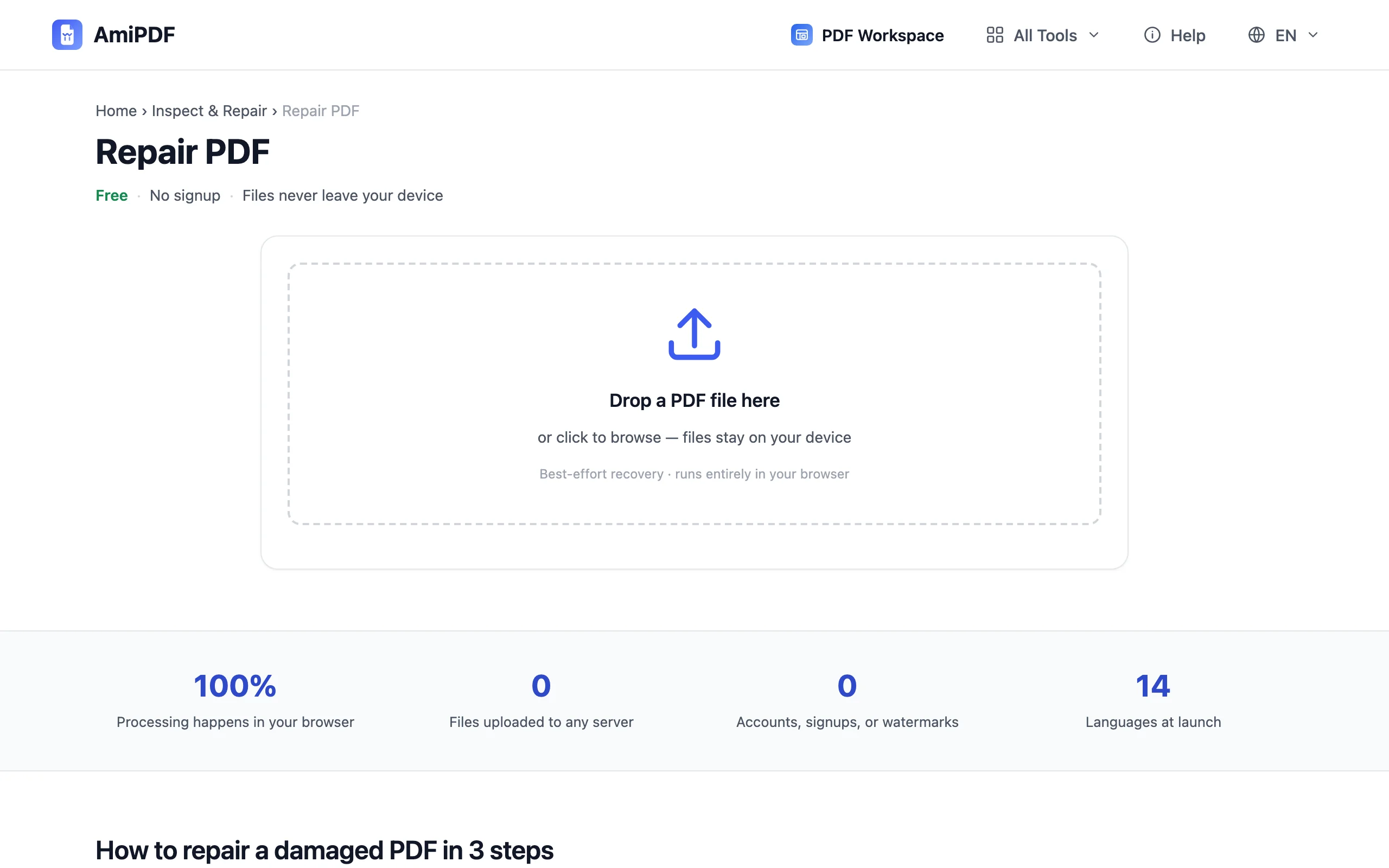
查看诊断结果
工具会报告发现的问题:文件头之前的垃圾字节、损坏的交叉引用表、被截断的尾部,或者情况较好时根本没有实质损坏,只是阅读器出了问题。报告会显示检测到的页数以及将要执行的操作,让你在开始前就知道会得到什么。
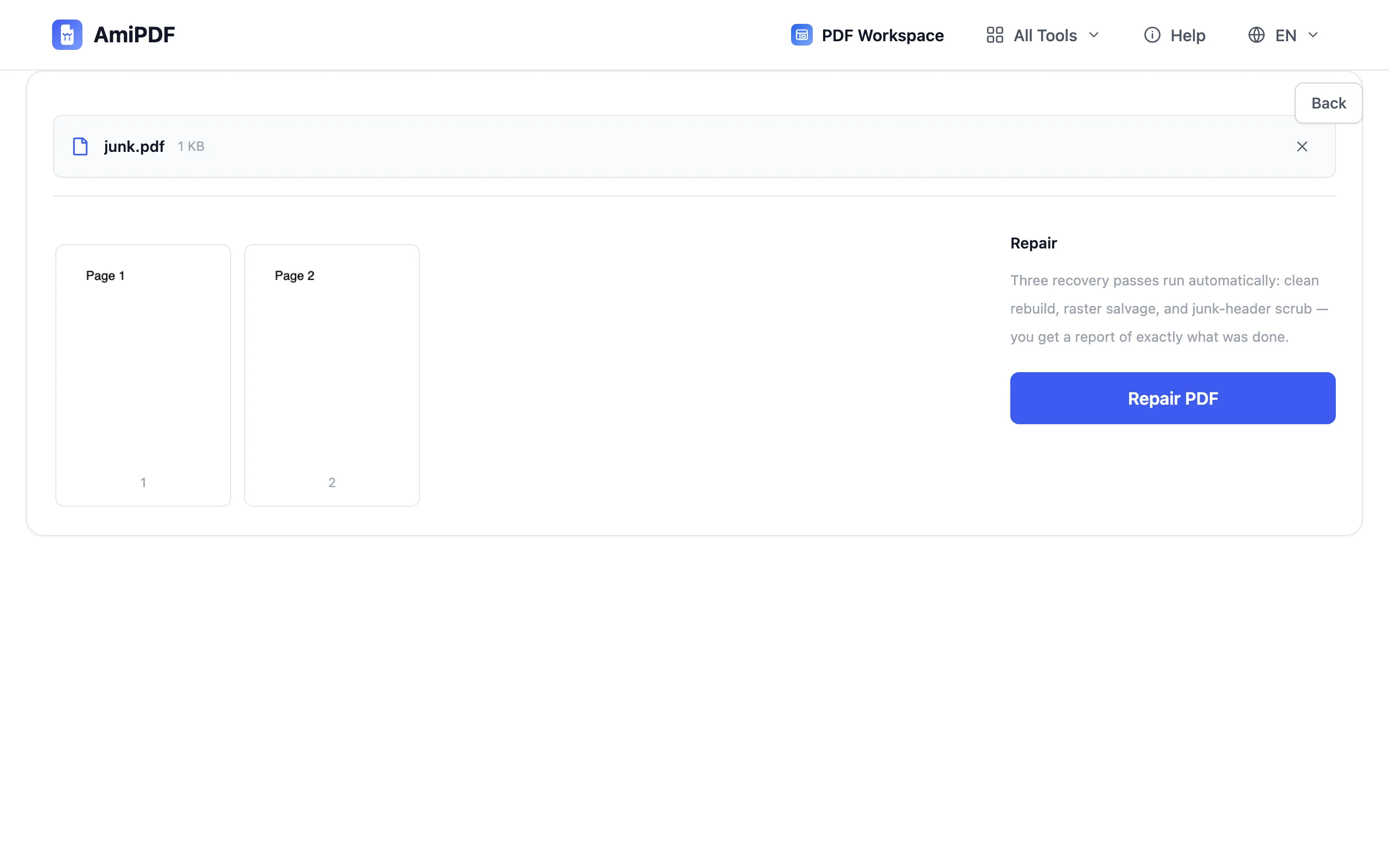
执行修复
点击修复。尽力而为的流程按顺序执行:清除垃圾字节、重建表格、逐页抢救。严重损坏的文件可能会被重新渲染为图像以恢复可读内容;报告会明确说明何时发生这种情况,因为这意味着恢复后的副本中文字不再能选中。
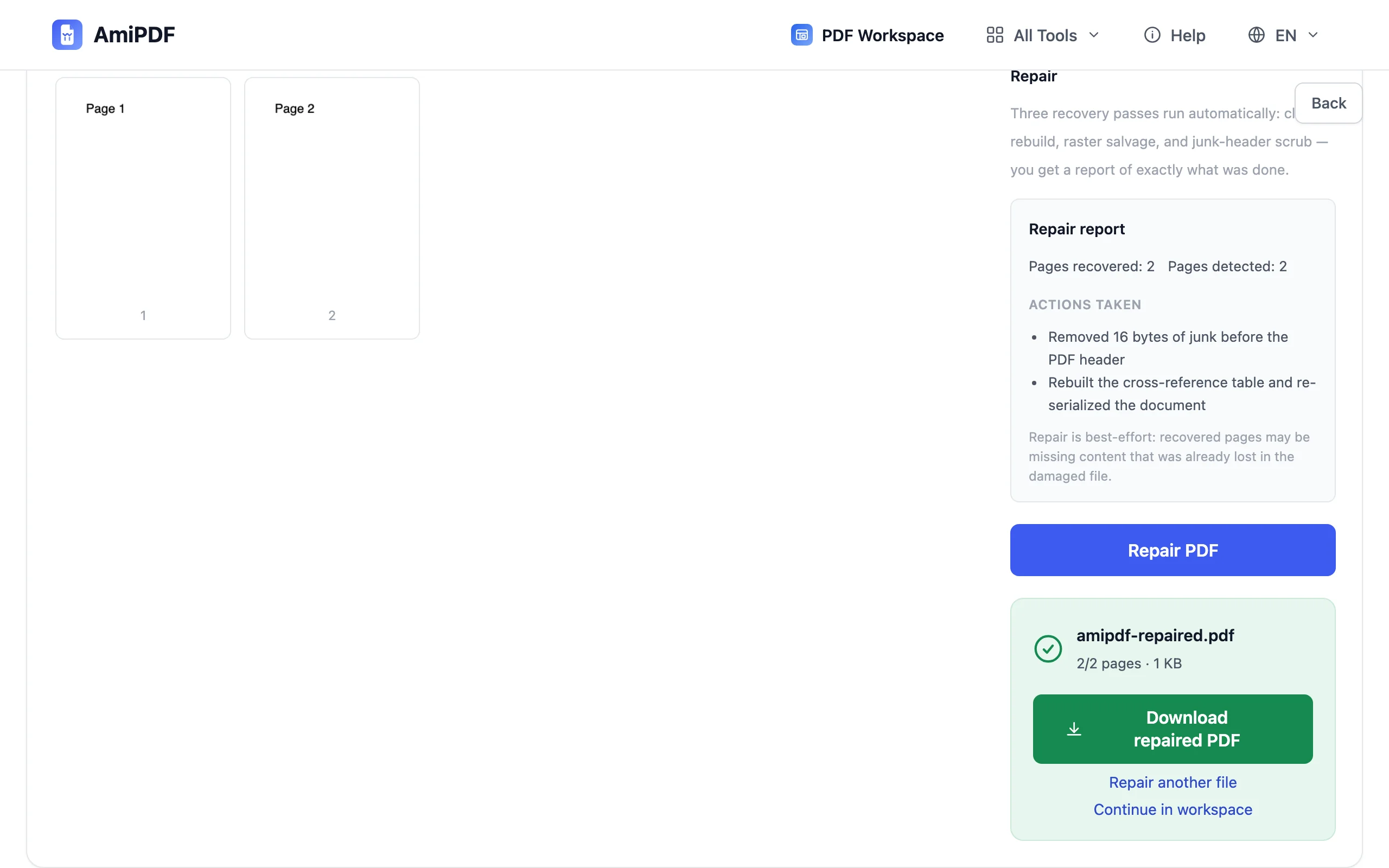
下载并检查
保存修复后的 PDF,并用你常用的阅读器打开。重点检查最重要的页面;修复能恢复内容,但数据在最初损坏时就已丢失的页面无法复原。如果文档现在可以阅读但部分文字缺失,那些文字只存在于源文件中;请保留两个文件。
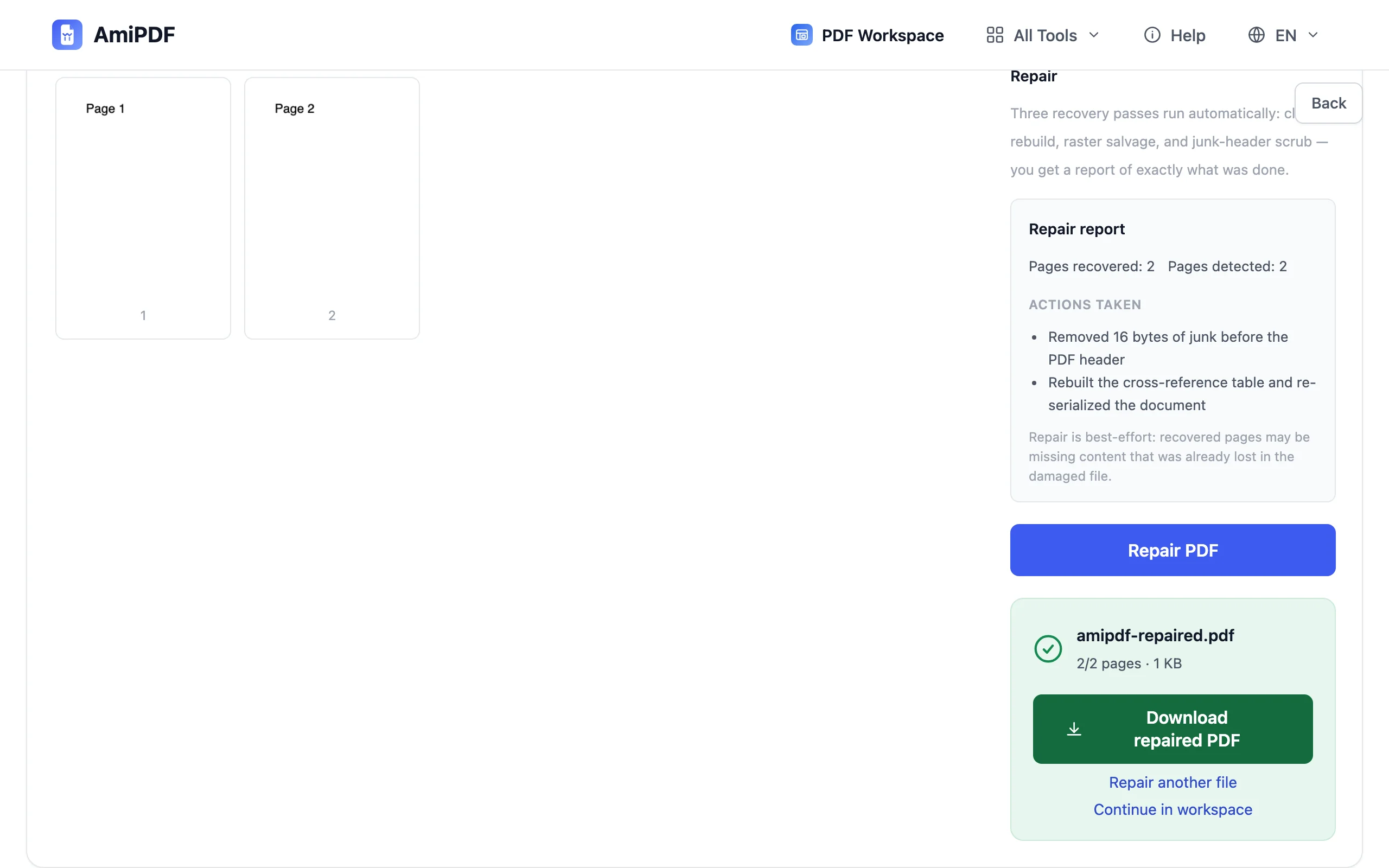
获得最佳效果
修复本质上尽力而为
修复工具围绕损坏部分重建结构,无法凭空造出字节中已不存在的内容。恢复的页面在数据尚存处完整,在数据丢失处缺失;报告中的页数会告诉你哪些是哪种情况。
停止写入源文件
如果损坏来自故障磁盘或传输中断,请立即停止使用该副本;每一次写入都可能消耗更多可读字节。先把文件复制到安全位置,再修复副本。
尽可能请求重新发送
最可靠的修复是一份全新的副本。如果文件来自可以再次导出的个人或门户,那比任何抢救都有效;修复应留给那些别处已不存在的文档。
常见问题
所有损坏的 PDF 都能修复吗?
不能。当损坏是结构性的(表格损坏、前置垃圾字节、尾部截断)时,修复可以成功。如果页面数据本身已丢失,任何工具都无法恢复;报告会如实说明,而不是生成空白页。
为什么修复后的 PDF 无法搜索了?
严重损坏的文件通过把页面重新渲染为图像来抢救,这种方式保住了可见内容,但丢掉了文字层。用 OCR 处理结果,即可重新支持搜索。
在这里修复机密文档安全吗?
修复完全在你的浏览器中运行,文件不会被上传。对于敏感文档,这种本地优先的设计正是该工具存在的理由。
在本地修复,先看报告
本地修复,开始前先看损坏报告。免费,无需注册。
修复 PDF