Cách chuyển PDF sang Word
Hướng dẫn từng bước chuyển PDF sang tài liệu Word có thể chỉnh sửa: tệp dạng văn bản trong vài giây, tài liệu scan qua OCR. Miễn phí và trực tuyến.
Chuyển sang WordPDF được tạo ra để giữ cố định, còn tài liệu Word được tạo ra để chỉnh sửa. Khi đồng nghiệp hỏi xin «bản Word» của một hợp đồng, một báo cáo hay một CV, gõ lại từ đầu là phương án cuối cùng. Hướng dẫn này chỉ cách chuyển đổi bằng công cụ chuyển PDF sang Word của AmiPDF. PDF dạng văn bản được chuyển thành tệp DOCX có thể chỉnh sửa trong vài giây; tài liệu scan được phát hiện tự động và đưa qua OCR phía máy chủ, quá trình này mất vài phút và được thông báo rõ ràng trước khi bạn xác nhận. Hạn mức hằng ngày giữ cho máy chủ dùng chung luôn nhanh với mọi người, và tệp tải lên sẽ tự động bị xóa sau khi tải xuống.
Chuyển PDF sang Word, từng bước
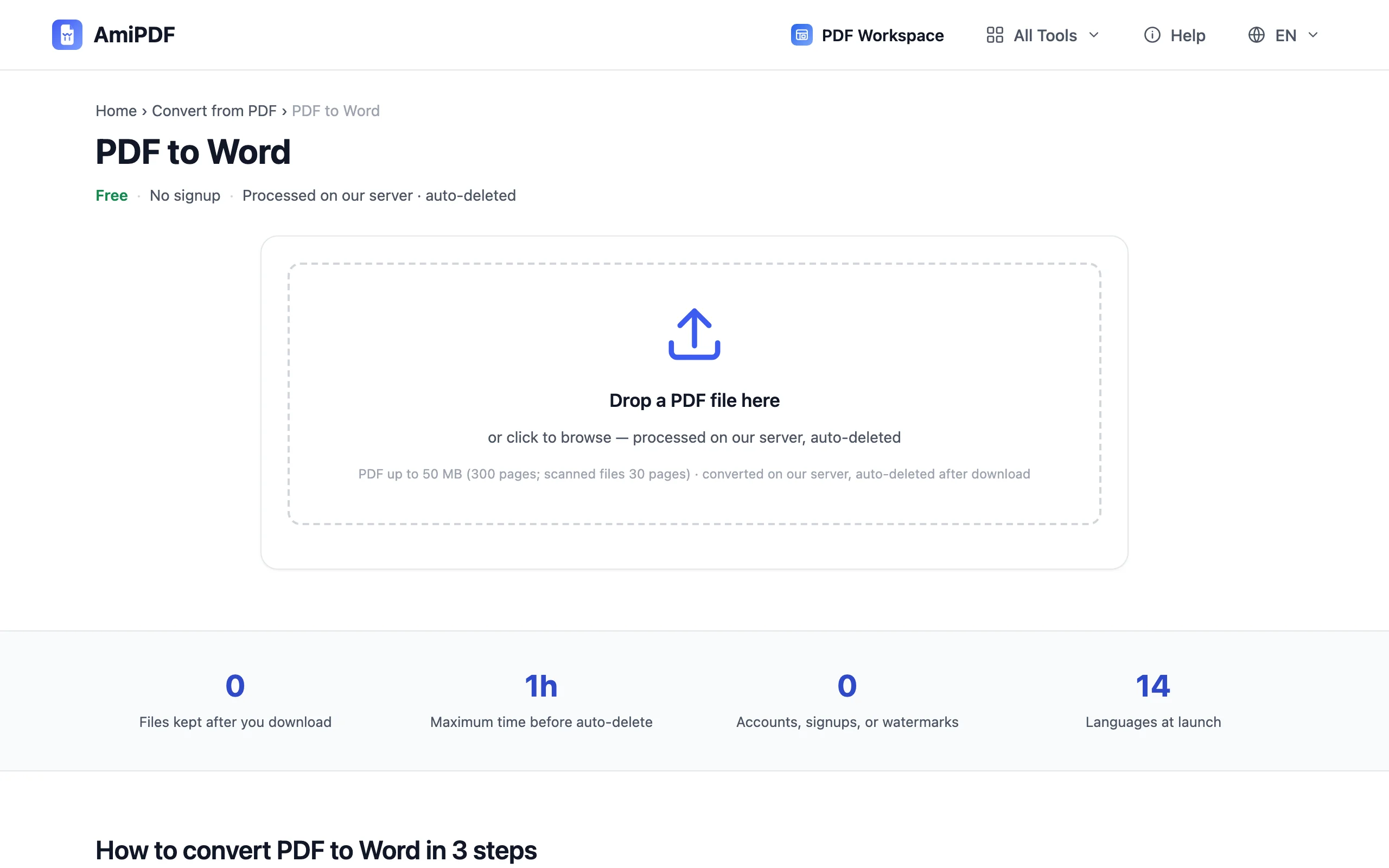
Mở công cụ chuyển đổi và thêm PDF của bạn
Truy cập công cụ PDF sang Word của AmiPDF và thả tệp vào vùng tải lên, hoặc bấm để chọn tệp. Tài liệu dạng văn bản trong giới hạn số trang và dung lượng được chuyển đổi ngay; công cụ kiểm tra tệp và cho biết bạn thuộc luồng xử lý nào trước khi mọi thứ bắt đầu chạy.
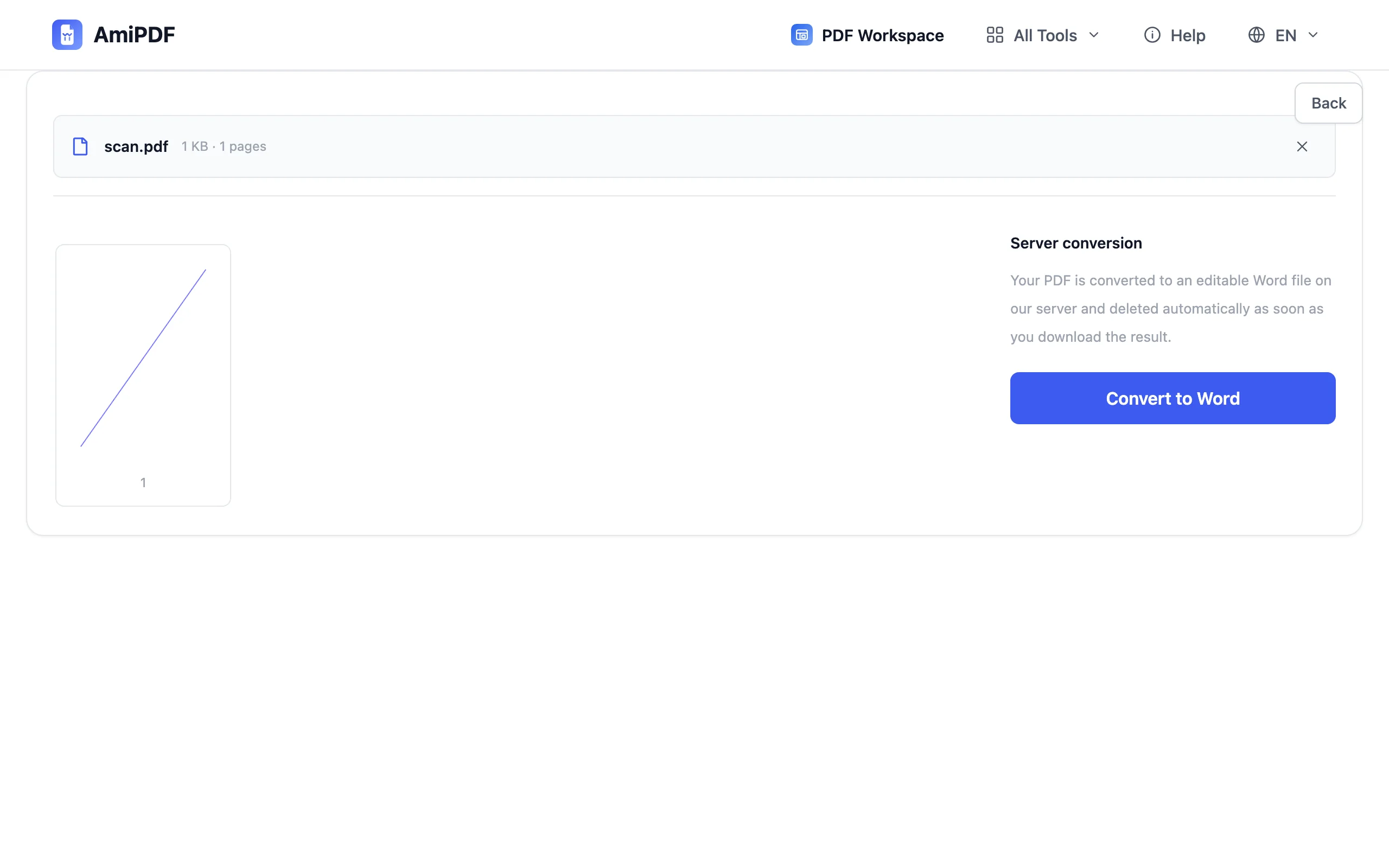
Xác nhận thông báo về tài liệu scan nếu có
Nếu PDF của bạn không có lớp văn bản đọc được (bản scan hoặc ảnh chụp các trang), một thông báo sẽ giải thích rằng cần dùng OCR phía máy chủ, mất khoảng 1–3 phút và tính vào hạn mức nhỏ hằng ngày. Xác nhận để tiếp tục, hoặc hủy và trích xuất văn bản bằng công cụ PDF sang Markdown nếu chỉ cần văn bản thuần.
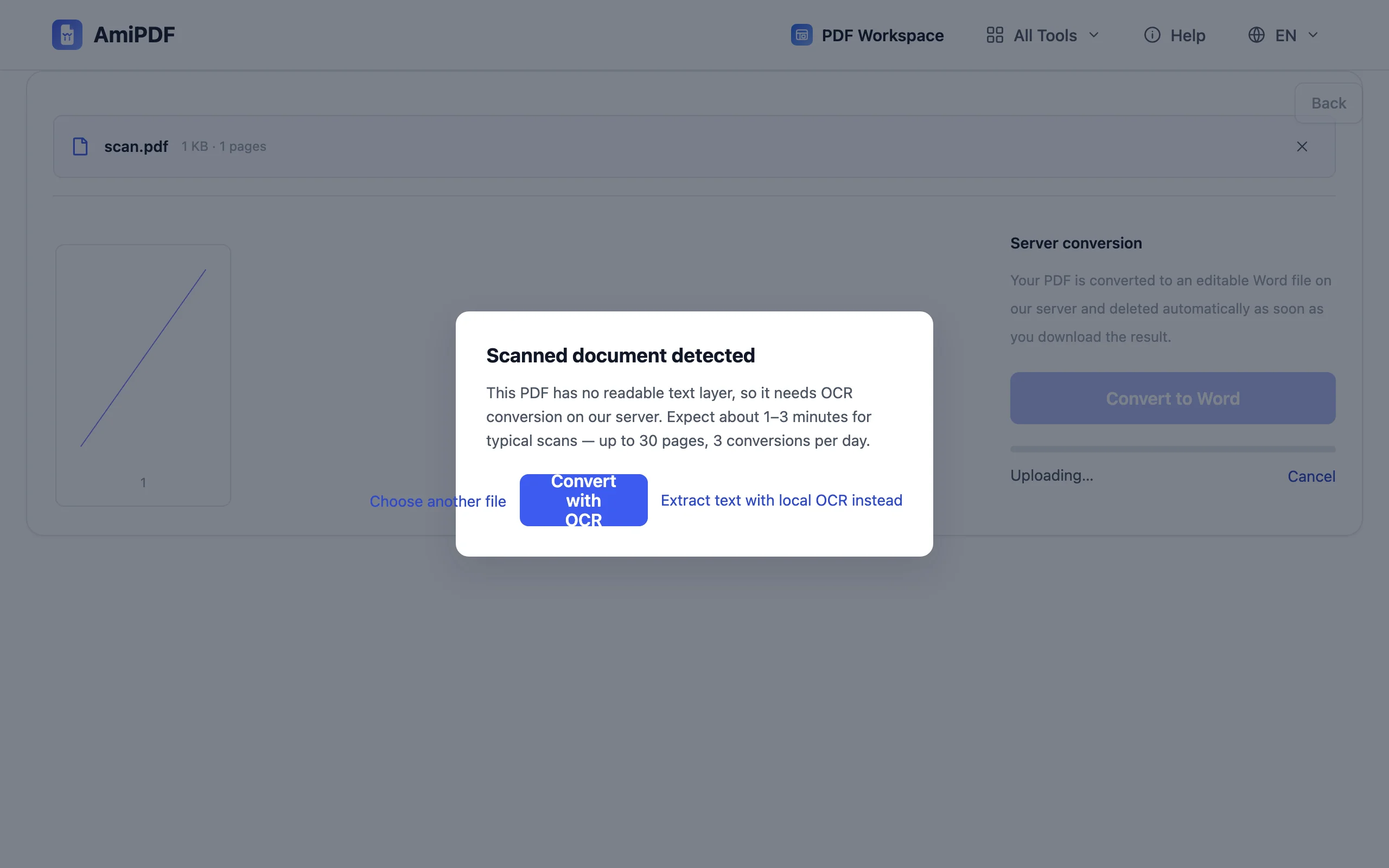
Chuyển đổi tài liệu
Bấm chuyển đổi. Tệp dạng văn bản hoàn tất trong vài giây; bản chuyển bằng OCR hiển thị thanh tiến trình kèm vị trí hàng đợi của bạn. Kết quả là tệp DOCX bạn có thể mở bằng Word, LibreOffice hoặc Google Docs, với các đoạn văn và ngắt dòng được giữ theo bố cục gốc.
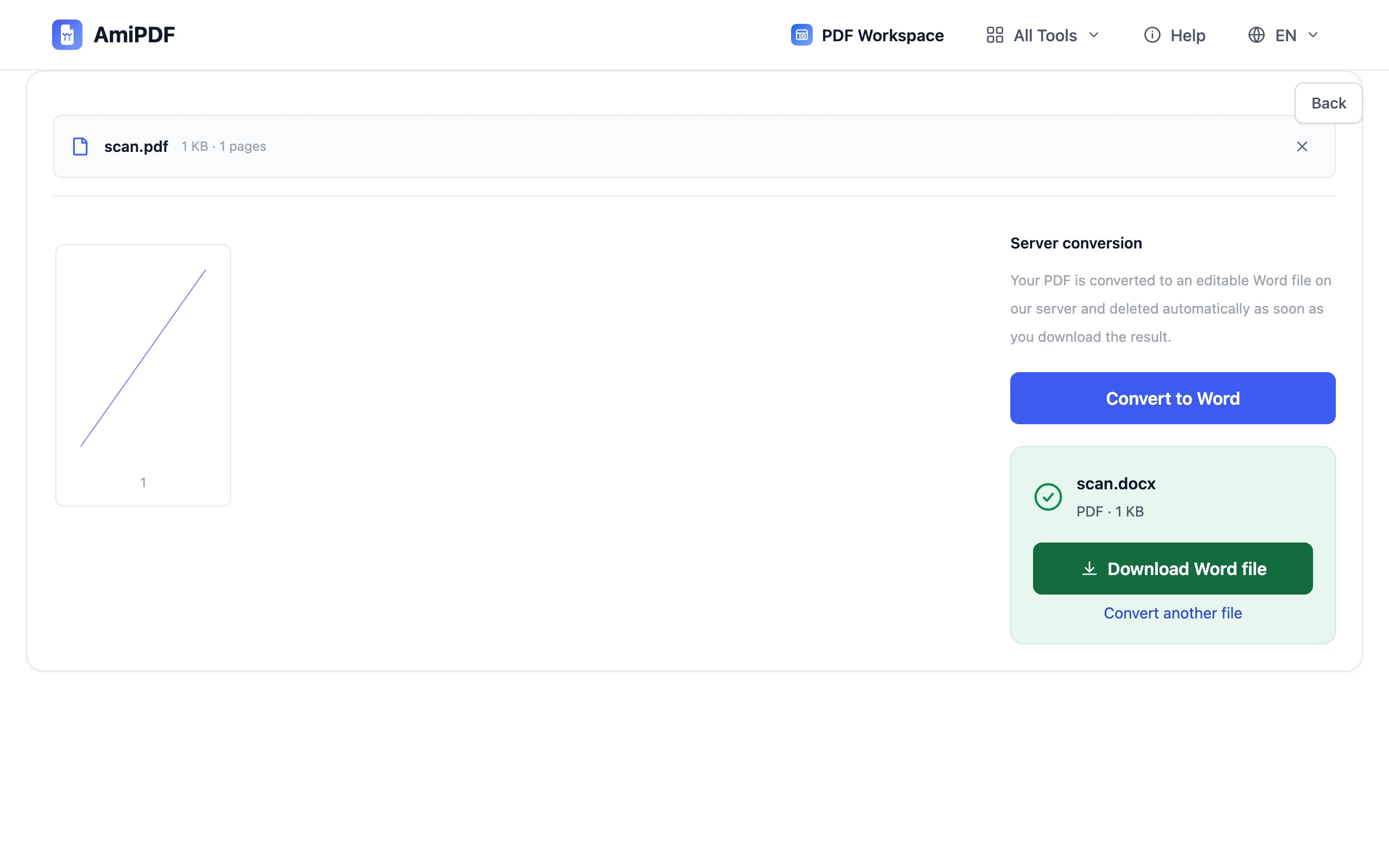
Tải xuống và chỉnh sửa DOCX
Lưu tài liệu Word và bắt đầu chỉnh sửa. Văn bản sau chuyển đổi phản ánh bố cục gốc dưới dạng dòng chảy thuần; các cột phức tạp và hộp văn bản nổi có thể cần sắp xếp lại, nên hãy đọc nhanh tệp trước khi gửi đi. Nếu sau này cần chiều ngược lại, công cụ Word sang PDF chỉ cách một cú bấm.
Để có kết quả tốt nhất
PDF dạng văn bản chuyển đổi tốt nhất
Nếu tệp gốc được xuất từ Word hoặc một trình soạn thảo khác, lớp văn bản sạch và vòng chuyển đổi gần như không mất dữ liệu. Bản scan phụ thuộc hoàn toàn vào chất lượng OCR: bản scan rõ hơn, trang thẳng và phông chữ phổ biến cho kết quả tốt hơn rõ rệt.
Đọc soát trước khi gửi
Chuyển đổi tái tạo dòng chảy văn bản, không tái tạo thiết kế. Bảng biểu đôi khi bị làm phẳng và tiêu đề có thể hòa vào phần thân. Đọc lướt một lượt sẽ phát hiện vài chỗ cần sửa tay, nhanh hơn nhiều so với gõ lại toàn bộ tài liệu.
Chú ý hạn mức OCR hằng ngày
OCR phía máy chủ bị giới hạn mỗi ngày để hàng đợi luôn nhanh với mọi người. Nếu chạm hạn mức, hãy tách tài liệu và chuyển những trang quan trọng trong ngày hôm nay, hoặc dùng công cụ OCR cục bộ để thêm lớp văn bản rồi trích xuất bằng PDF sang Markdown.
Câu hỏi thường gặp
Quá trình chuyển đổi có tải tệp của tôi lên không?
Các chuyển đổi dạng văn bản cũng chạy qua dịch vụ chuyển đổi; trang công cụ nói rõ điều này trước khi bạn bắt đầu. Tệp tải lên được tự động xóa sau khi bạn tải kết quả xuống, và thời gian lưu giữ được ghi trên trang.
Vì sao bản scan của tôi mất vài phút?
Bản scan không có lớp văn bản nên máy chủ phải chạy OCR: nhận dạng từng trang đòi hỏi tính toán thực sự. Bản scan thông thường hoàn tất trong 1–3 phút, có thanh tiến trình và vị trí hàng đợi trong lúc chờ.
Định dạng có giống hệt PDF không?
Không công cụ chuyển đổi nào cam kết điều đó: Word dàn lại văn bản nên không thể giữ nguyên chính xác hình thức. Nội dung, thứ tự đoạn và ngắt dòng được giữ lại; bạn nên chờ phải chỉnh bảng biểu, cột và phông chữ trong Word.