Cách trích xuất trang từ PDF
Hướng dẫn từng bước cách trích xuất trang từ PDF: chọn theo ảnh thu nhỏ hoặc nhập khoảng như 1-3,5,8; kết quả là tài liệu mới, chạy ngay trên trình duyệt.
Trích trangKhông phải PDF nào cũng cần được gửi đi đầy đủ. Một gói thầu 90 trang mà bạn chỉ quan tâm phần báo giá, một sao kê ngân hàng cả năm mà bạn chỉ cần ba tháng, một cuốn sách scan mà bạn muốn một chương. Trong mọi trường hợp, công việc đều giống nhau: tách những trang cụ thể ra thành một tài liệu mới gọn gàng. Hướng dẫn này chỉ bạn cách làm với công cụ trích xuất trang của AmiPDF. Nhấp vào ảnh thu nhỏ để chọn trang bằng mắt hoặc nhập khoảng như 1-3,5,8; kết quả là một PDF mới chỉ chứa đúng những trang đó theo thứ tự bạn chỉ định, được tạo ngay trong trình duyệt mà không cần tải lên.
Trích xuất trang, từng bước một
Mở công cụ và thêm PDF của bạn
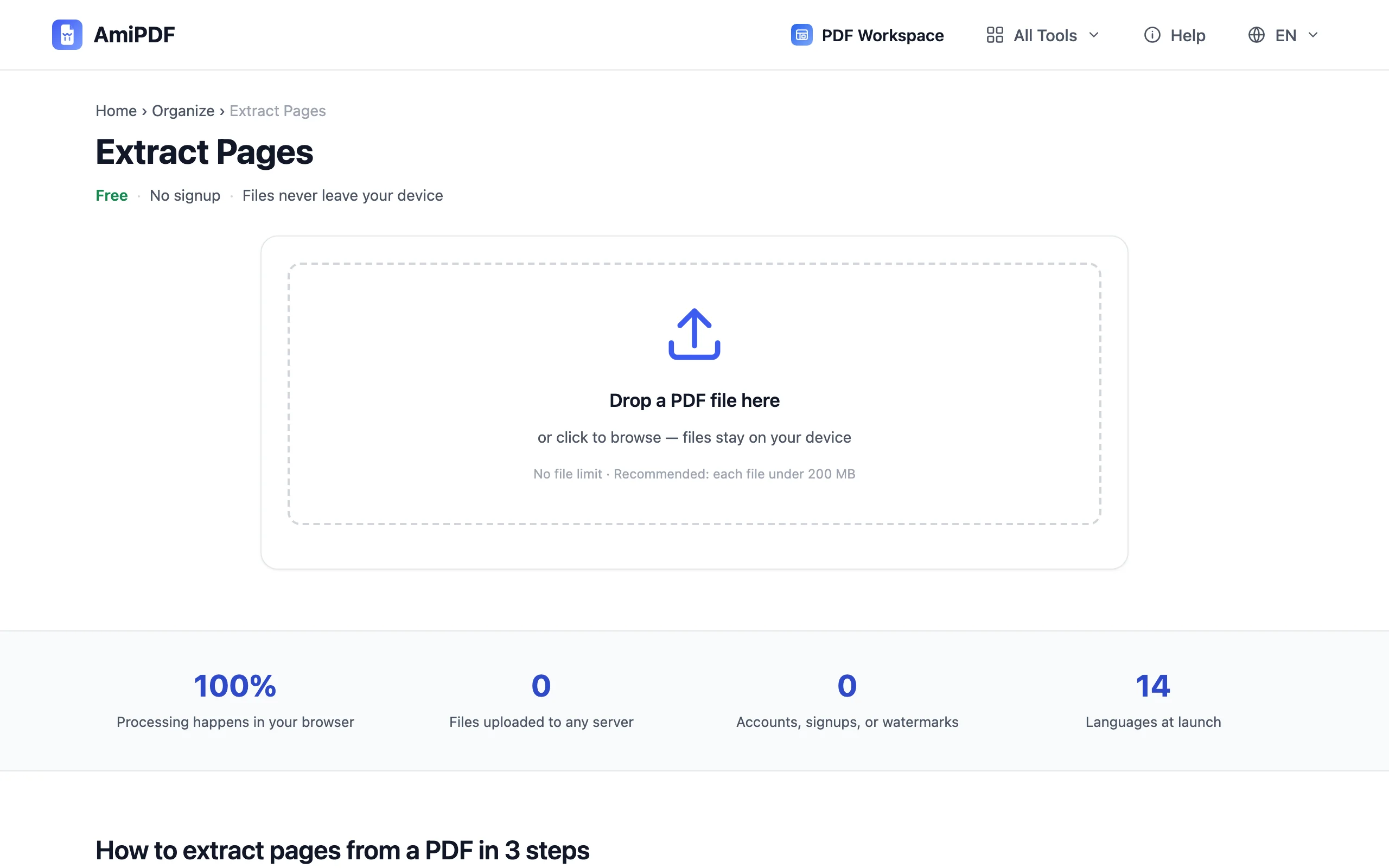
Truy cập công cụ trích xuất trang của AmiPDF và thả tài liệu vào vùng tải lên. Ảnh thu nhỏ của mọi trang được hiển thị ngay trên máy bạn; cuộn qua để tìm những trang cần thiết, dùng phần hiển thị số trang để điều hướng với tài liệu dài.
Chọn các trang
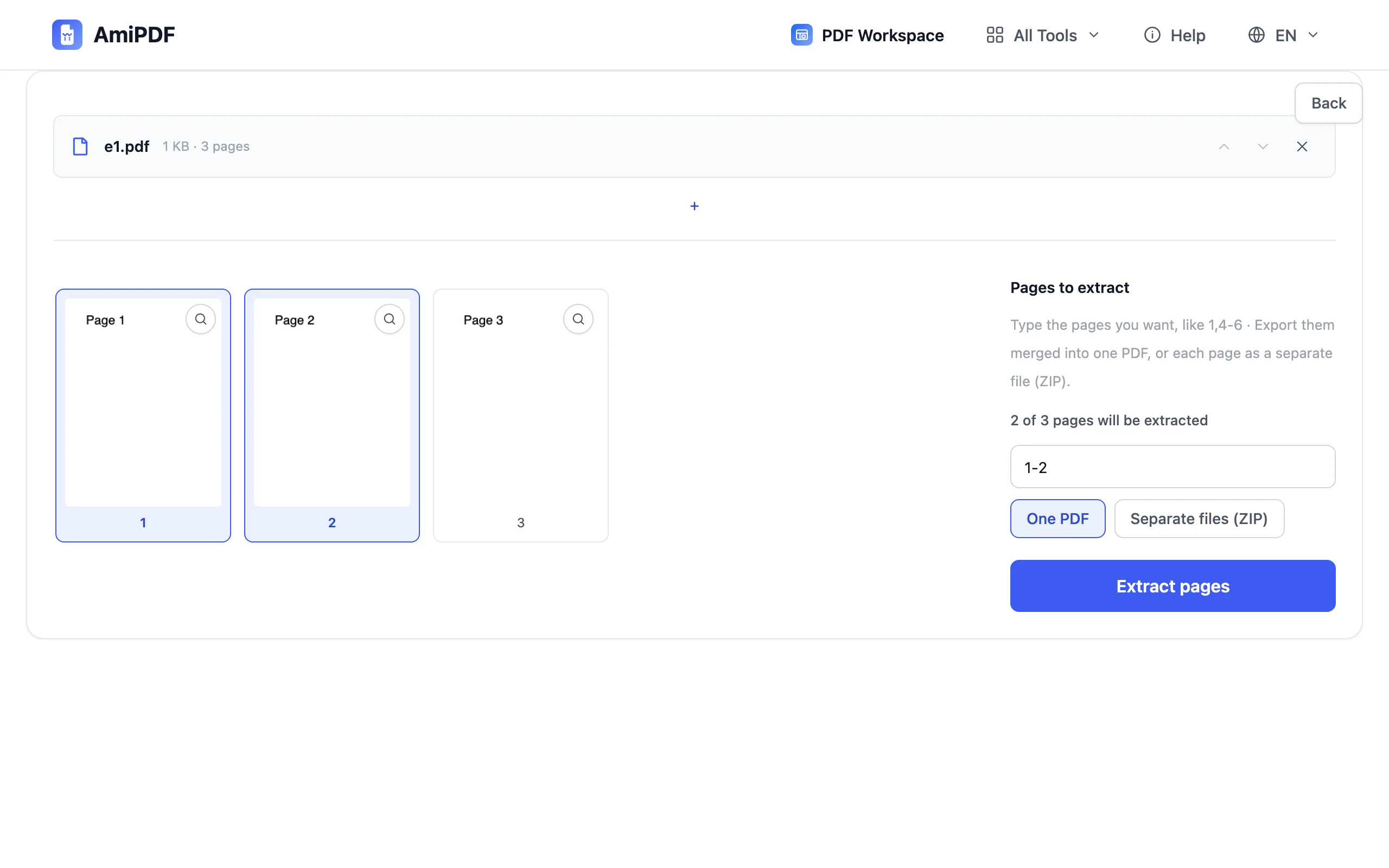
Có hai cách chọn. Nhấp vào ảnh thu nhỏ: mỗi lần nhấp sẽ đánh dấu hoặc bỏ đánh dấu một trang, phù hợp khi bạn nhận ra trang ngay khi nhìn. Nhập khoảng: gõ cú pháp kiểu 1-3,5,8 vào ô nhập liệu, nhanh hơn với tài liệu bạn đã biết số trang. Hai cách dùng chung với nhau, và số lượng trang đã chọn cập nhật liên tục.
Trích xuất
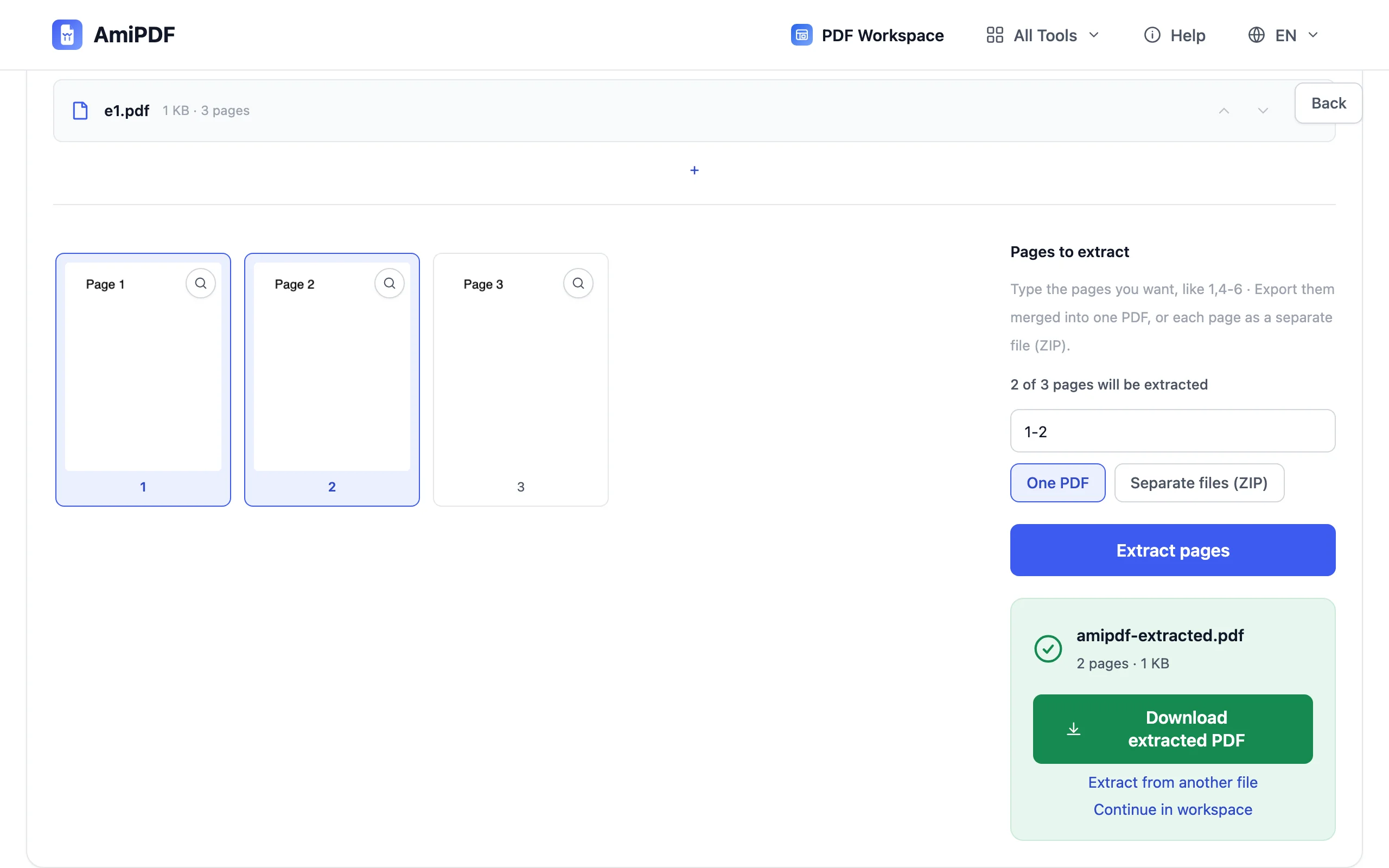
Nhấp vào nút trích xuất. Các trang đã chọn được sao chép vào một PDF mới ngay trên thiết bị của bạn theo thứ tự chọn, nội dung, chất lượng và liên kết giữ nguyên như bản gốc. Nếu chưa chọn trang nào, hệ thống sẽ từ chối kèm gợi ý, nên bạn không thể vô tình tạo ra tệp trống.
Tải tài liệu mới về
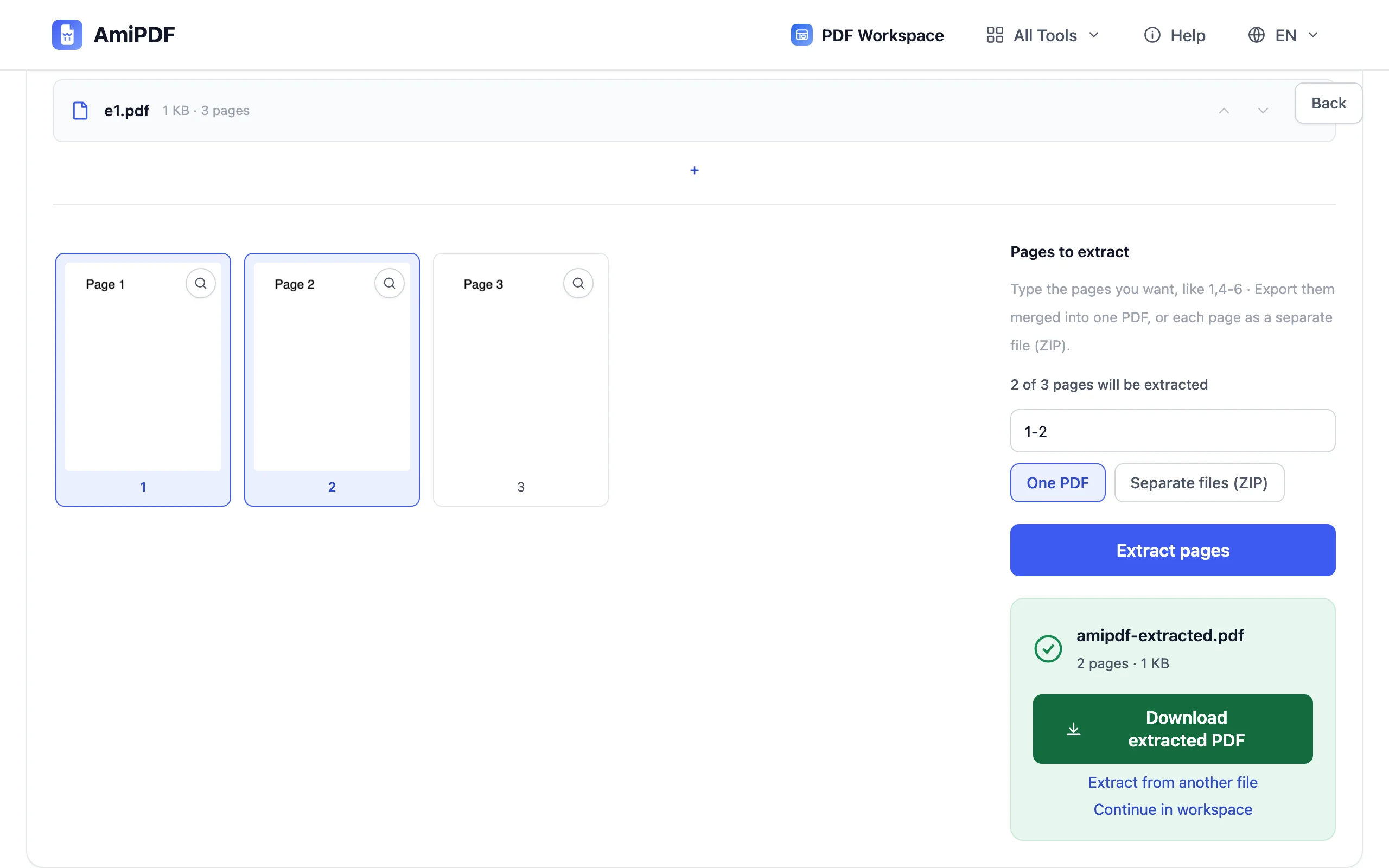
Lưu PDF đã trích xuất; đây là tệp độc lập chỉ chứa những trang bạn đã chọn. Bản gốc vẫn nguyên vẹn trên đĩa của bạn. Nếu điều bạn thực sự muốn là chia toàn bộ tài liệu thành nhiều phần, đó là việc của công cụ tách PDF.
Để có kết quả tốt nhất
Thứ tự theo đúng thứ tự bạn nhập
Các trang xuất hiện theo thứ tự bạn liệt kê trong khoảng: 5,1-3 tạo ra tài liệu bắt đầu bằng trang 5. Điều này rất tiện khi muốn đưa trang tóm tắt lên đầu một bộ phụ lục, và nên nhớ trước khi bấm trích xuất.
Trích xuất trước khi chia sẻ, không phải sau
Thói quen bảo mật sạch sẽ nhất: chỉ gửi những trang người nhận cần. Thay vì đính kèm toàn bộ sao kê hay hồ sơ, hãy trích xuất khoảng liên quan rồi gửi phần đó: nhỏ hơn, nhanh hơn, và không có gì thừa bị gửi qua email.
Kết hợp với số trang cho tài liệu phát tay
Các trang được trích xuất vẫn giữ số trang in gốc, điều này có thể gây nhầm lẫn cho người đọc mới. Hãy đưa kết quả qua thêm số trang để đóng dấu một trình tự mới, hoặc thêm tiêu đề đầu trang bằng watermark PDF khi các trang cần ghi nguồn.
Câu hỏi thường gặp
Tôi có thể trích xuất từ PDF được bảo vệ bằng mật khẩu không?
Không thể khi tệp còn bị khóa: trước tiên hãy gỡ bảo vệ bằng mở khóa PDF với mật khẩu đúng, rồi trích xuất từ bản đã mở khóa.
Việc trích xuất có ảnh hưởng đến tệp gốc không?
Không. Tệp gốc không bao giờ bị thay đổi; quá trình trích xuất chỉ đọc tệp và ghi ra một tài liệu mới chỉ chứa những trang đã chọn.
Một trang có thể xuất hiện hai lần trong kết quả không?
Có: lặp lại một số trang hoặc khoảng trong ô nhập sẽ đưa trang đó vào thêm lần nữa. 2,2,4 tạo ra tài liệu mà nội dung trang 2 xuất hiện hai lần.