破損したPDFを修復する方法
開かないPDFを修復する手順を解説します。不要なバイトの除去、相互参照テーブルの再構築、深刻な破損からのページ救出に対応。すべてブラウザ内で動作し、無料です。
PDFを修復始まりは何気ないものです。96%で止まったダウンロード、書き込み中に取り外されたUSBメモリ、厳しいスキャナーを通ったメール添付ファイル。ファイルは正常に見え、サイズも名前も正しいのに、どのPDFリーダーでも開けないと言われます。構造が破損しており、必要なのは修復処理です。このガイドでは、AmiPDFのPDF修復ツールを使った方法を紹介します。どこが実際に壊れているかを診断し、PDFヘッダーより前の不要なバイトを除去し、ファイルの対応表である相互参照テーブルを再構築し、損傷がより深い場合でも読み取れるページをすべて救出します。処理はすべてブラウザ内で完結します。これは、未知の修復サービスにアップロードしたくない機密文書にとって重要な点です。
PDFを修復する手順
ツールを開いて破損したファイルを追加する
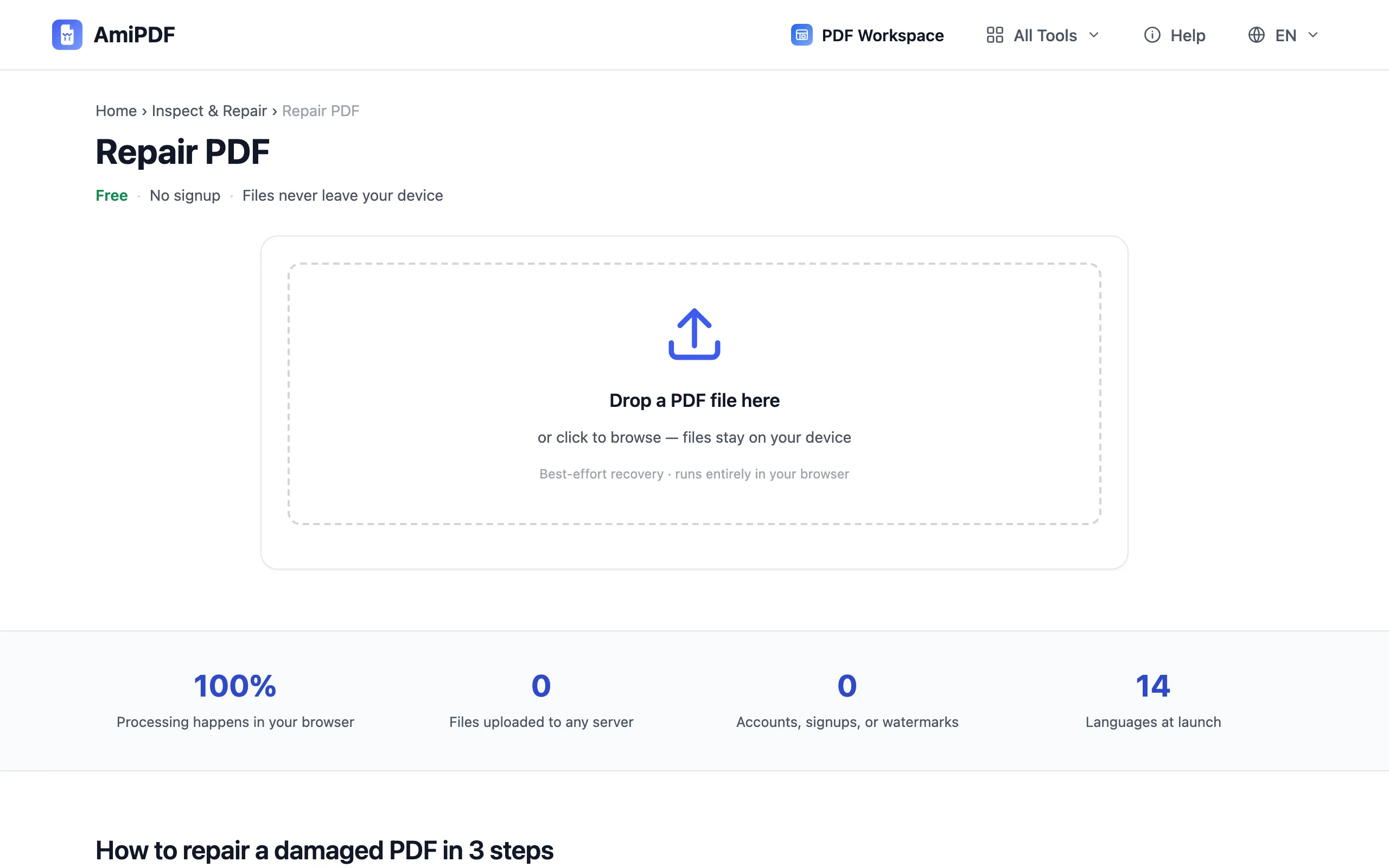
AmiPDFのPDF修復ツールにアクセスし、ファイルをアップロードエリアにドロップします。通常のリーダーが拒否するファイルこそがここでの対象です。ツールは壊れた構造を信用せず、生のバイト列を自ら解析します。
診断結果を確認する
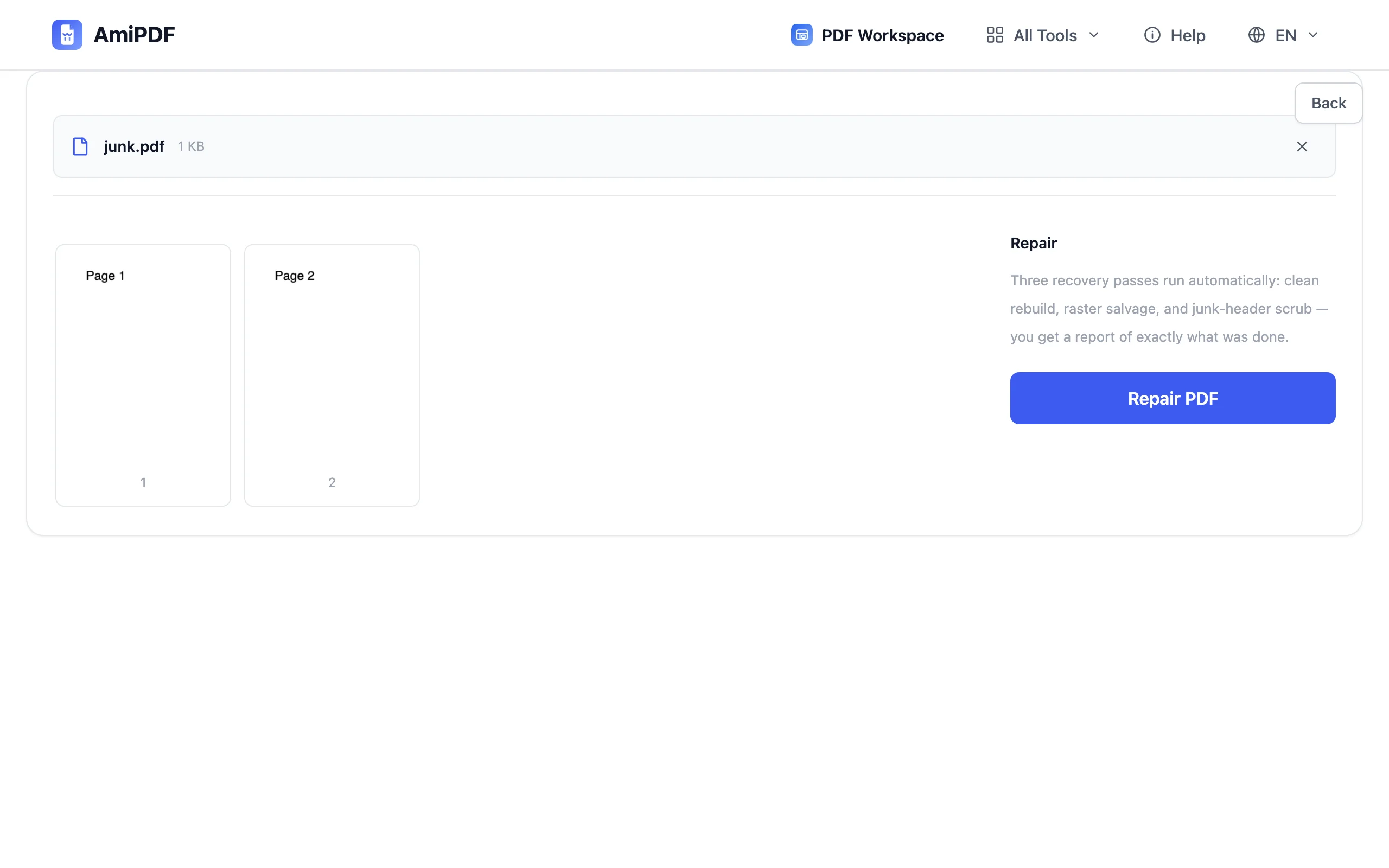
ツールは検出した内容を報告します。ヘッダーより前の不要なバイト、壊れた相互参照テーブル、途中で切れた末尾、あるいは問題がない場合には実際の破損はなく、リーダー側の一時的な不具合だった可能性もあります。レポートには検出されたページ数と実行される処理が表示されるため、実行する前に結果を把握できます。
修復を実行する
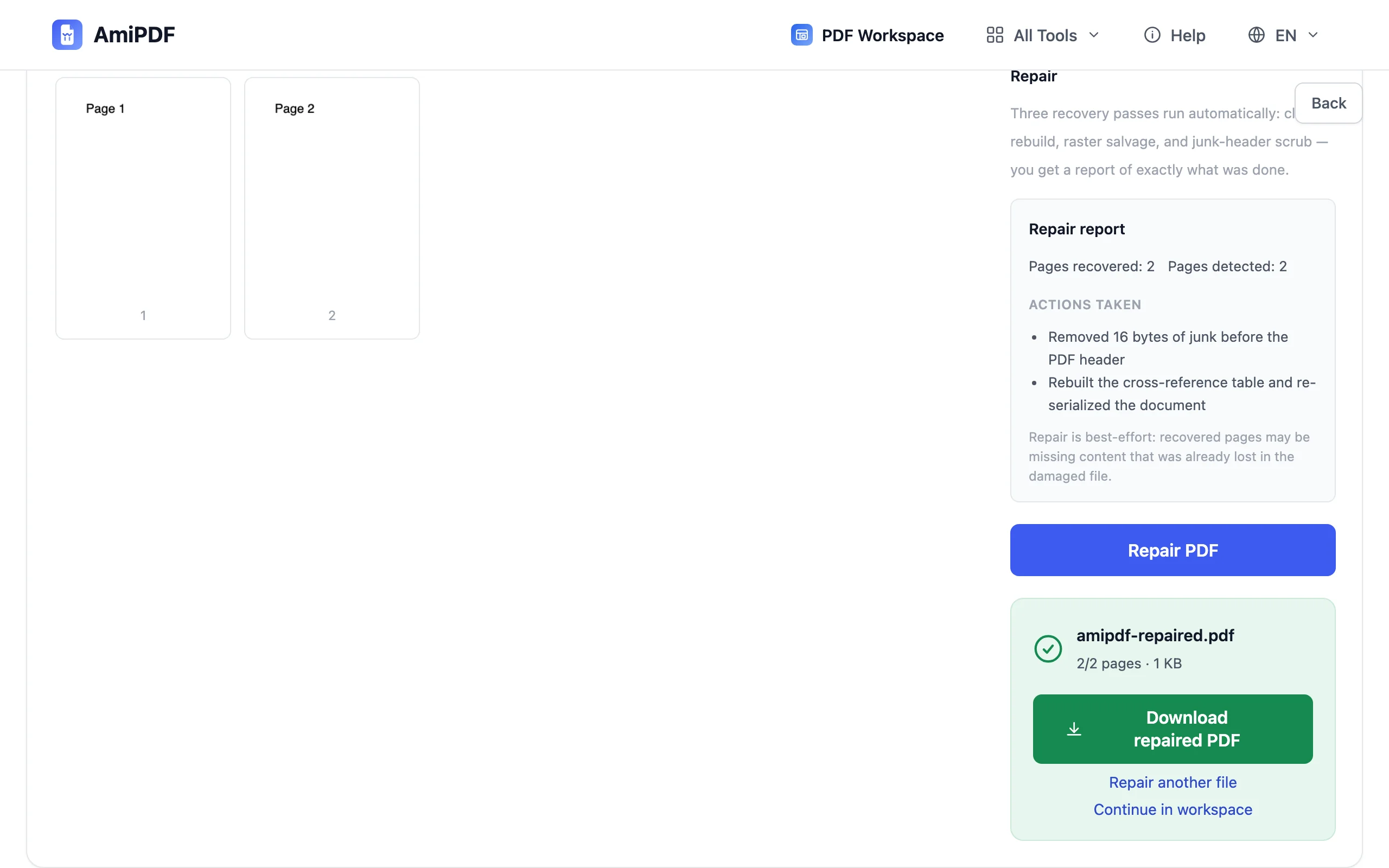
修復をクリックします。ベストエフォートの処理が順に実行されます。不要バイトの除去、テーブルの再構築、ページ単位の救出です。深刻に破損したファイルは、読み取れる内容を復元するために画像として再レンダリングされることがあります。その場合はレポートに明記されます。復元されたコピーではテキストを選択できなくなるためです。
ダウンロードして確認する
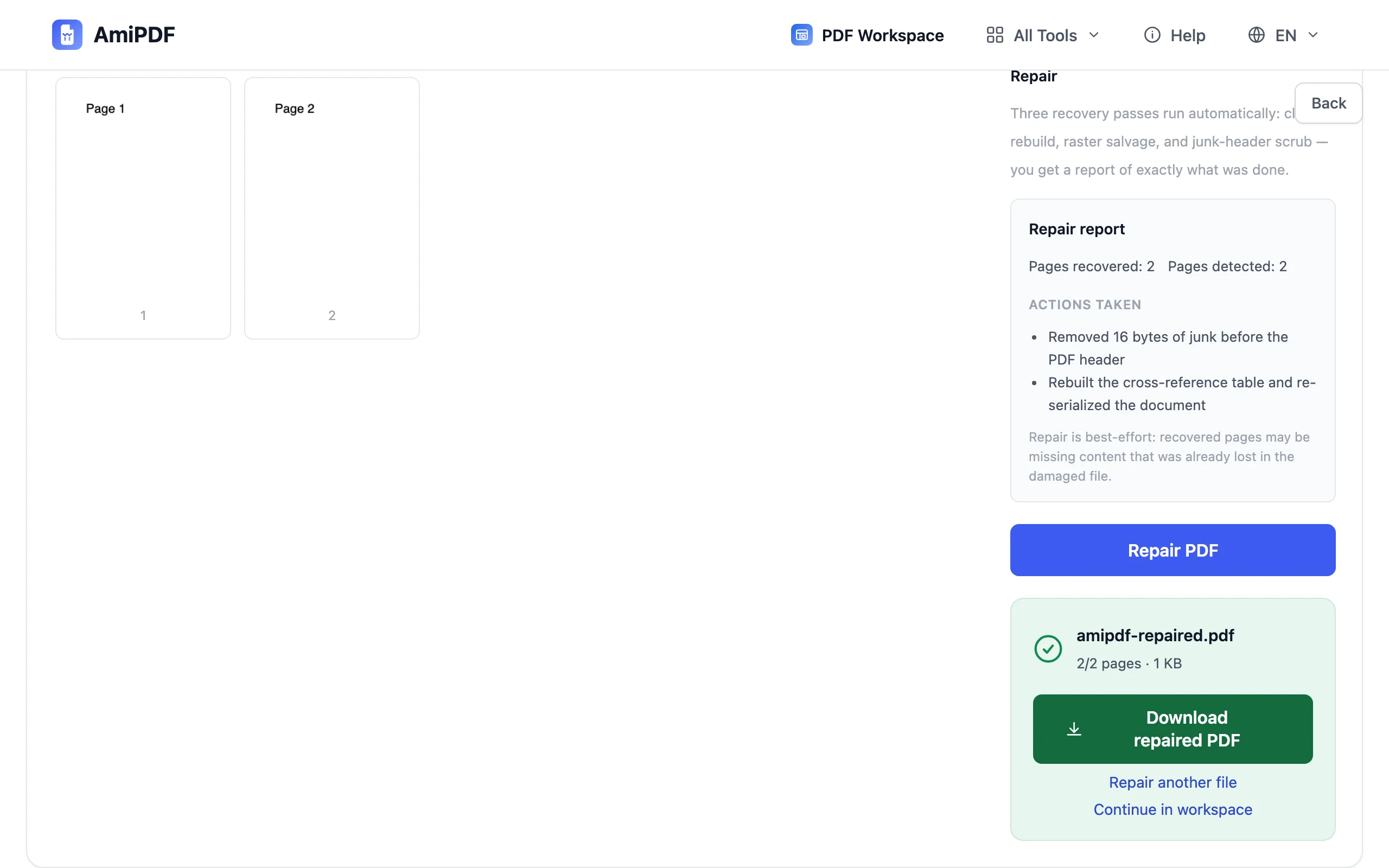
修復されたPDFを保存し、いつも使っているリーダーで開きます。特に重要なページを確認してください。修復は内容を復元しますが、元の破損の時点でデータが失われていたページを復活させることはできません。文書が読めるようになっても一部のテキストが欠けている場合、そのテキストが存在したのは元のコピーだけです。両方のファイルを保管してください。
より良い結果を得るために
修復は本質的にベストエフォート
修復ツールは破損部分の周囲を再構築しますが、バイト列にもう存在しない内容を新たに作ることはできません。データが残っていたページは完全に復元され、残っていなかったページは欠落します。レポートのページ数を見ればどちらかが分かります。
元のファイルへの書き込みを止める
破損が故障しかけたディスクや中断された転送に起因する場合、そのコピーの使用をすぐに止めてください。書き込みのたびに、読み取れるバイトがさらに失われる恐れがあります。まずファイルを安全な場所にコピーし、そのコピーを修復します。
可能なら再送してもらう
最も確実な修復は新しいコピーです。ファイルを再出力できる相手やポータルから入手したものであれば、どんな救出よりも確実です。修復は、他にどこにも存在しない文書のために使いましょう。
よくある質問
破損したPDFはすべて修復できますか?
いいえ。修復が成功するのは、破損が構造的な場合です。壊れたテーブル、不要な先頭バイト、途中で切れた末尾などがそれにあたります。ページのデータ自体が失われている場合、どのツールでも復元できません。レポートは空のページを出力する代わりに、その事実を伝えます。
修復したPDFが検索できなくなったのはなぜですか?
深刻に破損したファイルは、ページを画像として再レンダリングして救出されます。この方法では見えている内容は保持されますが、テキストレイヤーは失われます。結果をOCRにかけると、再び検索できるようになります。
機密文書をここで修復しても安全ですか?
修復はすべてブラウザ内で実行され、ファイルがアップロードされることはありません。機密文書にとって、このローカル優先の設計こそがこのツールが存在する理由です。