Cách ghép các tệp PDF
Hướng dẫn từng bước cách ghép tệp PDF: kết hợp tài liệu theo bất kỳ thứ tự nào, trộn trang từ nhiều tệp, chạy riêng tư trong trình duyệt. Miễn phí, không cần đăng ký.
Gộp PDFTệp đính kèm email, hợp đồng đã quét, các chương xuất riêng. Sớm hay muộn thì một đống PDF cũng cần trở thành một tài liệu duy nhất. Làm thủ công nghĩa là in, xếp chồng rồi quét lại; làm đúng cách chỉ mất khoảng một phút. Hướng dẫn này đưa bạn qua cách ghép bằng công cụ ghép PDF của AmiPDF: thêm bao nhiêu tệp cũng được, kéo chúng vào đúng thứ tự bạn muốn, và tải xuống một PDF duy nhất đã ghép. Toàn bộ thao tác chạy trong trình duyệt của bạn: không có gì được tải lên, và tệp đầu ra giữ nguyên trang, liên kết cùng dữ liệu biểu mẫu đúng như trong tệp gốc.
Ghép PDF, từng bước một
Mở công cụ ghép và thêm tệp của bạn
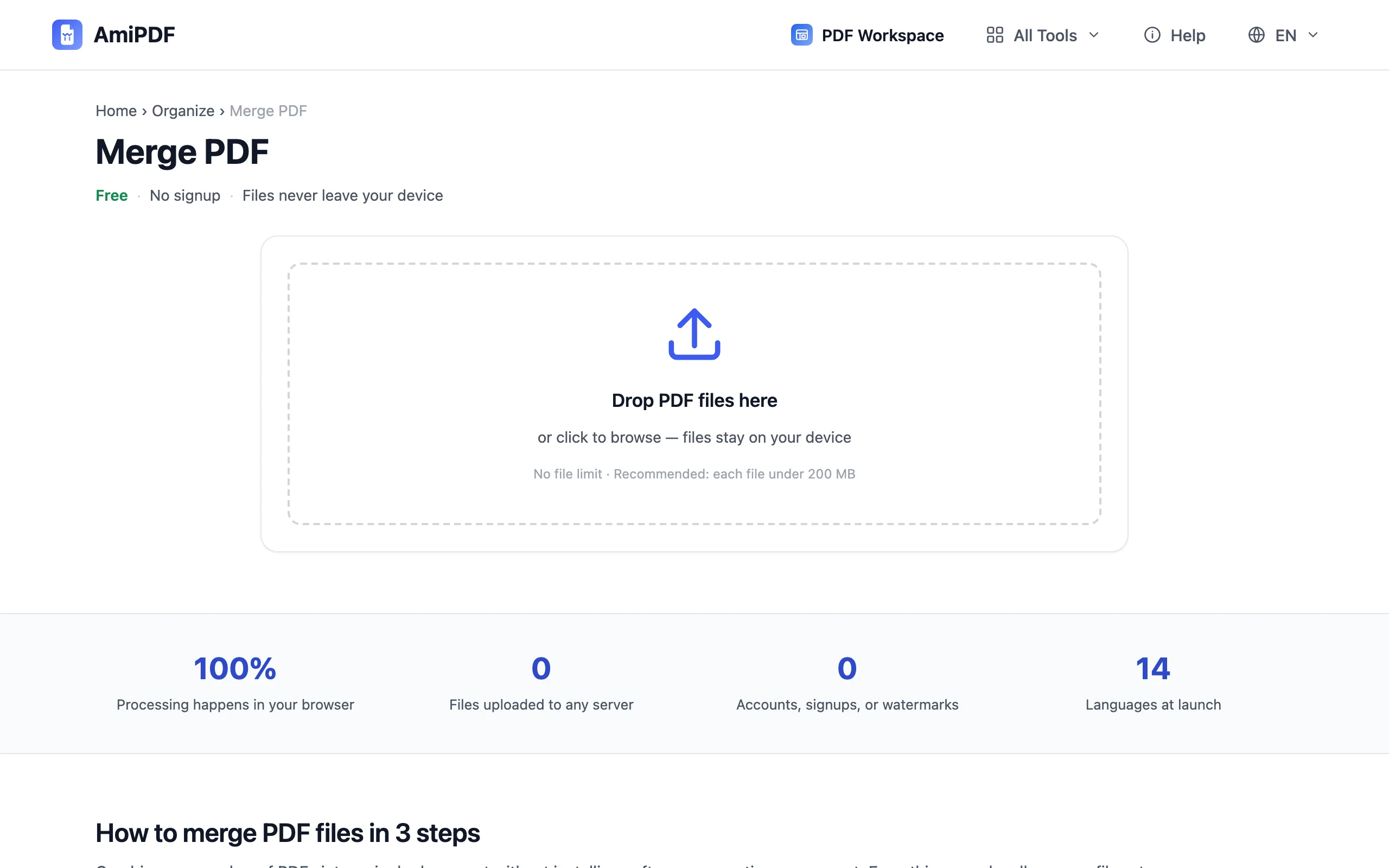
Truy cập công cụ ghép PDF của AmiPDF và thả tệp vào vùng tải lên, hoặc nhấp để chọn tệp. Bạn có thể thêm tài liệu từng tệp một hoặc chọn cả thư mục cùng lúc; không có giới hạn số tệp, và mỗi thẻ hiển thị số trang để bạn kiểm tra nhanh lô tệp trước khi ghép.
Sắp xếp thứ tự các tệp
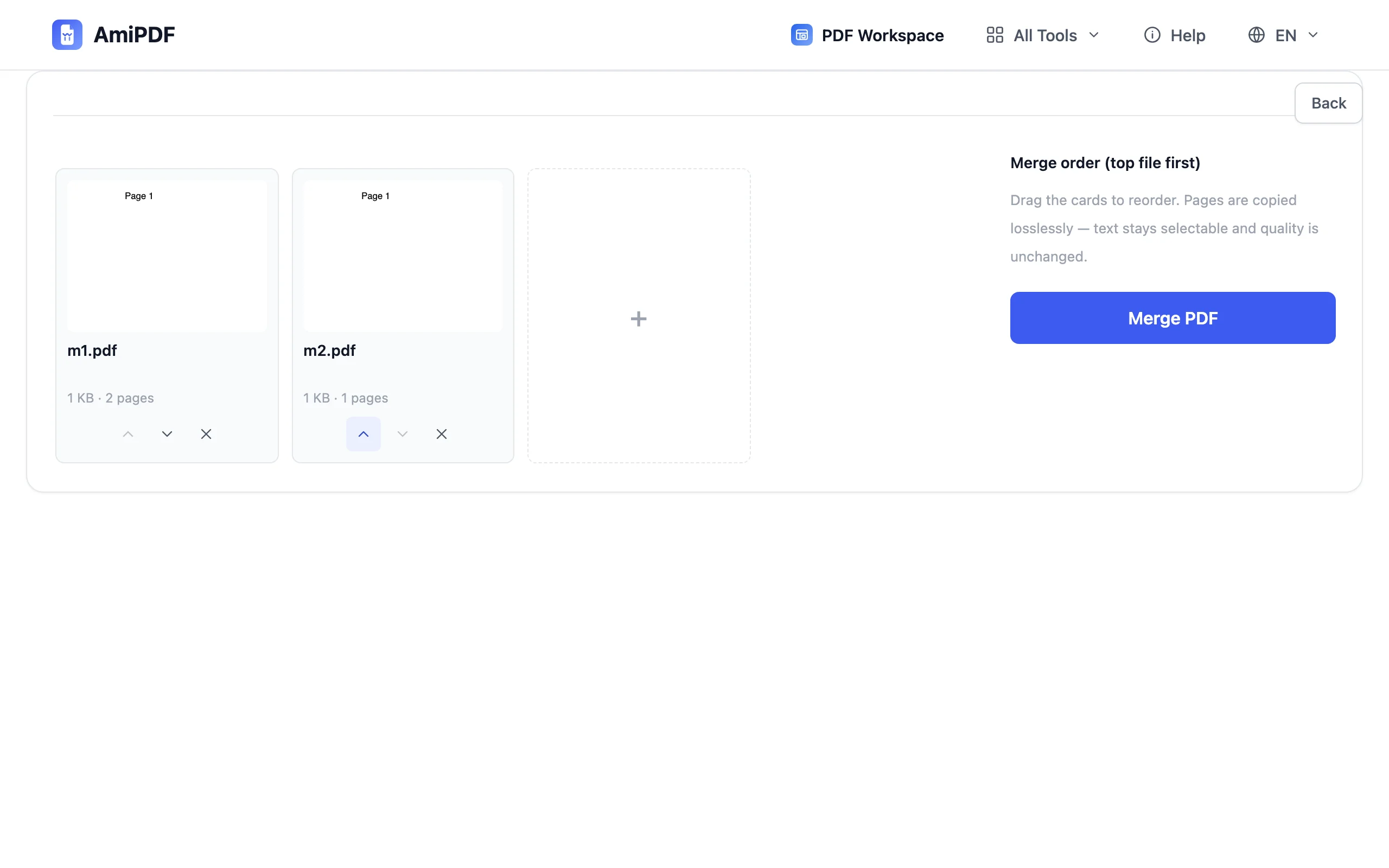
Kéo các thẻ tệp vào đúng trình tự bạn muốn ở tài liệu cuối cùng, hoặc dùng nút mũi tên bên cạnh mỗi thẻ. Thẻ đầu tiên trở thành trang 1 của PDF đã ghép. Hãy kiểm tra thứ tự bằng mắt trước khi tiếp tục; bạn luôn có thể ghép lại sau khi tải xuống, nhưng làm đúng ngay từ đầu sẽ tiết kiệm một vòng thao tác.
Ghép các tệp
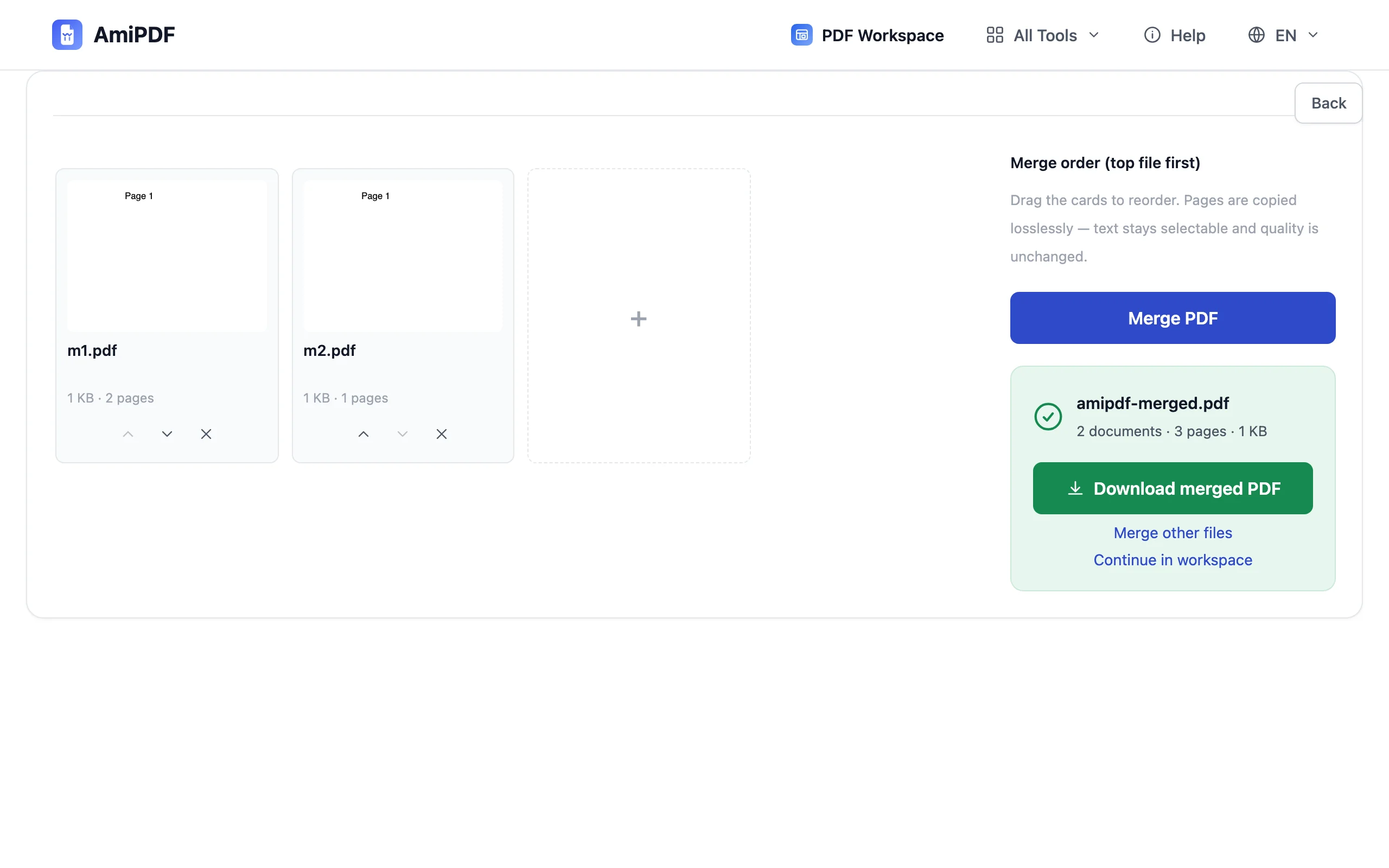
Nhấp vào nút Ghép. Các tài liệu được kết hợp ngay trên thiết bị của bạn: nội dung trang, liên kết và giá trị biểu mẫu đã điền đều được giữ nguyên từ mỗi tệp nguồn. Lô tệp lớn hoàn tất trong vài giây và thanh tiến trình theo dõi quá trình chạy.
Tải PDF đã ghép xuống
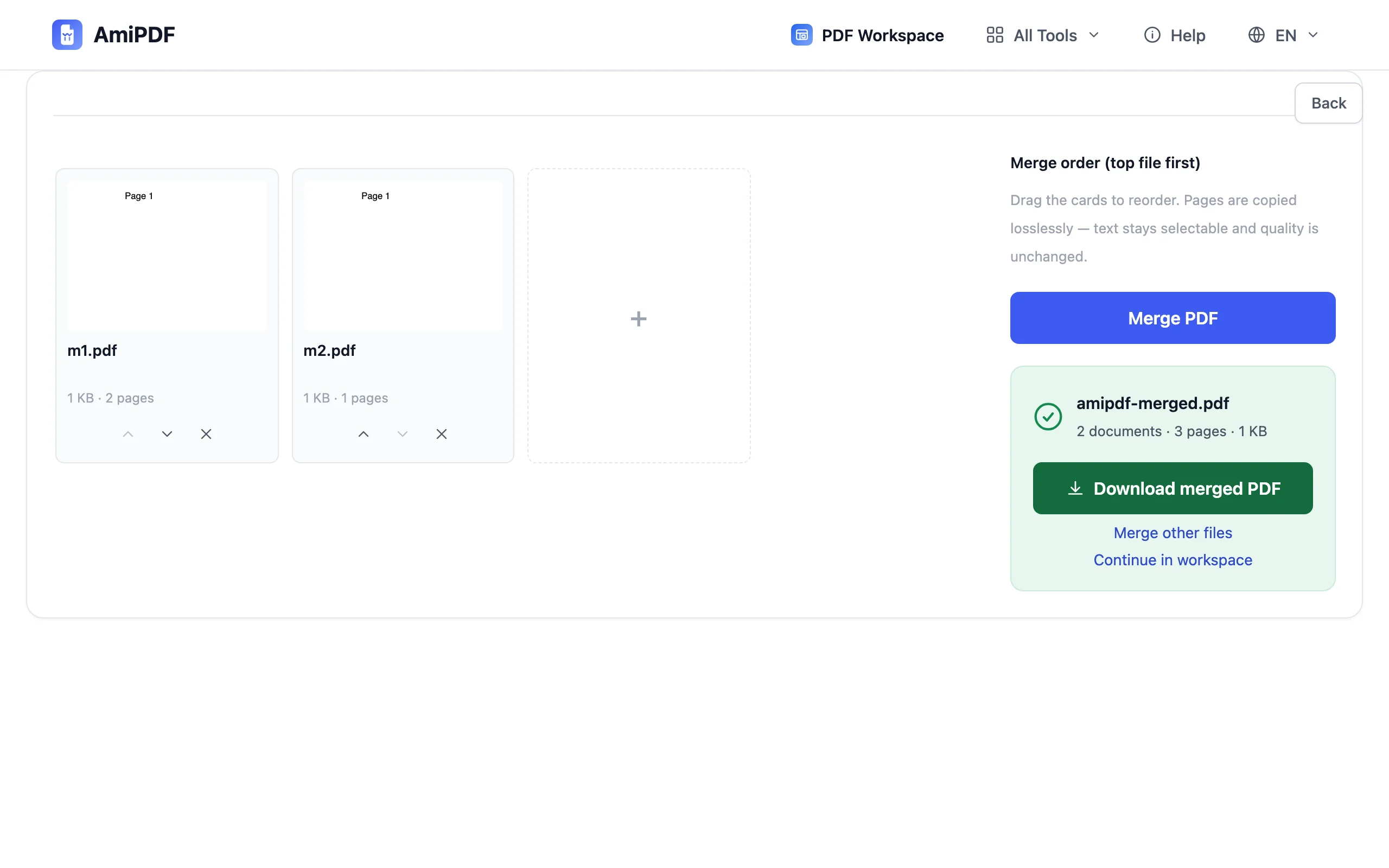
Lưu tệp đầu ra duy nhất. Tài liệu đã ghép mở ra như mọi PDF khác, sẵn sàng để gửi email, lưu trữ hoặc in. Nếu cũng cần tệp nhỏ hơn để đính kèm, hãy đưa thẳng sang công cụ nén PDF ở bước tiếp theo.
Để có kết quả tốt nhất
Ghép trước khi sắp xếp trang
Nếu mục tiêu là một tài liệu gọn gàng với các trang từ nhiều nguồn, hãy ghép trước, rồi dùng không gian làm việc để xóa, xoay hoặc sắp xếp lại từng trang trong tệp đã ghép. Làm việc trên một tài liệu sẽ nhanh hơn là xử lý nhiều tệp cùng lúc.
Lưu ý với tệp được mã hóa
PDF được bảo vệ bằng mật khẩu không thể ghép nguyên trạng. Hãy chạy qua mở khóa PDF trước bằng mật khẩu của tệp, rồi thêm bản đã mở khóa vào hàng đợi ghép.
Đầu ra phụ thuộc thứ tự
Công cụ ghép nối các tệp theo thứ tự trong hàng đợi: chương, phụ lục và trang chữ ký nằm đúng vị trí bạn đặt. Nếu cần mục lục hoặc đánh số, hãy thêm số trang sau khi ghép bằng thêm số trang để dãy số chạy suốt toàn bộ tài liệu.
Câu hỏi thường gặp
Có giới hạn số lượng PDF tôi có thể ghép không?
Không có giới hạn số tệp. Mỗi tệp có thể đạt mức giới hạn dung lượng chung của trang, và mọi thứ được xử lý cục bộ trong trình duyệt của bạn, nên thêm nhiều tệp không tốn thời gian máy chủ.
Việc ghép có làm thay đổi chất lượng tài liệu của tôi không?
Không. Các trang được sao chép nguyên trạng vào tài liệu đã ghép: văn bản vẫn chọn được, hình ảnh giữ nguyên độ phân giải và liên kết vẫn hoạt động. Không có nội dung nào bị kết xuất lại hay nén lại.
Tôi có thể ghép các PDF được bảo vệ bằng mật khẩu không?
Không trực tiếp được. Hãy mở khóa tệp trước bằng mật khẩu với công cụ mở khóa, rồi ghép bản đã mở khóa.