Cara Mengonversi PDF ke Word
Panduan langkah demi langkah mengonversi PDF menjadi dokumen Word yang bisa diedit: file berbasis teks dalam hitungan detik, dokumen pindai lewat OCR. Gratis dan online.
Ubah ke WordPDF dibuat agar tampilannya tetap; dokumen Word dibuat untuk diedit. Ketika rekan kerja meminta «versi Word» dari sebuah kontrak, laporan, atau CV, mengetik ulang adalah pilihan terakhir. Panduan ini menunjukkan cara mengonversi dengan konverter PDF ke Word dari AmiPDF. PDF berbasis teks dikonversi dalam hitungan detik menjadi file DOCX yang bisa diedit; dokumen pindai terdeteksi otomatis dan diproses melalui OCR sisi server, yang memakan waktu beberapa menit dan diinformasikan secara jelas sebelum Anda memulai. Batas harian menjaga server bersama tetap cepat untuk semua orang, dan file yang diunggah dihapus otomatis setelah diunduh.
Mengonversi PDF ke Word, langkah demi langkah
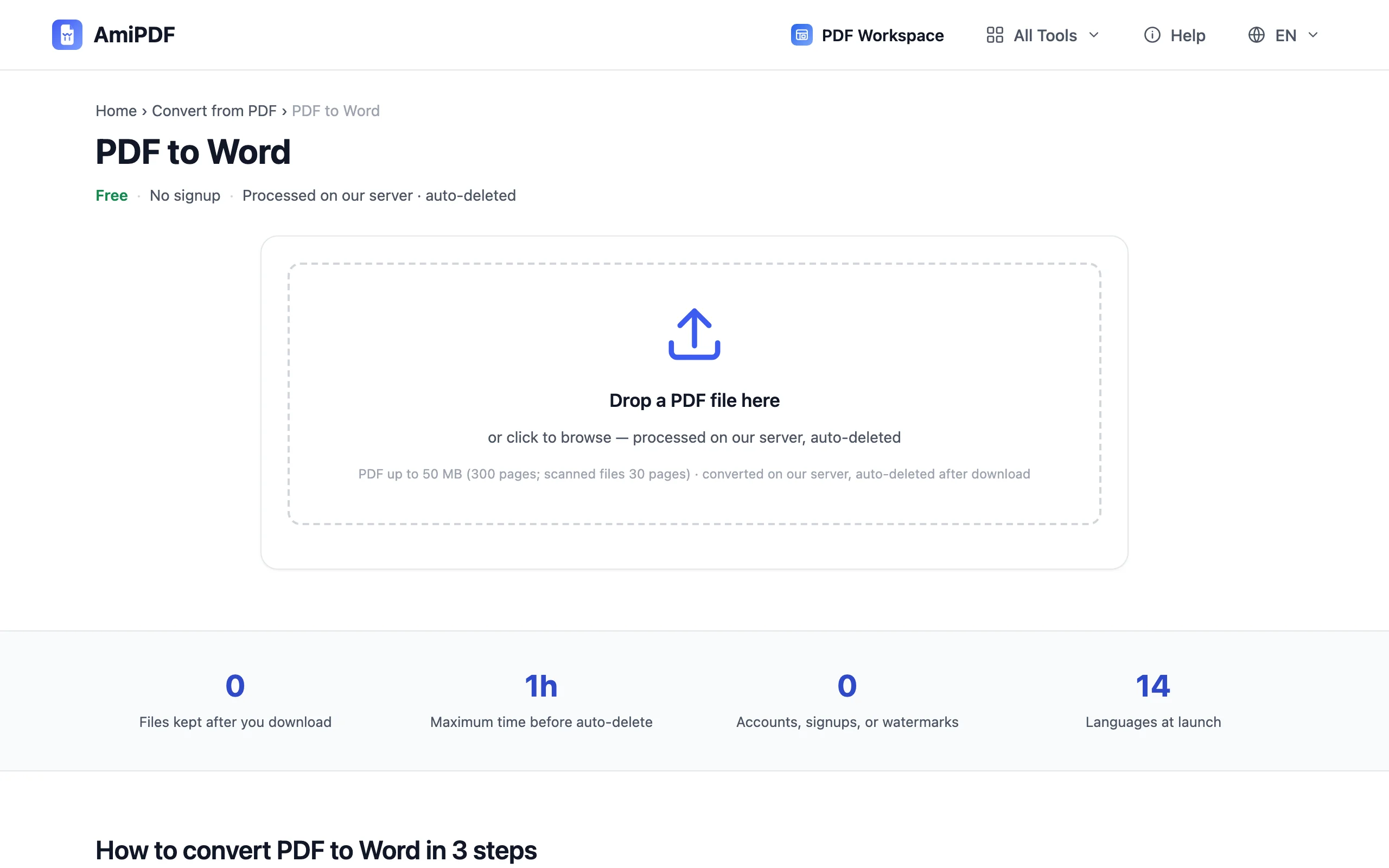
Buka konverter dan tambahkan PDF Anda
Buka alat PDF ke Word dari AmiPDF dan letakkan file Anda ke area unggah, atau klik untuk memilih file. Dokumen berbasis teks hingga batas halaman dan ukuran langsung dikonversi; alat ini memeriksa file dan memberi tahu jalur mana yang berlaku sebelum proses berjalan.
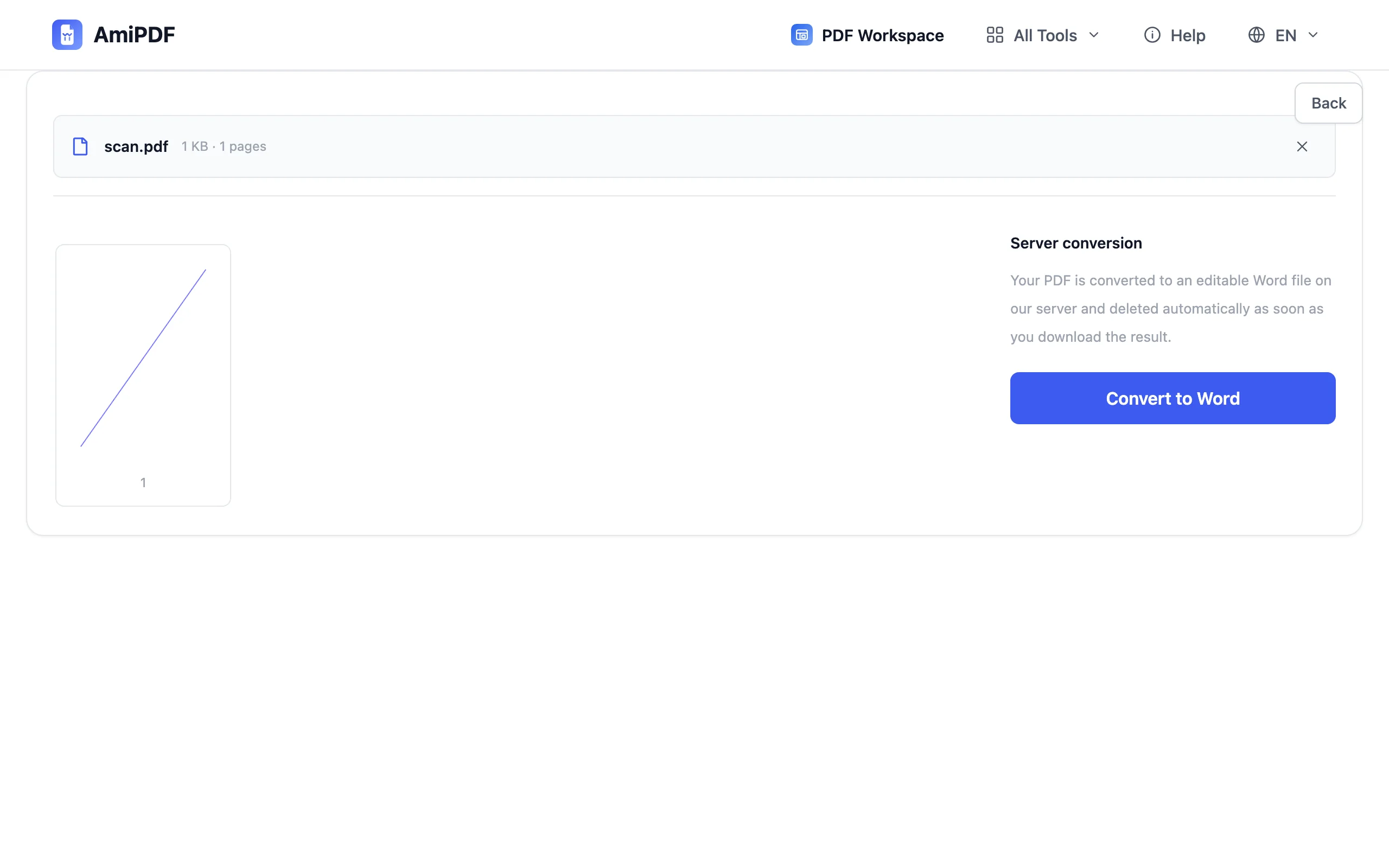
Konfirmasi pemberitahuan dokumen pindai jika muncul
Jika PDF Anda tidak memiliki lapisan teks yang bisa dibaca (hasil pindai atau foto halaman), sebuah pemberitahuan menjelaskan bahwa OCR sisi server diperlukan, memakan waktu sekitar 1–3 menit, dan mengurangi kuota harian yang kecil. Konfirmasi untuk melanjutkan, atau batalkan dan ekstrak teksnya dengan alat PDF ke Markdown jika teks biasa sudah cukup.
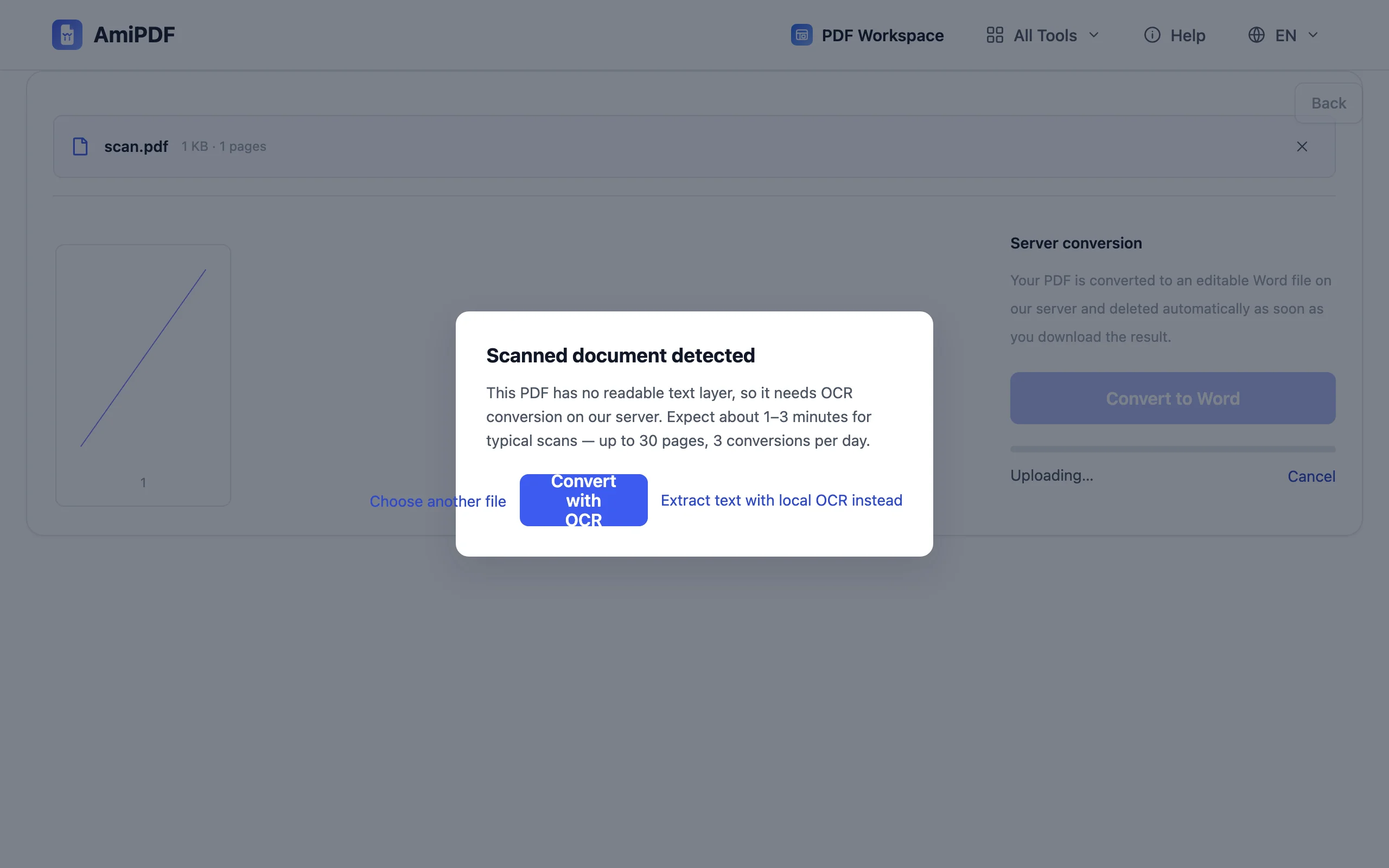
Konversi dokumen
Klik konversi. File berbasis teks selesai dalam hitungan detik; konversi OCR menampilkan indikator kemajuan beserta posisi antrean Anda. Hasilnya adalah file DOCX yang bisa dibuka di Word, LibreOffice, atau Google Docs, dengan paragraf dan pemisah baris yang dipertahankan dari tata letaknya.
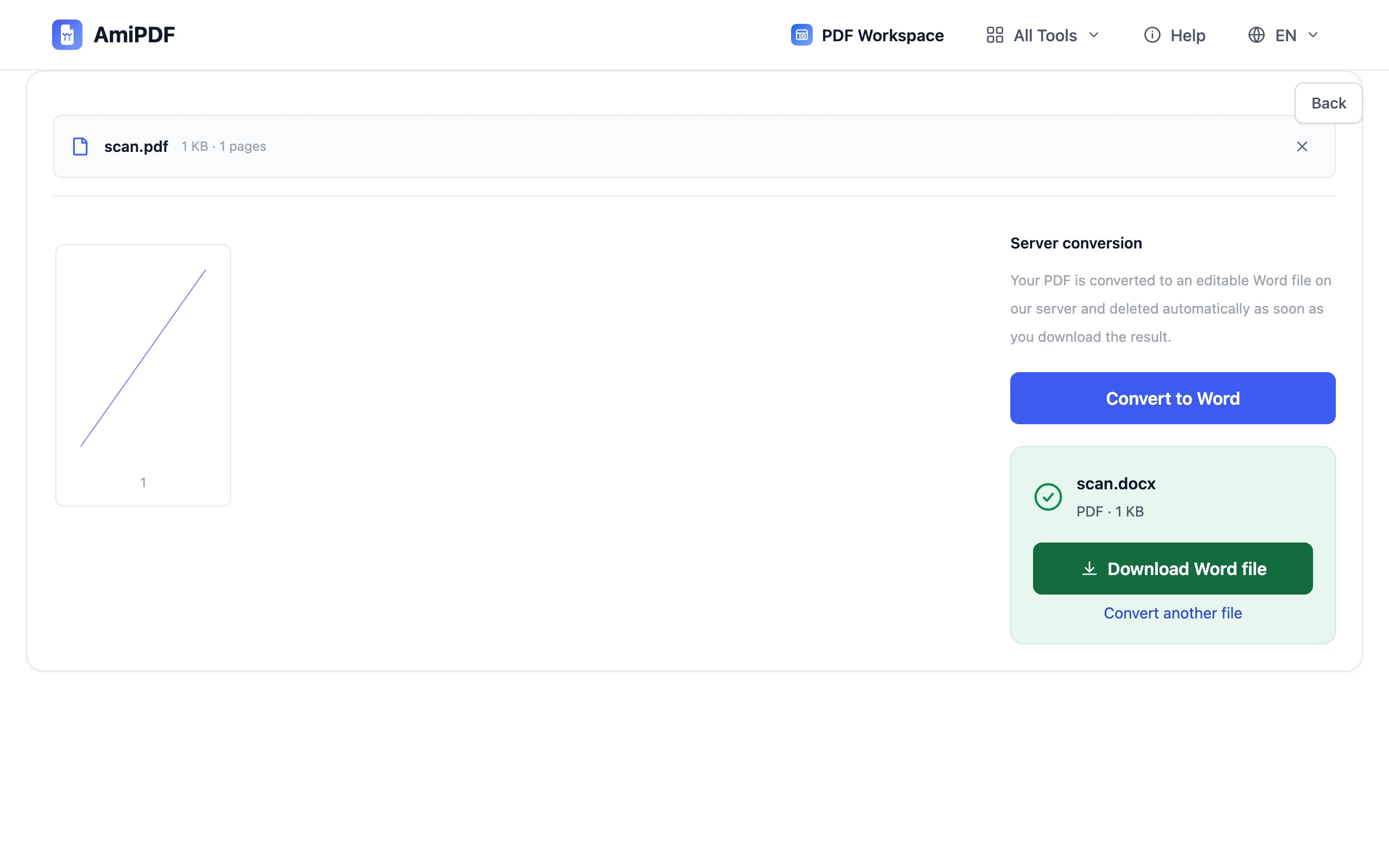
Unduh dan edit DOCX
Simpan dokumen Word dan mulai mengedit. Teks hasil konversi mencerminkan tata letak asli sebagai aliran teks biasa; kolom yang rumit dan kotak teks mengambang mungkin perlu dirapikan, jadi baca sekilas file tersebut sebelum dikirim. Untuk arah sebaliknya nanti, alat Word ke PDF hanya berjarak satu klik.
Mendapatkan hasil terbaik
PDF teks memberikan hasil terbaik
Jika file aslinya diekspor dari Word atau editor lain, lapisan teksnya bersih dan konversi bolak-balik hampir tanpa kehilangan. Hasil pindai sepenuhnya bergantung pada kualitas OCR: pindaian yang lebih jelas, halaman lurus, dan font umum memberikan hasil yang jauh lebih baik.
Periksa ulang sebelum mengirim
Konversi merekonstruksi aliran teks, bukan desain. Tabel terkadang menjadi rata dan header bisa menyatu ke teks isi. Membaca sekilas akan menemukan beberapa bagian yang perlu diperbaiki manual, jauh lebih cepat daripada mengetik ulang seluruh dokumen.
Perhatikan kuota harian untuk OCR
OCR sisi server dibatasi per hari agar antrean tetap cepat untuk semua orang. Jika Anda mencapai batasnya, bagi dokumen dan konversi halaman penting hari ini, atau gunakan alat OCR lokal untuk menambahkan lapisan teks lalu ekstrak dengan PDF ke Markdown.
Pertanyaan yang sering diajukan
Apakah konversi mengunggah file saya?
Konversi berbasis teks juga dijalankan melalui layanan konverter; halaman alat menyatakan hal ini secara gamblang sebelum Anda memulai. File yang diunggah dihapus otomatis setelah Anda mengunduh hasilnya, dan jangka waktu penyimpanannya ditampilkan di halaman tersebut.
Mengapa pindaian saya memakan waktu beberapa menit?
Hasil pindai tidak memiliki lapisan teks, sehingga server menjalankan OCR; mengenali setiap halaman membutuhkan komputasi nyata. Pindaian pada umumnya selesai dalam 1–3 menit, dengan indikator kemajuan dan posisi antrean selama Anda menunggu.
Apakah formatnya akan sama persis dengan PDF?
Tidak ada konverter yang menjanjikan hal itu; Word mengalirkan ulang teks, sehingga kesamaan visual yang persis tidak mungkin dicapai. Konten, urutan paragraf, dan pemisah baris tetap dipertahankan; bersiaplah menyesuaikan tabel, kolom, dan font di Word.