如何将 PDF 转换为 Word
将 PDF 转换为可编辑 Word 文档的分步指南:文本型文件数秒完成,扫描件通过 OCR 处理。免费、在线。
转换为 WordPDF 的设计目的是保持固定,Word 文档的设计目的是便于编辑。当同事向你索要合同、报告或简历的“Word 版本”时,重新打字录入只能算最后的手段。本指南介绍如何用 AmiPDF 的 PDF 转 Word 转换器完成转换。文本型 PDF 可在数秒内转换为可编辑的 DOCX 文件;扫描件会被自动识别并交由服务器端 OCR 处理,通常需要几分钟,且在开始前会明确告知。每日额度让共享服务器对所有人都保持快速,上传的文件在下载完成后会自动删除。
将 PDF 转换为 Word 的分步操作
打开转换器并添加 PDF
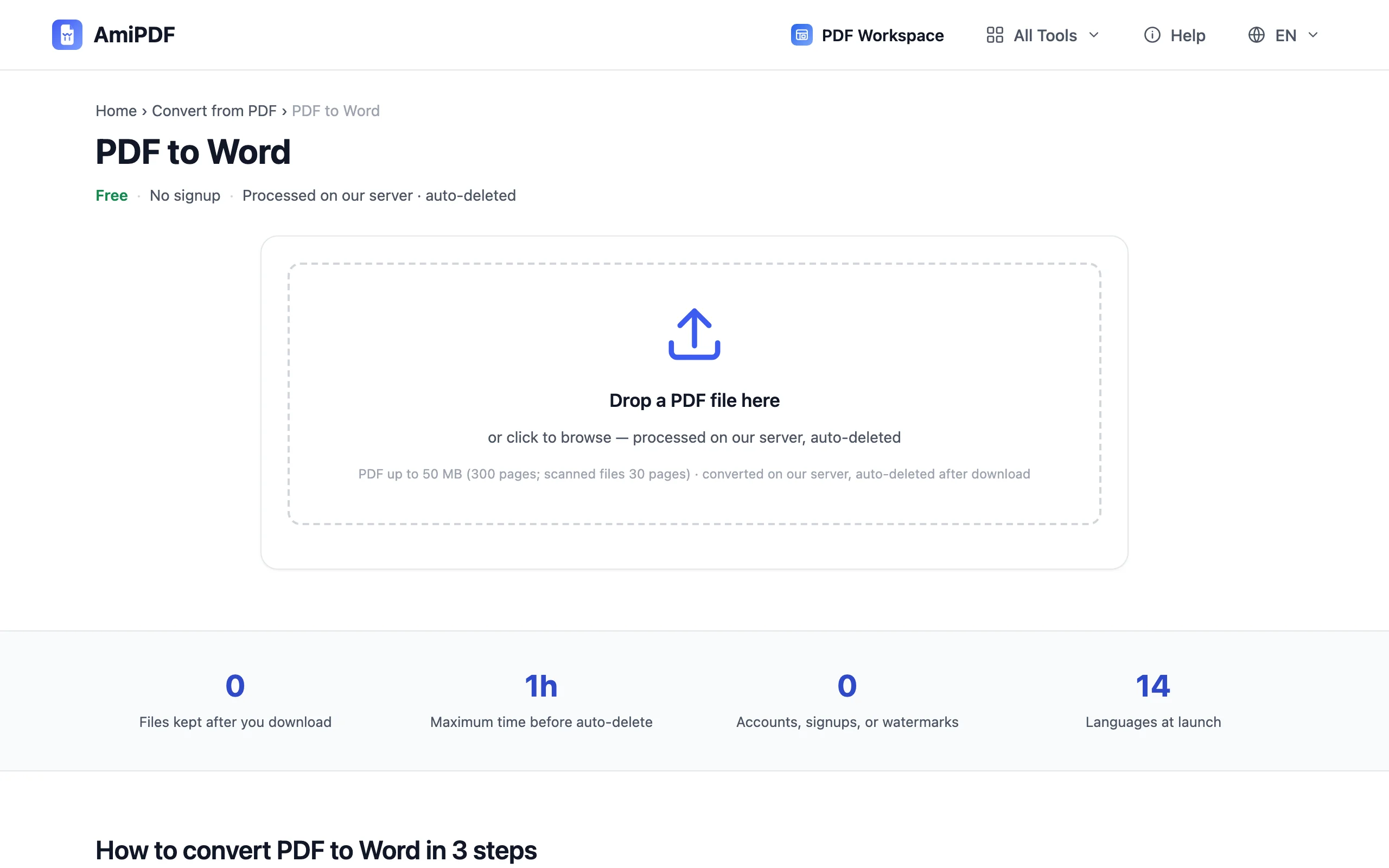
前往 AmiPDF 的 PDF 转 Word 工具,把文件拖到上传区域,或点击选择文件。未超出页数与体积限制的文本型文档会直接进入转换;工具会先检查文件,并在开始处理前告诉你适用哪种流程。
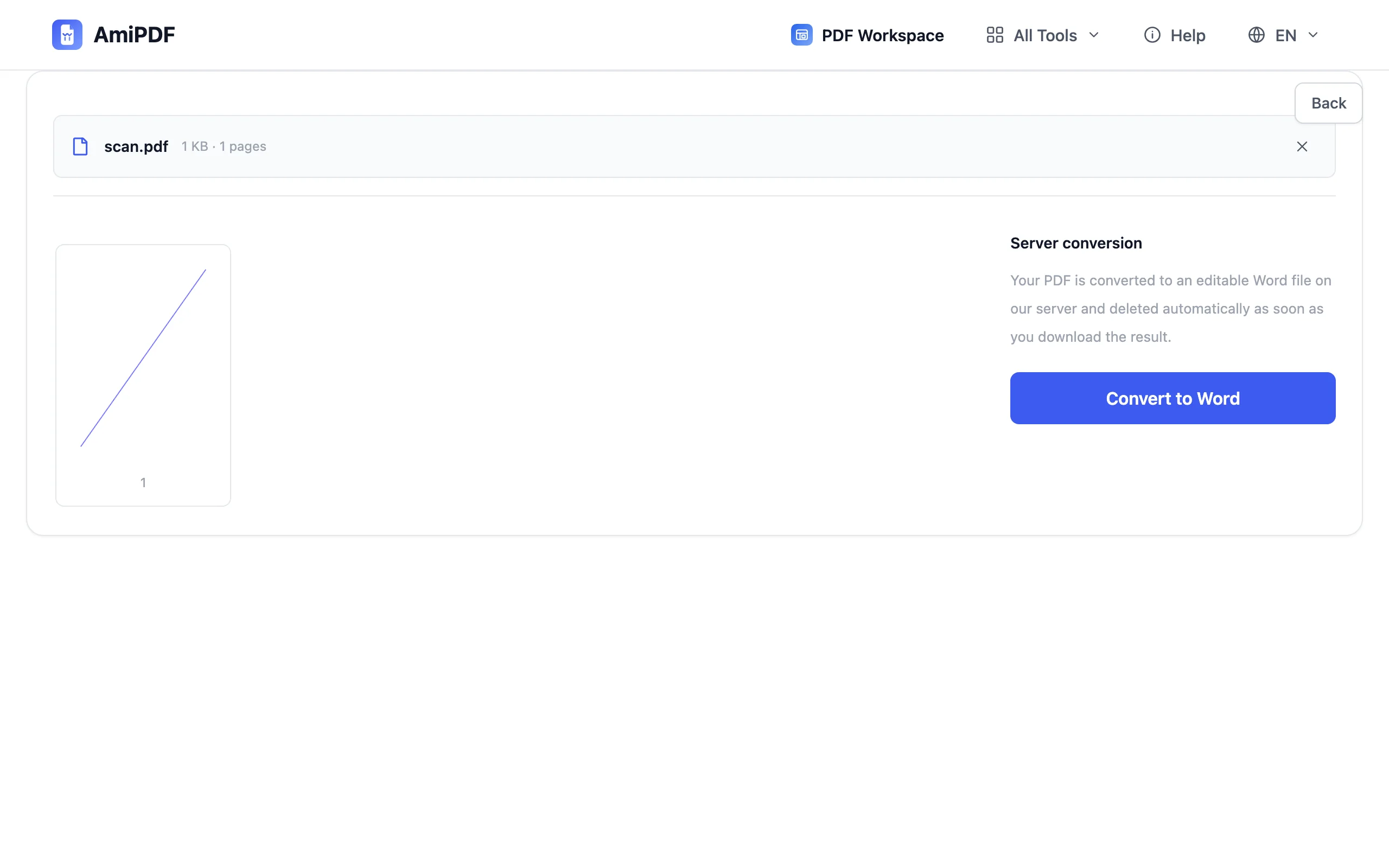
如出现扫描件提示,请确认
如果你的 PDF 没有可读取的文本层(扫描件或页面照片),页面会提示需要服务器端 OCR,耗时约 1 至 3 分钟,并会占用少量每日额度。确认后继续;如果只需要纯文本,也可以取消,改用 PDF 转 Markdown 工具提取文字。
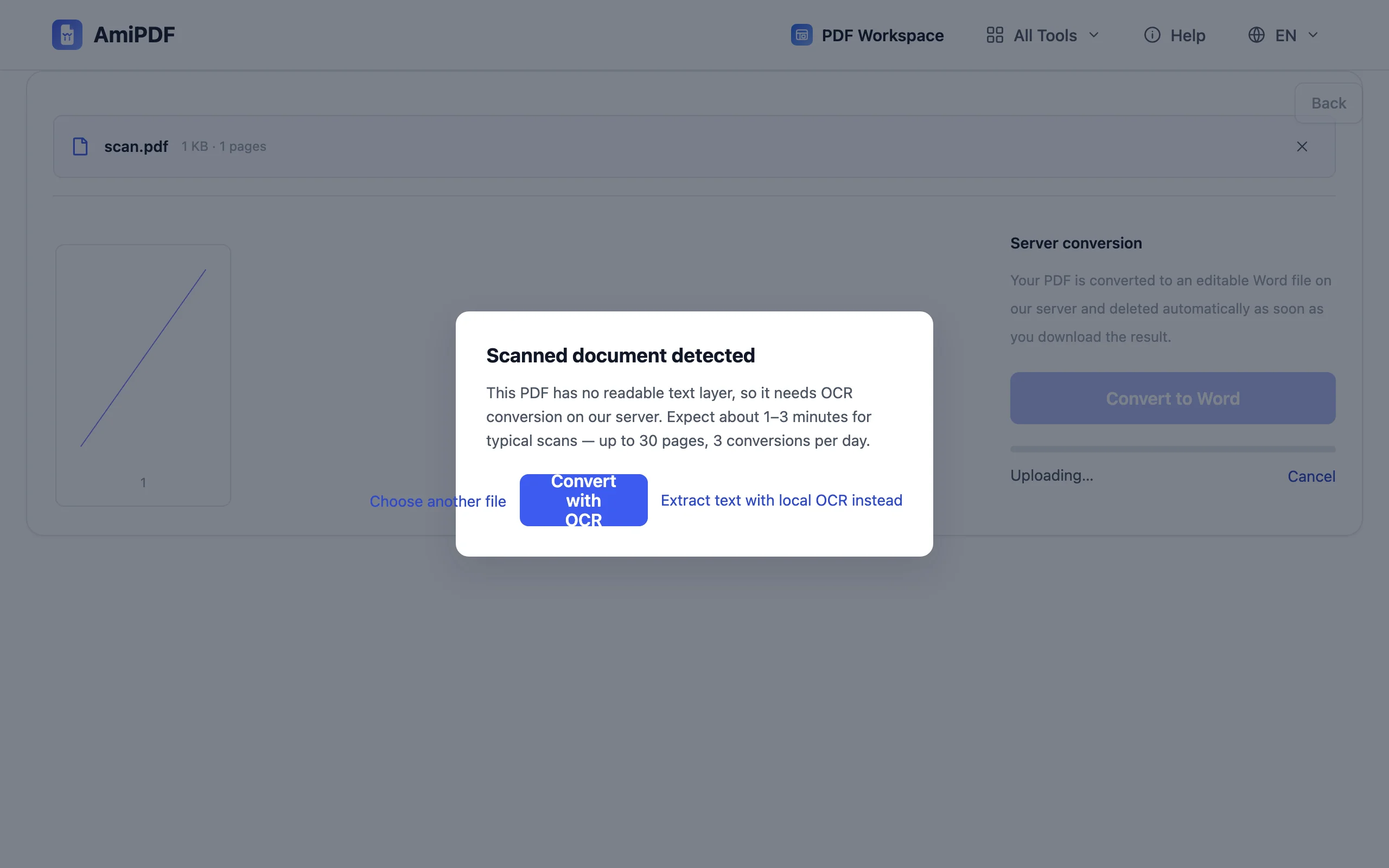
转换文档
点击转换。文本型文件数秒即可完成;OCR 转换会显示进度指示和队列位置。结果是一个 DOCX 文件,可在 Word、LibreOffice 或 Google Docs 中打开,段落与换行会从原版面中保留下来。
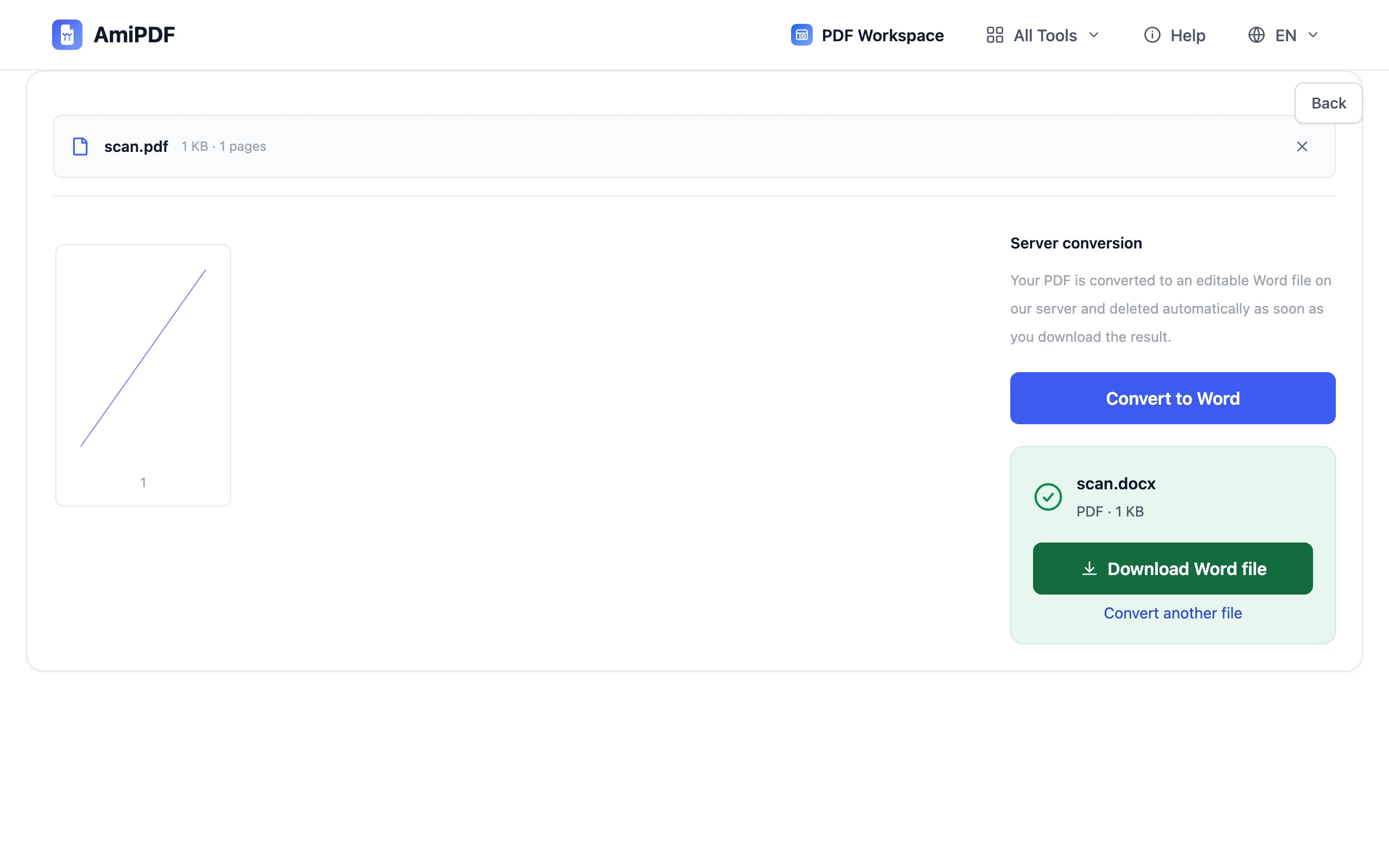
下载并编辑 DOCX
保存 Word 文档并开始编辑。转换后的文字以普通流式内容呈现原版面;复杂分栏和浮动文本框可能需要整理,因此转发之前先快速通读一遍。日后如需反向转换,Word 转 PDF 工具只需点击一下。
获得更好效果的建议
文本型 PDF 转换效果最好
如果原文件由 Word 或其他编辑器导出,文本层干净,往返转换几乎无损。扫描件则完全取决于 OCR 质量:扫描越清晰、页面越平整、字体越常见,效果越好。
发送前先校对
转换重建的是文字流,不是设计版式。表格有时会被压平,页眉可能并入正文。快速通读能找出少数需要手动修正的地方,比整篇重新录入快得多。
留意 OCR 的每日额度
服务器 OCR 设有每日上限,以保证队列对所有人都保持快速。如果达到上限,可拆分文档,先转换今天急需的页面,或使用本地 OCR 工具添加文本层,再用 PDF 转 Markdown 提取。
常见问题
转换会上传我的文件吗?
文本型转换同样经由转换服务处理,工具页面会在开始前明确说明这一点。上传文件在你下载结果后会自动删除,保留时间会显示在页面上。
为什么扫描件要花几分钟?
扫描件没有文本层,因此服务器需要运行 OCR,逐页识别需要实际的计算量。典型扫描件 1 至 3 分钟完成,等待期间会显示进度指示和队列位置。
排版会和 PDF 完全一致吗?
没有转换器能承诺这一点。Word 会重排文字,因此无法做到视觉上的完全一致。内容、段落顺序和换行会保留;表格、分栏和字体则需要在 Word 中自行调整。