Comment convertir un PDF en Word
Guide étape par étape pour convertir un PDF en document Word modifiable : fichiers texte en quelques secondes, documents scannés via OCR. Gratuit et en ligne.
Convertir en WordUn PDF est conçu pour rester figé ; un document Word est conçu pour être modifié. Quand un collègue demande « la version Word » d'un contrat, d'un rapport ou d'un CV, tout retaper est un dernier recours. Ce guide montre comment convertir avec le convertisseur PDF en Word d'AmiPDF. Les PDF texte sont convertis en quelques secondes en fichiers DOCX modifiables ; les documents scannés sont détectés automatiquement et traités par OCR côté serveur, ce qui prend quelques minutes et est clairement indiqué avant que vous lanciez l'opération. Les limites quotidiennes gardent le serveur partagé rapide pour tout le monde, et les fichiers téléversés sont supprimés automatiquement après le téléchargement.
Convertir un PDF en Word, étape par étape
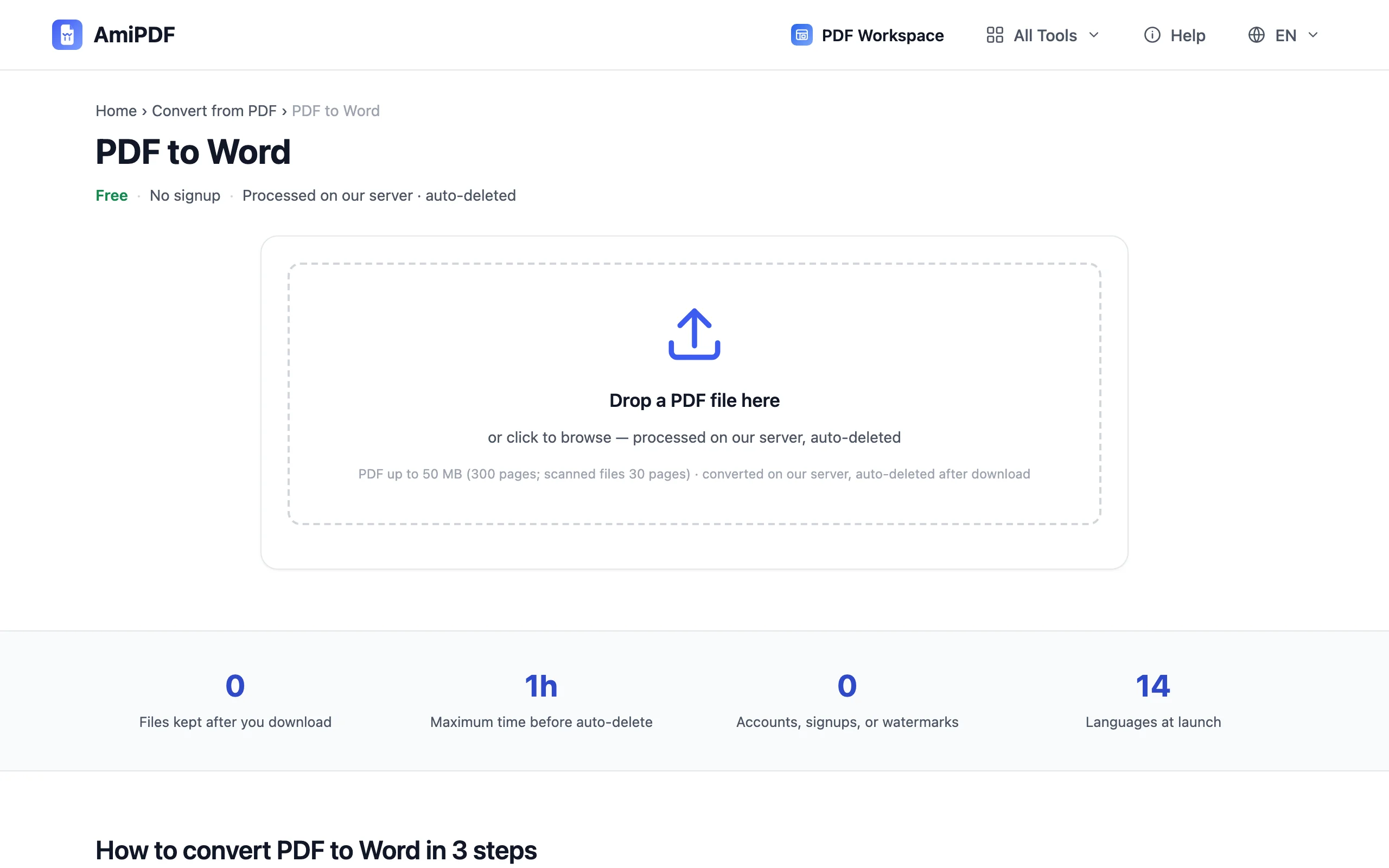
Ouvrez le convertisseur et ajoutez votre PDF
Rendez-vous sur l'outil PDF en Word d'AmiPDF et déposez votre fichier dans la zone de téléversement, ou cliquez pour parcourir vos fichiers. Les documents texte dans les limites de pages et de taille sont convertis directement ; l'outil inspecte le fichier et vous indique le traitement appliqué avant de lancer quoi que ce soit.
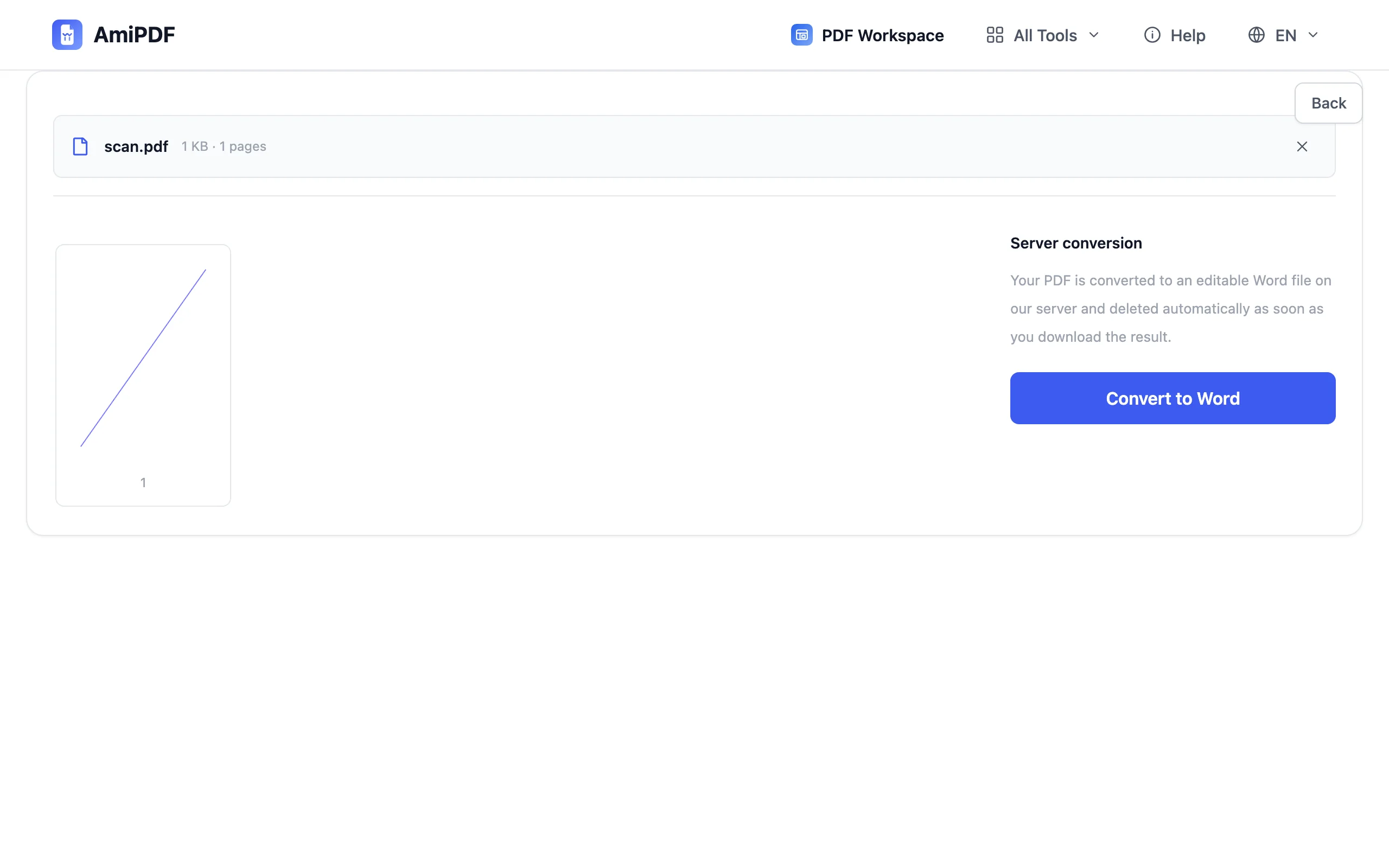
Confirmez l'avertissement de document scanné s'il s'affiche
Si votre PDF n'a pas de couche de texte lisible (un scan ou une photo de pages), un avertissement explique qu'un OCR côté serveur est nécessaire, qu'il prend environ 1 à 3 minutes et qu'il est décompté d'un petit quota quotidien. Confirmez pour continuer, ou annulez et extrayez le texte avec l'outil PDF en Markdown si le texte brut vous suffit.
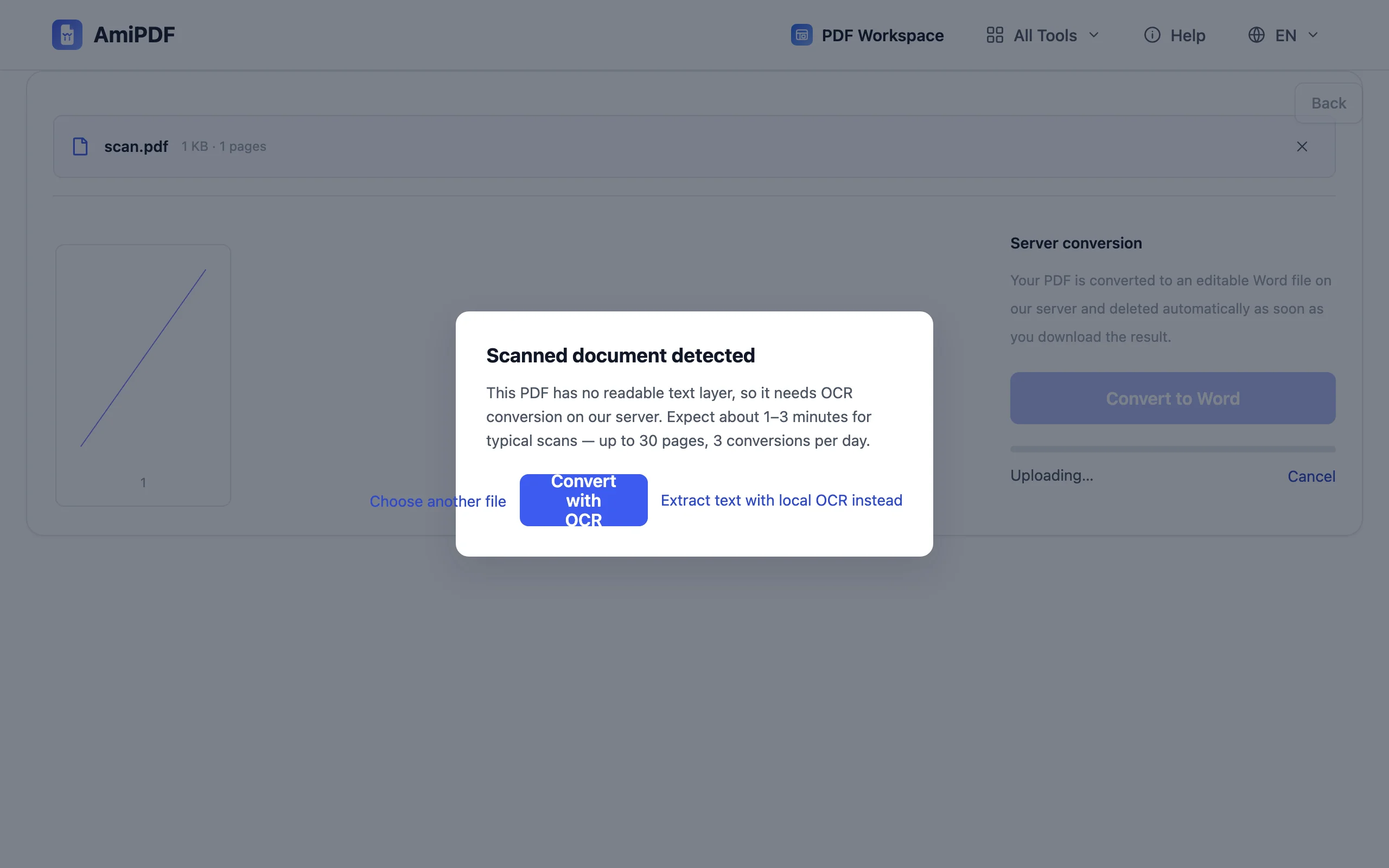
Convertissez le document
Cliquez sur convertir. Les fichiers texte sont traités en quelques secondes ; les conversions OCR affichent une barre de progression avec votre position dans la file. Le résultat est un fichier DOCX que vous pouvez ouvrir dans Word, LibreOffice ou Google Docs, avec les paragraphes et les sauts de ligne repris de la mise en page.
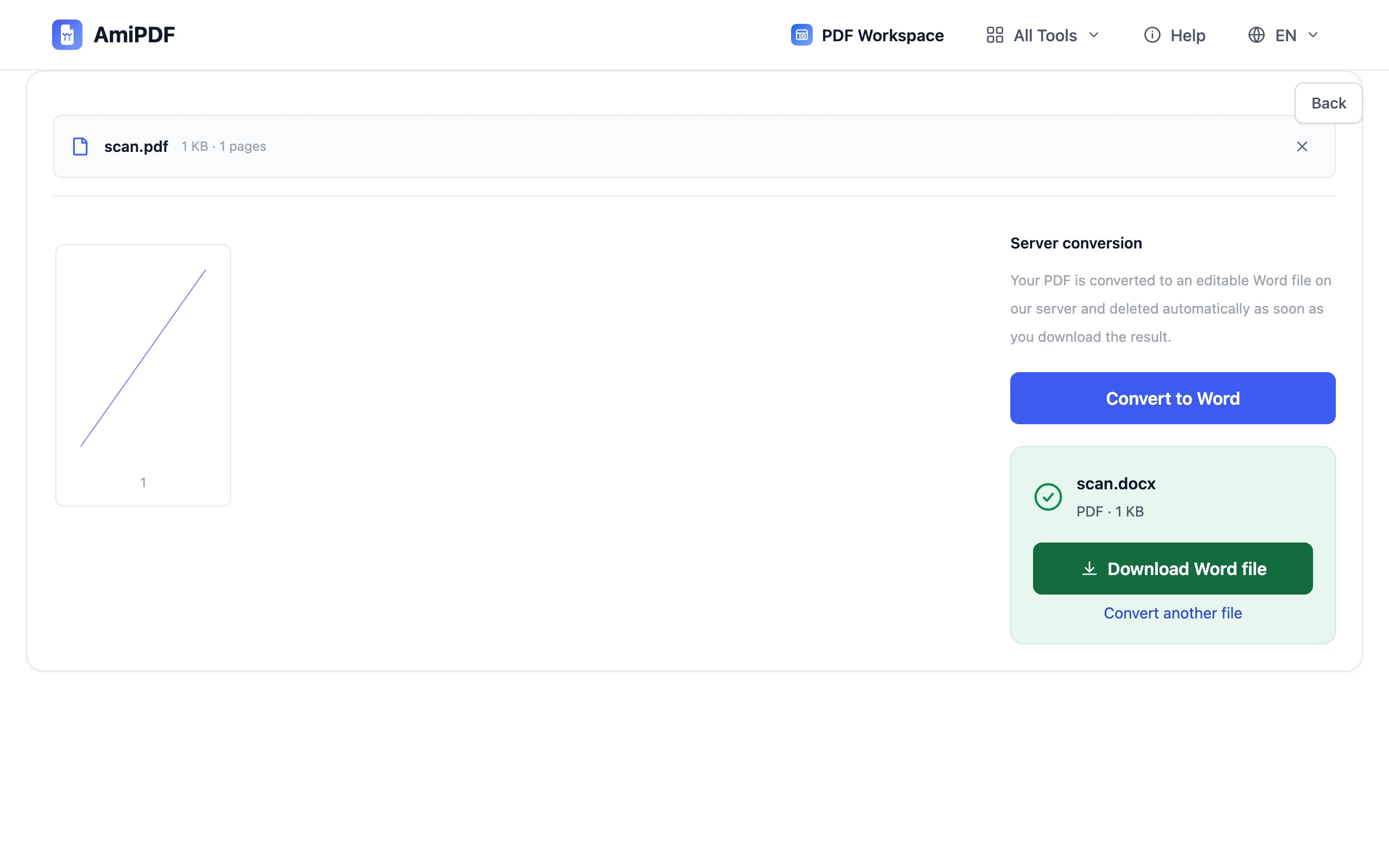
Téléchargez et modifiez le DOCX
Enregistrez le document Word et commencez à le modifier. Le texte converti reflète la mise en page d'origine sous forme de flux simple ; les colonnes complexes et les zones de texte flottantes peuvent nécessiter un nettoyage, donc lisez rapidement le fichier avant de l'envoyer. Pour le trajet inverse plus tard, l'outil Word en PDF est à un clic.
Obtenir les meilleurs résultats
Les PDF texte se convertissent le mieux
Si l'original a été exporté depuis Word ou un autre éditeur, la couche de texte est propre et l'aller-retour est presque sans perte. Les scans dépendent entièrement de la qualité de l'OCR : des scans plus nets, des pages droites et des polices courantes donnent des résultats nettement meilleurs.
Relisez avant d'envoyer
La conversion reconstruit le flux du texte, pas le design. Les tableaux s'aplatissent parfois et les en-têtes peuvent fusionner avec le corps du texte. Une relecture rapide repère les quelques endroits à corriger manuellement, bien plus vite que de retaper tout le document.
Attention au quota quotidien d'OCR
L'OCR côté serveur est plafonné par jour pour que la file reste rapide pour tout le monde. Si vous atteignez la limite, découpez le document et convertissez les pages essentielles aujourd'hui, ou utilisez l'outil OCR local pour ajouter une couche de texte, puis extrayez avec PDF en Markdown.
Questions fréquentes
La conversion téléverse-t-elle mon fichier ?
Les conversions de texte passent aussi par le service de conversion : la page de l'outil l'indique clairement avant que vous commenciez. Les fichiers téléversés sont supprimés automatiquement après le téléchargement du résultat, et la durée de conservation est indiquée sur la page.
Pourquoi mon scan prend-il plusieurs minutes ?
Les scans n'ont pas de couche de texte, le serveur exécute donc un OCR : reconnaître chaque page demande un vrai calcul. Les scans courants sont traités en 1 à 3 minutes, avec une barre de progression et votre position dans la file pendant l'attente.
La mise en forme sera-t-elle identique au PDF ?
Aucun convertisseur ne le promet : Word recompose le texte, une fidélité visuelle exacte n'est donc pas possible. Le contenu, l'ordre des paragraphes et les sauts de ligne sont conservés ; prévoyez d'ajuster les tableaux, les colonnes et les polices dans Word.