كيفية تحويل PDF ممسوح ضوئيًا إلى Word
حوّل ملفات PDF الممسوحة ضوئيًا، التي لا تحتوي إلا على صور، إلى ملفات Word قابلة للتحرير: الكشف عن المسح تلقائي، وOCR مضمّن دون تكلفة، وتُحذف الملفات المرفوعة بعد التنزيل.
تحويل إلى Wordملف PDF الممسوح ضوئيًا صورة فوتوغرافية لمستند، لا ملف نصي. لهذا يعود التحويل العادي فارغًا: لا شيء يستخرجه المحوّل، بل بكسلات فقط. الحل هو التعرّف الضوئي على الحروف: يقرأ OCR الحروف من صورة الصفحة ويعيد بناءها كنص حقيقي. مع محوّل PDF إلى Word من AmiPDF، يُكتشف المسح نيابة عنك: ارفع الملف، وأكّد مسار OCR مرة واحدة، ونزّل ملف DOCX قابلًا للتحرير. ملاحظة مسبقة: هذا المحوّل من الأدوات التي تُعالَج على الخادم، لذا يُرفع الملف لأجل OCR ويُحذف فور تنزيلك النتيجة. وإن كان ذلك كثيرًا على مستندك، فثمة مسار يعمل في المتصفح وحده، وهو مشروح أدناه.
تحويل PDF ممسوح ضوئيًا إلى Word، خطوة بخطوة
افتح المحوّل
انتقل إلى أداة PDF إلى Word من AmiPDF. تتعامل مع الحالتين في مكان واحد: ملفات PDF ذات طبقة نصية حقيقية تُحوّل مباشرة، والمسوحات التي لا تحتوي إلا على صور تأخذ مسار OCR؛ ولا حاجة إلى اختيار مسبق.
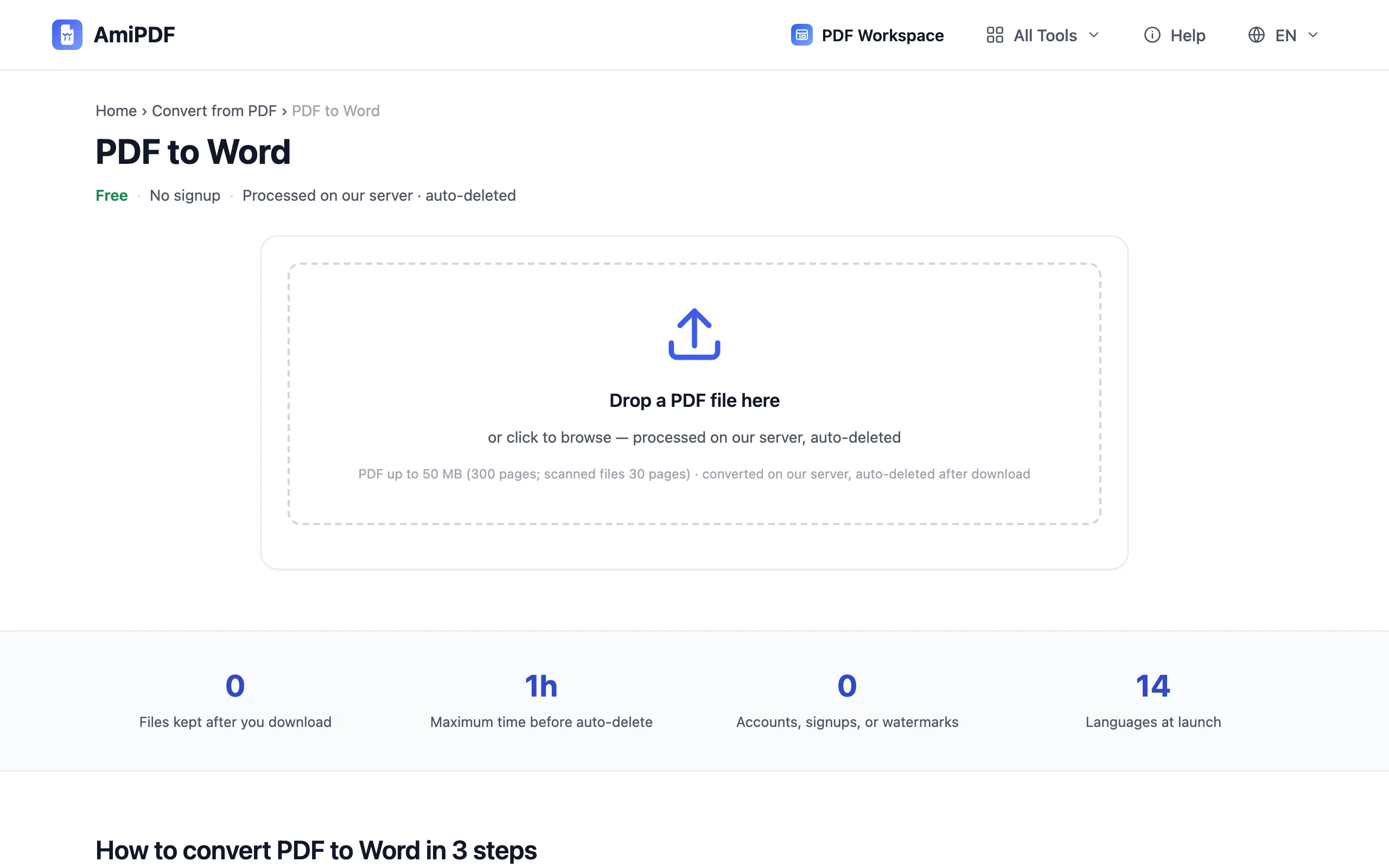
ارفع المستند الممسوح ضوئيًا
اسحب المسح إلى منطقة الرفع. تُعرض معاينة الصفحة لتتأكد من أنك اخترت الملف الصحيح قبل أن يحدث أي شيء. أما ملفات PDF النصية فتنتقل مباشرة إلى التحويل من هنا.
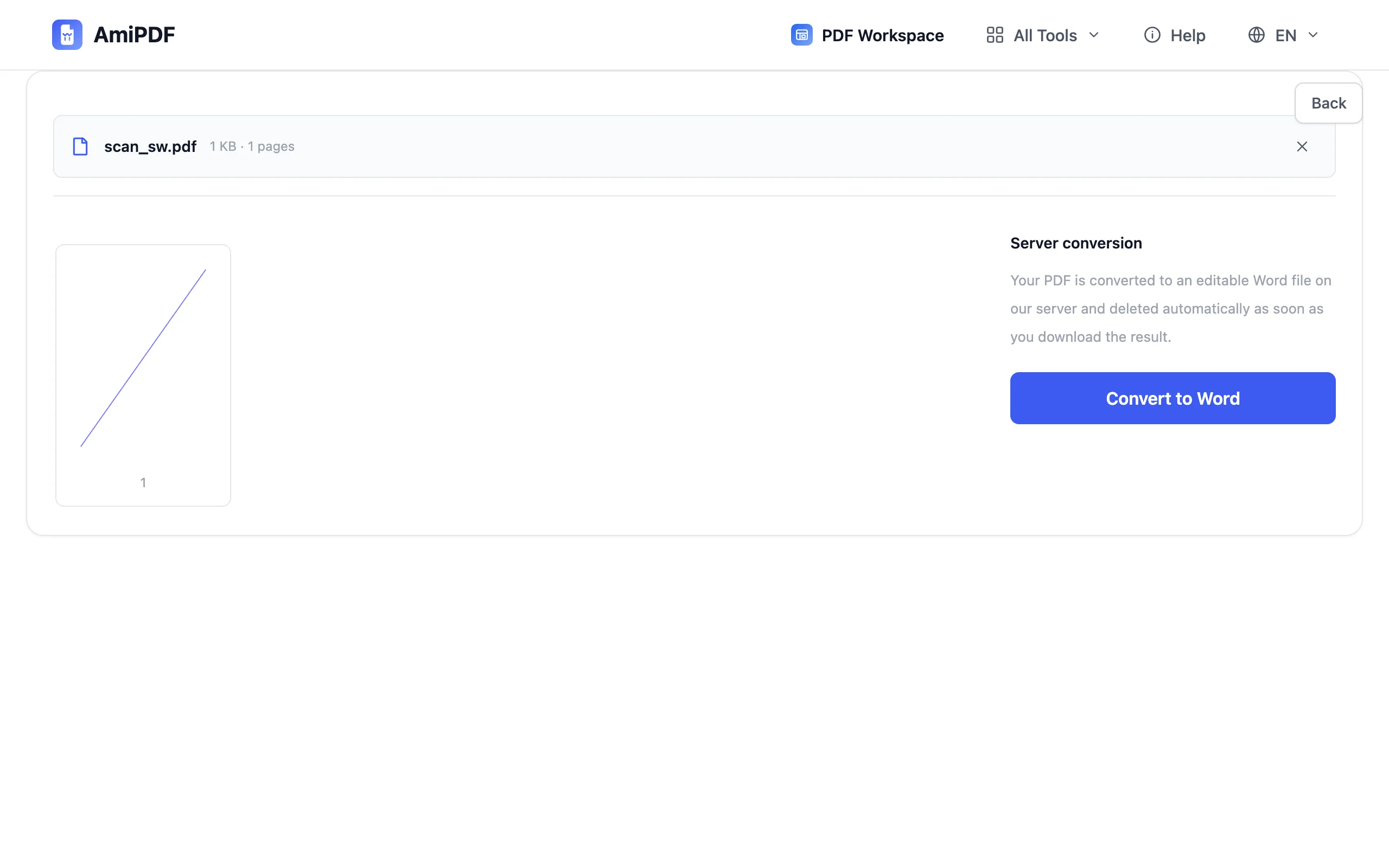
أكّد «التحويل باستخدام OCR»
عندما يتبيّن أن الملف مسح ضوئي، تنبّهك الأداة وتعرض التحويل باستخدام OCR. أكّده مرة واحدة. يجري التعرّف على الخادم، ويعيد بناء الفقرات والعناوين كنص، ويُحذف الملف المرفوع بعد تنزيلك النتيجة.
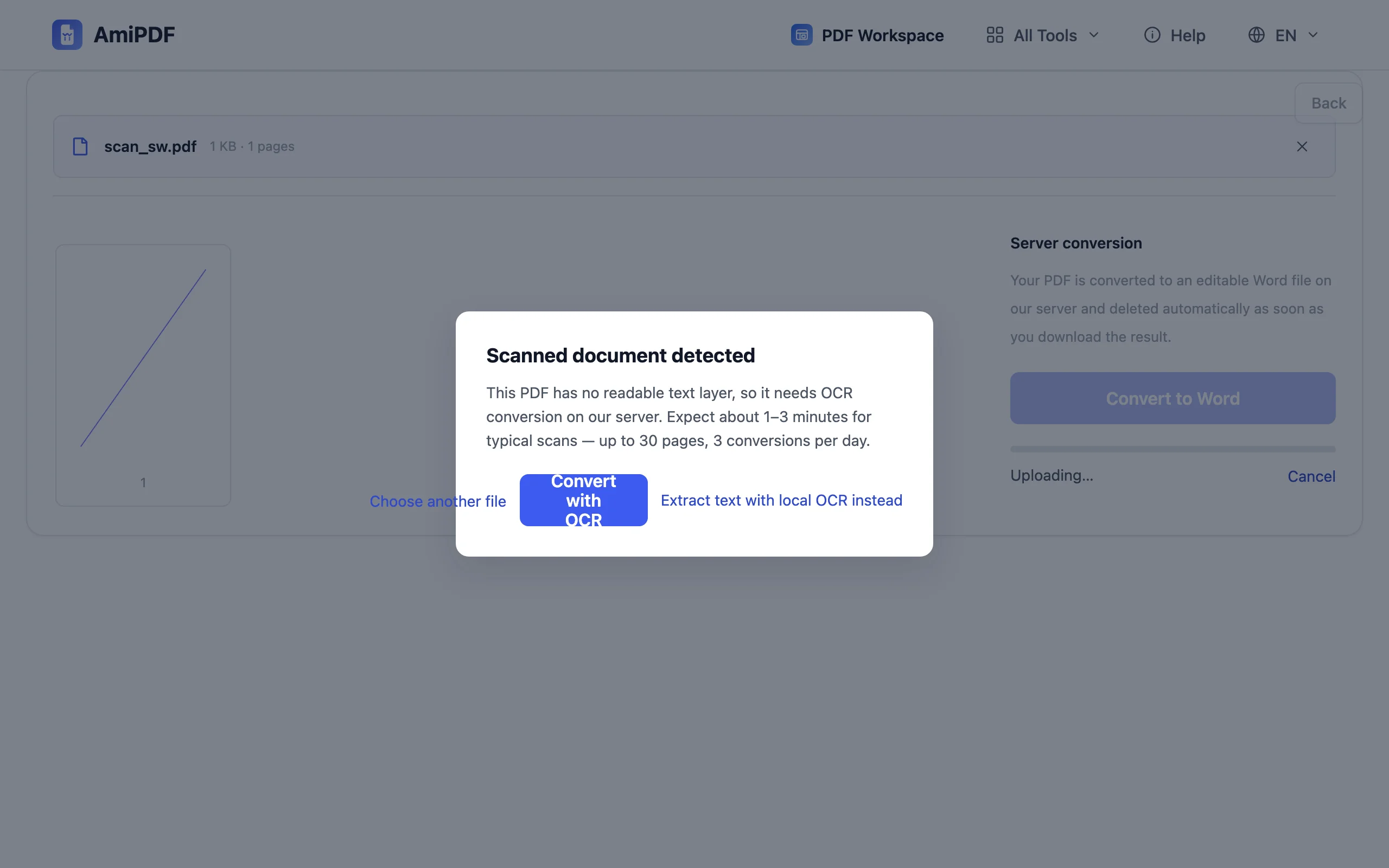
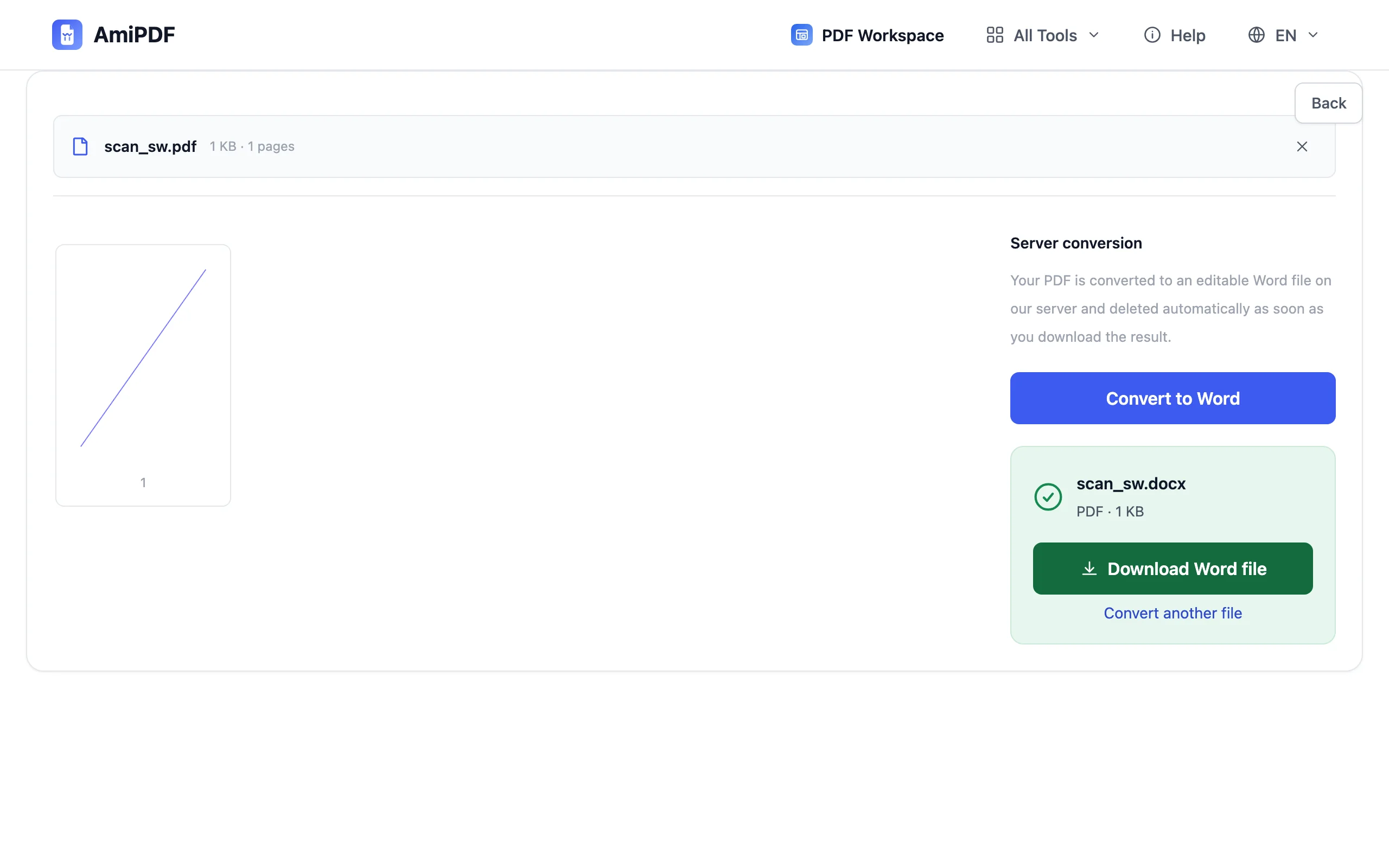
راجع ملف DOCX ونزّله
افتح ملف Word الناتج وافحص المواضع الصعبة أولًا: العناوين والأعمدة والجداول هي ما يحتاج فيه التعرّف إلى عين بشرية. نزّل ملف DOCX وحرّره كأي مستند آخر.
الحصول على أفضل تعرّف
جودة المسح تحدد الدقة
يقرأ OCR ما يراه. المسح المستوي والمستقيم بدقة 300 DPI مع إضاءة متساوية يُحوّل بشكل شبه كامل؛ أما صورة هاتف مائلة مع ظلال فتنتج نصًا رديئًا لا يستطيع أي محوّل إصلاحه. إعادة المسح أفضل من إعادة المحاولة.
افحص الجداول خلية بخلية
الجداول البسيطة تُعاد بناؤها كصفوف قابلة للتحرير، لكن التخطيطات الكثيفة متعددة الأعمدة قد تختل أثناء التعرّف. افحصها قبل الإرسال.
بديل PDF القابل للبحث
إذا كان هدفك البحث والنسخ بدل التحرير في Word، فإن أداة OCR PDF تضيف طبقة نصية غير مرئية إلى المسح وتعمل بالكامل في متصفحك؛ ولا يغادر الملف جهازك أبدًا.
الأسئلة الشائعة
هل OCR ميزة مدفوعة هنا؟
لا، الكشف عن المسح والتحويل عبر OCR مضمّنان دون أي تكلفة، بلا تسجيل وبلا طبقة مدفوعة يجب فتحها.
هل تُرفع ملفاتي من أجل هذا التحويل؟
نعم. تحويل PDF الممسوح ضوئيًا من الأدوات التي تُعالَج على الخادم، لذا يُرفع الملف لأجل OCR ويُحذف تلقائيًا بعد تنزيلك النتيجة. البديل الذي يعمل في المتصفح وحده هو إضافة طبقة نصية بواسطة أداة OCR PDF أولًا، ثم التحويل.
النص الناتج غير مفهوم، ما الذي حدث؟
السبب في الغالب هو المسح لا المحوّل: ضبابية أو ميل أو تباين منخفض أو صفحة غير مستوية. أعد المسح بدقة أعلى مع صفحة مستوية وإضاءة متساوية، ثم حوّل مرة أخرى.