Cómo convertir un PDF a Word
Guía paso a paso para convertir un PDF en un documento Word editable: archivos con texto en segundos y documentos escaneados mediante OCR. Gratis y online.
Convertir a WordUn PDF está hecho para permanecer fijo; un documento Word está hecho para editarse. Cuando un colega pide «la versión Word» de un contrato, un informe o un CV, convertir reescribiendo es el último recurso. Esta guía muestra cómo convertir con el conversor de PDF a Word de AmiPDF. Los PDF con texto se convierten en segundos en archivos DOCX editables; los documentos escaneados se detectan automáticamente y se dirigen al OCR del servidor, que tarda unos minutos y se indica claramente antes de continuar. Los límites diarios mantienen el servidor compartido rápido para todos, y los archivos subidos se eliminan automáticamente tras la descarga.
Convertir PDF a Word, paso a paso
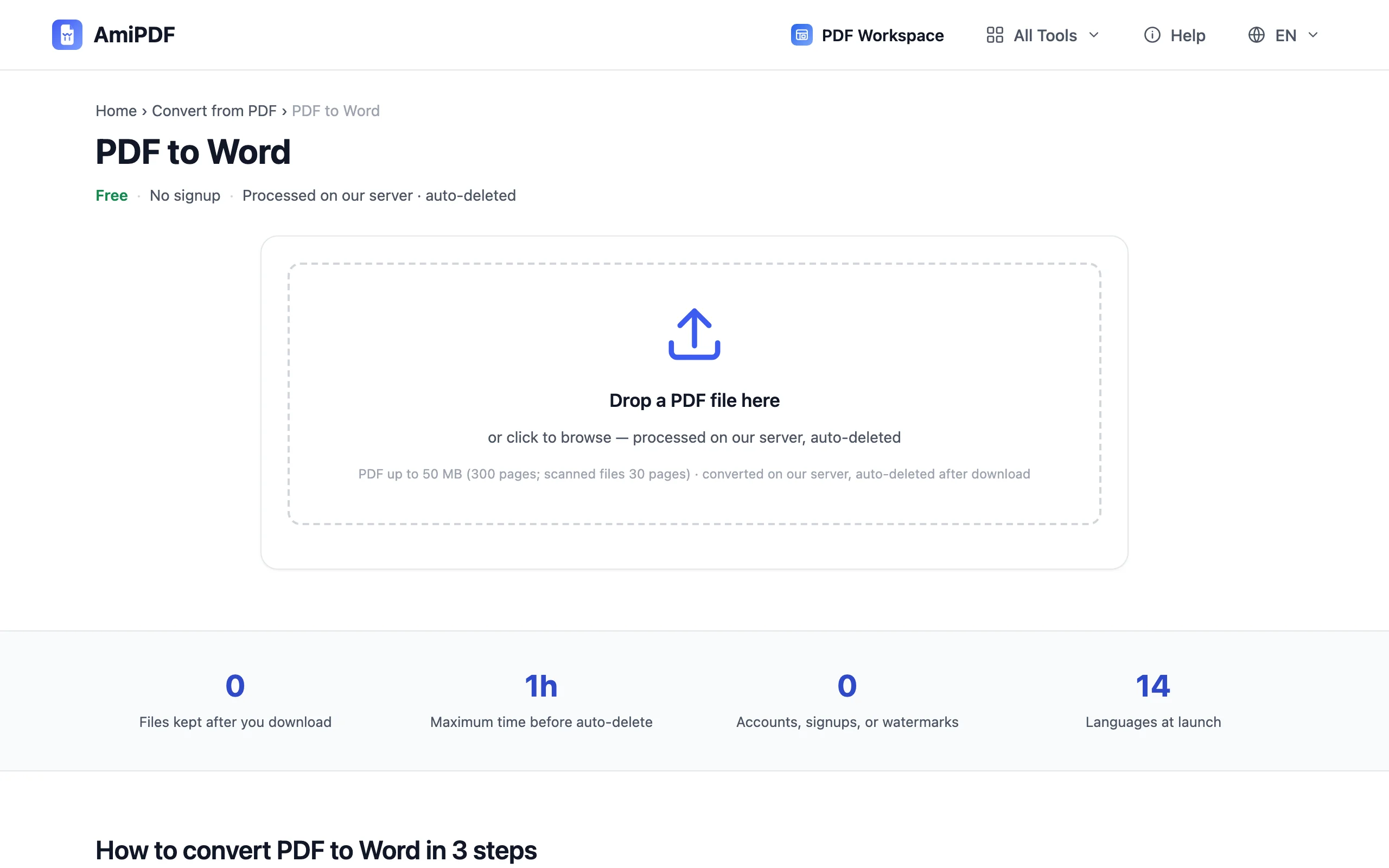
Abre el conversor y añade tu PDF
Ve a la herramienta de PDF a Word de AmiPDF y arrastra tu archivo al área de carga, o haz clic para buscarlo. Los documentos con texto que estén dentro de los límites de páginas y tamaño pasan directamente a la conversión; la herramienta inspecciona el archivo e indica qué vía se aplica antes de que se ejecute nada.
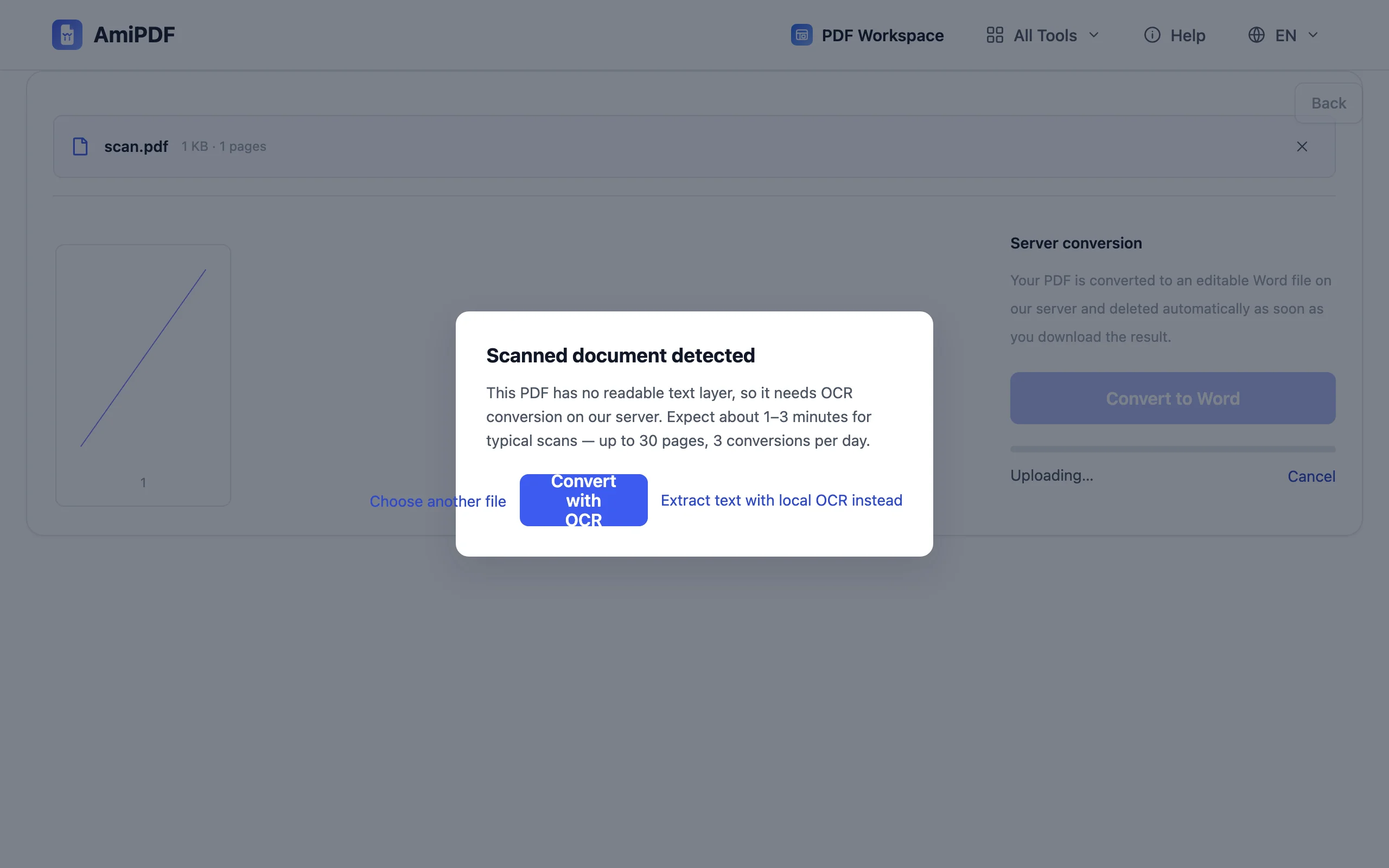
Confirma el aviso de documento escaneado si aparece
Si tu PDF no tiene una capa de texto legible (un escaneo o una foto de las páginas), un aviso explica que se requiere OCR en el servidor, que tarda de 1 a 3 minutos y que consume una pequeña cuota diaria. Confirma para continuar, o cancela y extrae el texto con la herramienta de PDF a Markdown si el texto sin formato es suficiente.
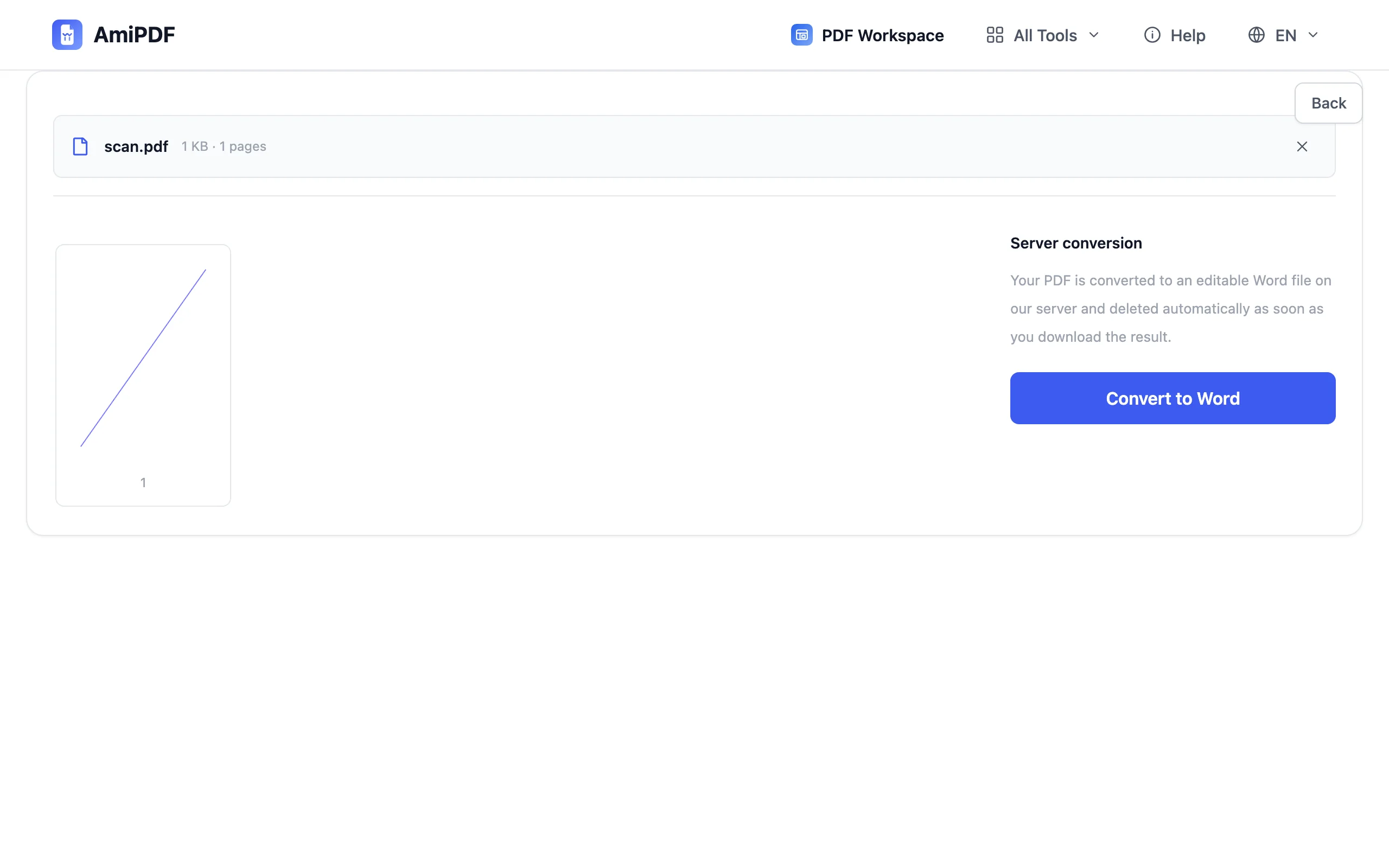
Convierte el documento
Haz clic en convertir. Los archivos con texto terminan en segundos; las conversiones con OCR muestran un indicador de progreso con tu posición en la cola. El resultado es un archivo DOCX que puedes abrir en Word, LibreOffice o Google Docs, con párrafos y saltos de línea heredados del diseño original.
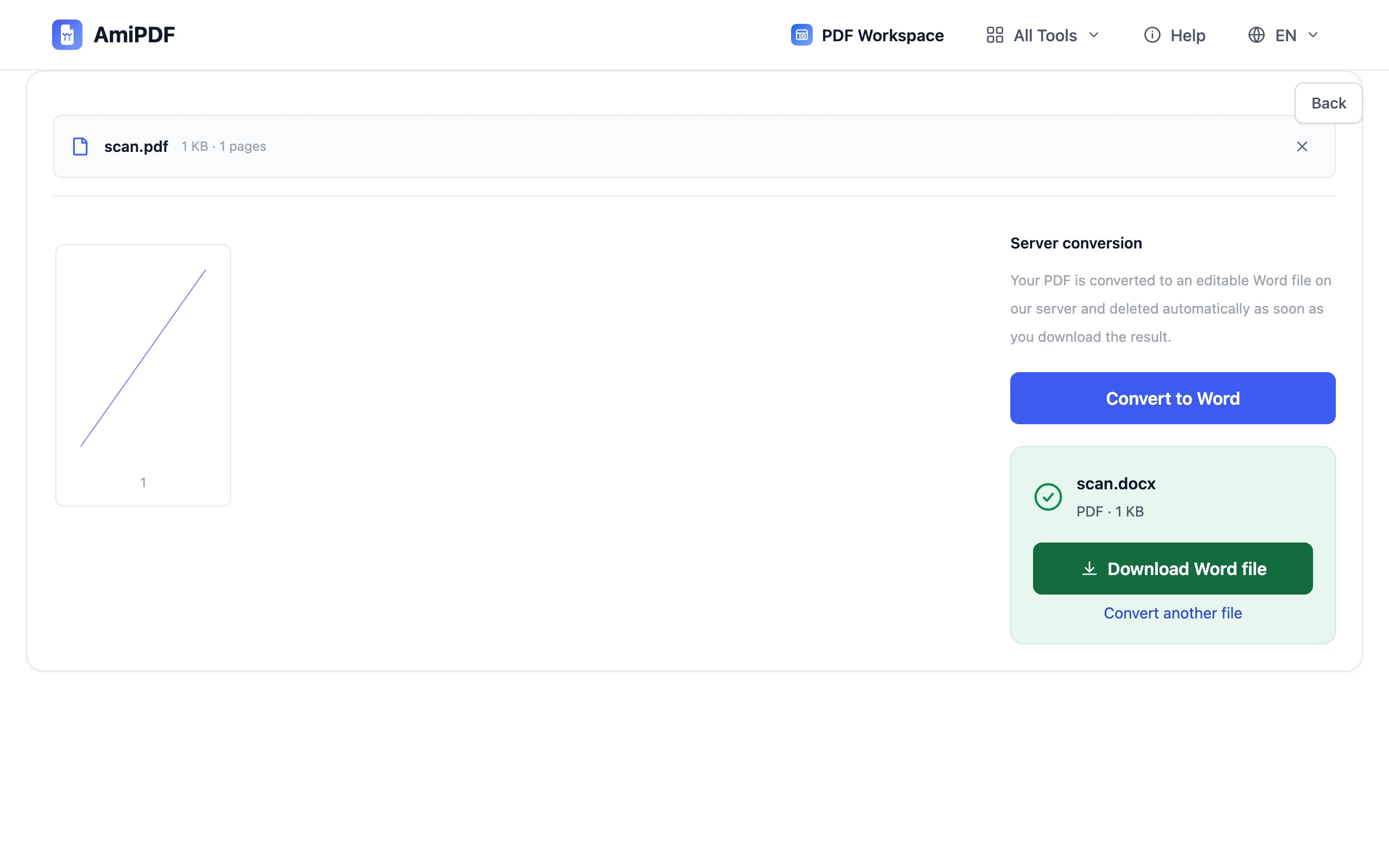
Descarga y edita el DOCX
Guarda el documento Word y empieza a editarlo. El texto convertido refleja el diseño original como flujo simple; las columnas complejas y los cuadros de texto flotantes pueden necesitar ajustes, así que revisa el archivo antes de enviarlo. Para el viaje inverso más adelante, la herramienta de Word a PDF está a un clic.
Cómo obtener los mejores resultados
Los PDF con texto se convierten mejor
Si el original se exportó desde Word u otro editor, la capa de texto está limpia y el proceso de ida y vuelta es casi sin pérdidas. Los escaneos dependen por completo de la calidad del OCR: escaneos más nítidos, páginas rectas y fuentes comunes dan resultados notablemente mejores.
Revisa antes de enviar
La conversión reconstruye el flujo del texto, no el diseño. A veces las tablas se aplanan y los encabezados pueden fusionarse con el cuerpo del texto. Una lectura rápida detecta los pocos puntos que necesitan arreglo manual, mucho más rápido que reescribir todo el documento.
Vigila la cuota diaria de OCR
El OCR del servidor tiene un límite diario para mantener la cola rápida para todos. Si alcanzas el límite, divide el documento y convierte hoy las páginas críticas, o usa la herramienta de OCR local para añadir una capa de texto y luego extrae con PDF a Markdown.
Preguntas frecuentes
¿La conversión sube mi archivo?
Las conversiones de archivos con texto también pasan por el servicio de conversión: la página de la herramienta lo indica claramente antes de empezar. Las subidas se eliminan automáticamente después de que descargues el resultado, y el periodo de retención se muestra en la página.
¿Por qué mi escaneo tarda minutos?
Los escaneos no tienen capa de texto, así que el servidor ejecuta OCR: reconocer cada página requiere cómputo real. Los escaneos típicos terminan en 1 a 3 minutos, con un indicador de progreso y la posición en la cola mientras esperas.
¿El formato será idéntico al del PDF?
Ningún conversor promete eso: Word reajusta el texto, así que la fidelidad visual exacta no es posible. El contenido, el orden de los párrafos y los saltos de línea se mantienen; cuenta con ajustar tablas, columnas y fuentes en Word.