Como Converter PDF para Word
Guia passo a passo para converter um PDF em documento Word editável: arquivos com texto em segundos, digitalizações via OCR. Grátis e online.
Converter em WordUm PDF é feito para permanecer fixo; um documento Word é feito para ser editado. Quando um colega pede «a versão em Word» de um contrato, de um relatório ou de um currículo, converter redigitando é o último recurso. Este guia mostra como converter com o conversor de PDF para Word da AmiPDF. PDFs com camada de texto são convertidos em segundos em arquivos DOCX editáveis; documentos digitalizados são detectados automaticamente e encaminhados para OCR no servidor, que leva alguns minutos e é informado claramente antes de você confirmar. Limites diários mantêm o servidor compartilhado rápido para todos, e os arquivos enviados são excluídos automaticamente após o download.
Convertendo PDF para Word, passo a passo
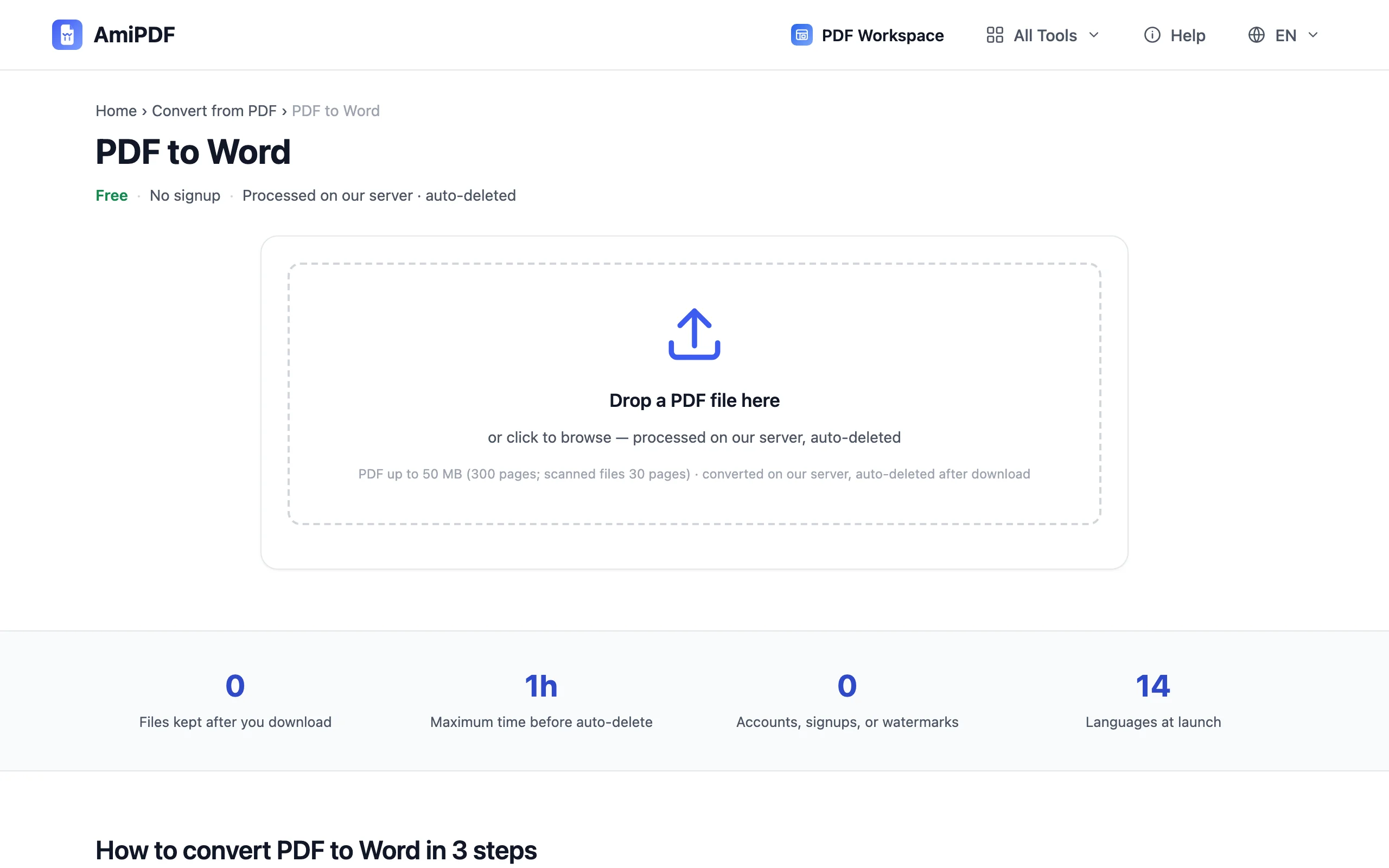
Abra o conversor e adicione seu PDF
Acesse a ferramenta de PDF para Word da AmiPDF e solte seu arquivo na área de upload, ou clique para procurar. Documentos com camada de texto até os limites de páginas e de tamanho vão direto para a conversão; a ferramenta inspeciona o arquivo e informa qual caminho se aplica antes de qualquer processamento.
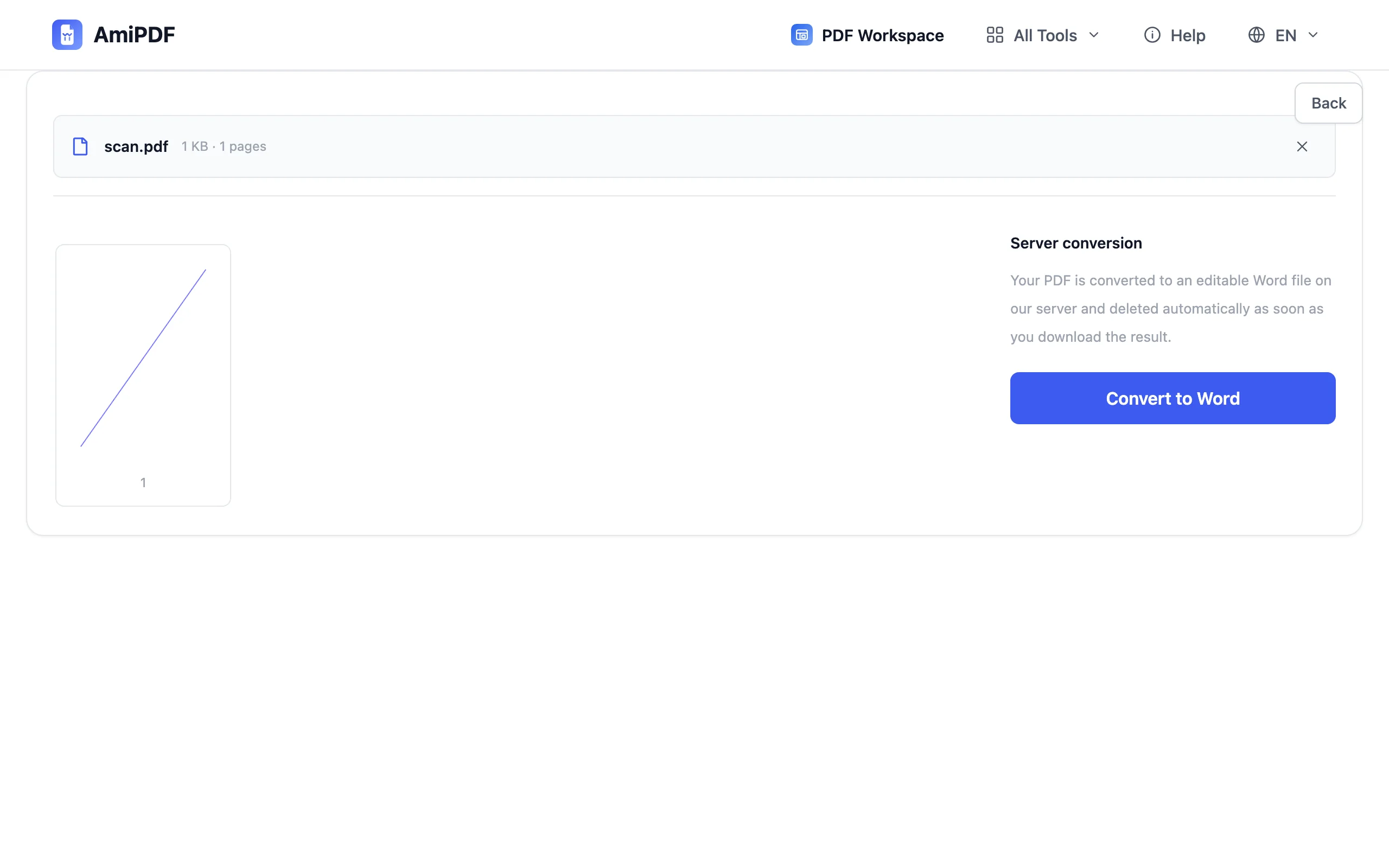
Confirme o aviso de documento digitalizado, se ele aparecer
Se o seu PDF não tiver camada de texto legível (uma digitalização ou uma foto de páginas), um aviso explica que o OCR no servidor é necessário, leva cerca de 1 a 3 minutos e consome uma pequena cota diária. Confirme para continuar, ou cancele e extraia o texto com a ferramenta PDF para Markdown, caso texto simples seja suficiente.
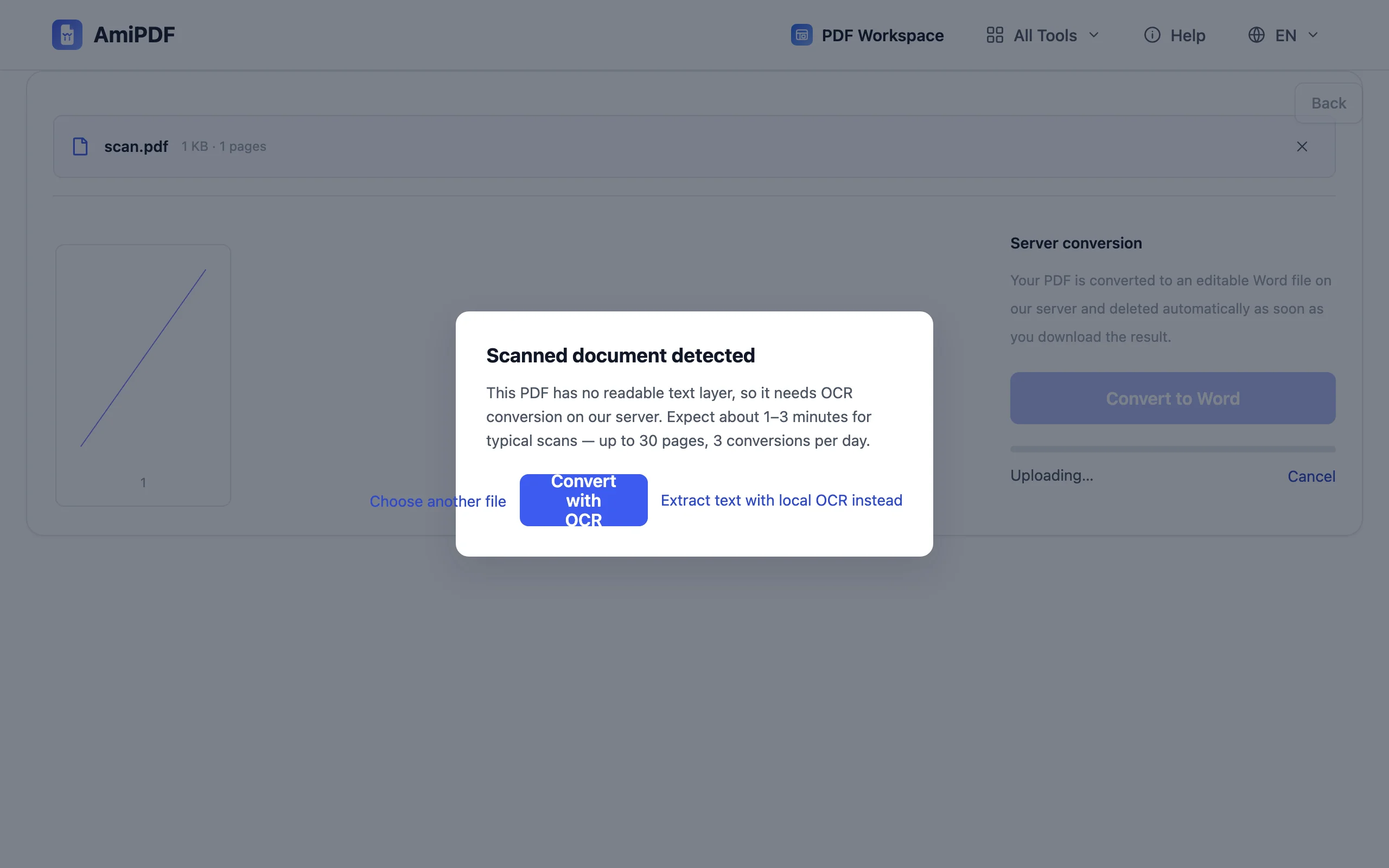
Converta o documento
Clique em converter. Arquivos com texto terminam em segundos; conversões por OCR mostram um indicador de progresso com a sua posição na fila. O resultado é um arquivo DOCX que você pode abrir no Word, no LibreOffice ou no Google Docs, com parágrafos e quebras de linha herdados do layout.
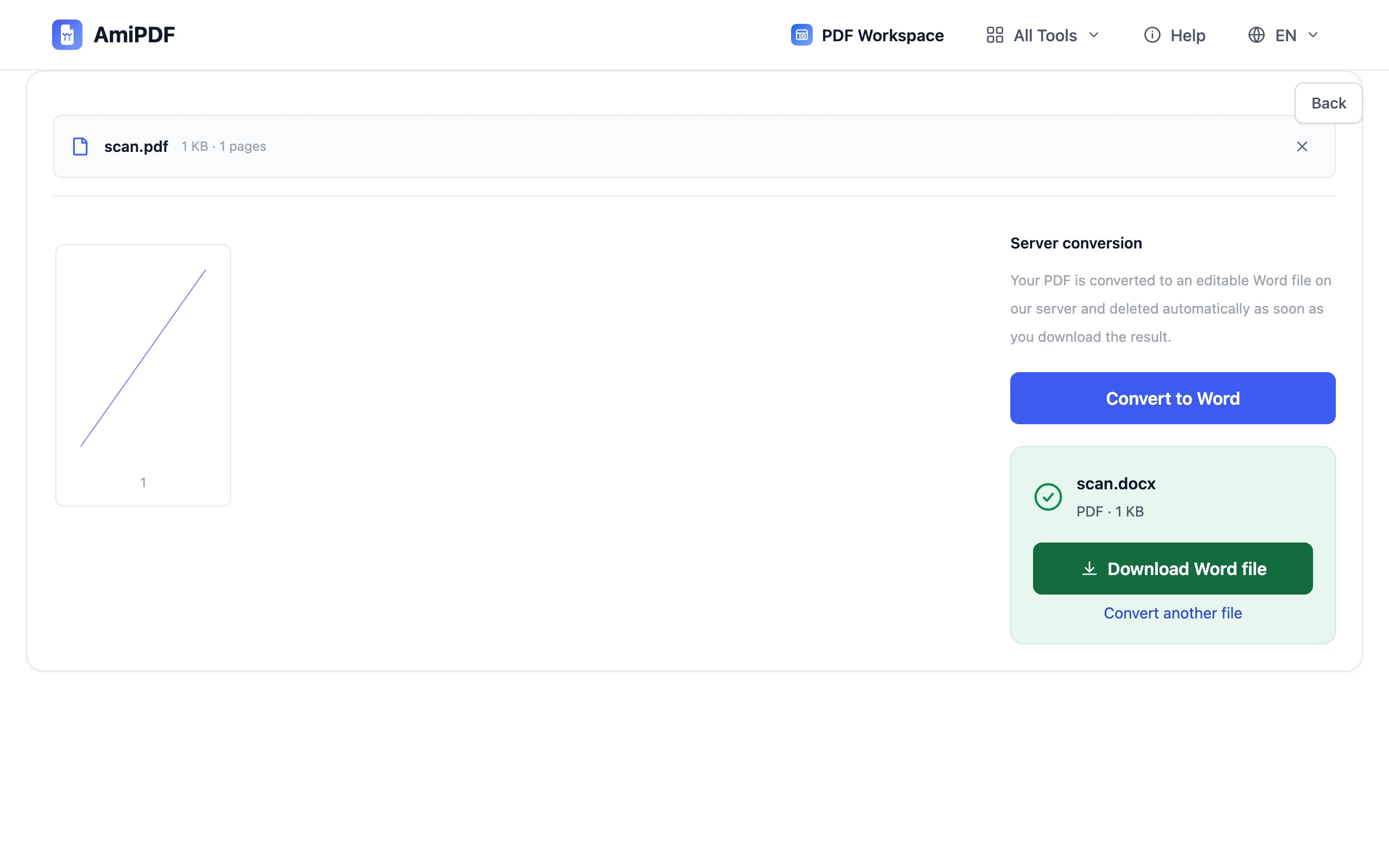
Baixe e edite o DOCX
Salve o documento Word e comece a editar. O texto convertido reflete o layout original como fluxo simples; colunas complexas e caixas de texto flutuantes podem precisar de ajustes, então dê uma lida rápida no arquivo antes de enviá-lo adiante. Para o caminho inverso depois, a ferramenta Word para PDF está a um clique.
Como obter os melhores resultados
PDFs com texto convertem melhor
Se o original foi exportado do Word ou de outro editor, a camada de texto está limpa e a ida e volta é quase sem perdas. Digitalizações dependem inteiramente da qualidade do OCR: digitalizações mais nítidas, páginas retas e fontes comuns dão resultados bem melhores.
Revise antes de enviar
A conversão reconstrói o fluxo do texto, não o design. Tabelas às vezes são achatadas e cabeçalhos podem se fundir ao corpo do texto. Uma leitura rápida encontra os poucos pontos que precisam de correção manual, muito mais rápido do que redigitar o documento inteiro.
Fique atento à cota diária de OCR
O OCR no servidor tem limite diário para manter a fila rápida para todos. Se você atingir o limite, divida o documento e converta as páginas críticas hoje, ou use a ferramenta de OCR local para adicionar uma camada de texto e depois extrair com PDF para Markdown.
Perguntas frequentes
A conversão envia meu arquivo?
Conversões com texto também passam pelo serviço do conversor: a página da ferramenta informa isso claramente antes de você começar. Os arquivos enviados são excluídos automaticamente após você baixar o resultado, e o prazo de retenção é mostrado na página.
Por que minha digitalização leva minutos?
Digitalizações não têm camada de texto, então o servidor executa OCR: reconhecer cada página exige computação de verdade. Digitalizações típicas terminam em 1 a 3 minutos, com indicador de progresso e posição na fila enquanto você espera.
A formatação ficará idêntica à do PDF?
Nenhum conversor promete isso: o Word reflui o texto, então fidelidade visual exata não é possível. O conteúdo, a ordem dos parágrafos e as quebras de linha são mantidos; conte com ajustes em tabelas, colunas e fontes no Word.