PDF को Word में कैसे बदलें
PDF को संपादन योग्य Word दस्तावेज़ में बदलने की चरण-दर-चरण मार्गदर्शिका: टेक्स्ट फ़ाइलें सेकंडों में, स्कैन किए दस्तावेज़ OCR से। मुफ़्त और ऑनलाइन।
Word में बदलेंPDF को स्थिर रहने के लिए बनाया गया है; Word दस्तावेज़ को संपादित किए जाने के लिए। जब कोई सहकर्मी किसी अनुबंध, रिपोर्ट या CV का «Word संस्करण» मांगता है, तो दोबारा टाइप करके बदलना आख़िरी उपाय है। यह मार्गदर्शिका दिखाती है कि AmiPDF के PDF to Word कन्वर्टर से कैसे बदलें। टेक्स्ट वाले PDF सेकंडों में संपादन योग्य DOCX फ़ाइलों में बदल जाते हैं; स्कैन किए दस्तावेज़ अपने आप पहचाने जाते हैं और सर्वर-साइड OCR से गुज़रते हैं, जिसमें कुछ मिनट लगते हैं और आगे बढ़ने से पहले साफ़ बताया जाता है। दैनिक सीमाएँ साझा सर्वर को सभी के लिए तेज़ रखती हैं, और अपलोड की गई फ़ाइलें डाउनलोड के बाद अपने आप हटा दी जाती हैं।
PDF को Word में बदलना, चरण दर चरण
कन्वर्टर खोलें और अपना PDF जोड़ें
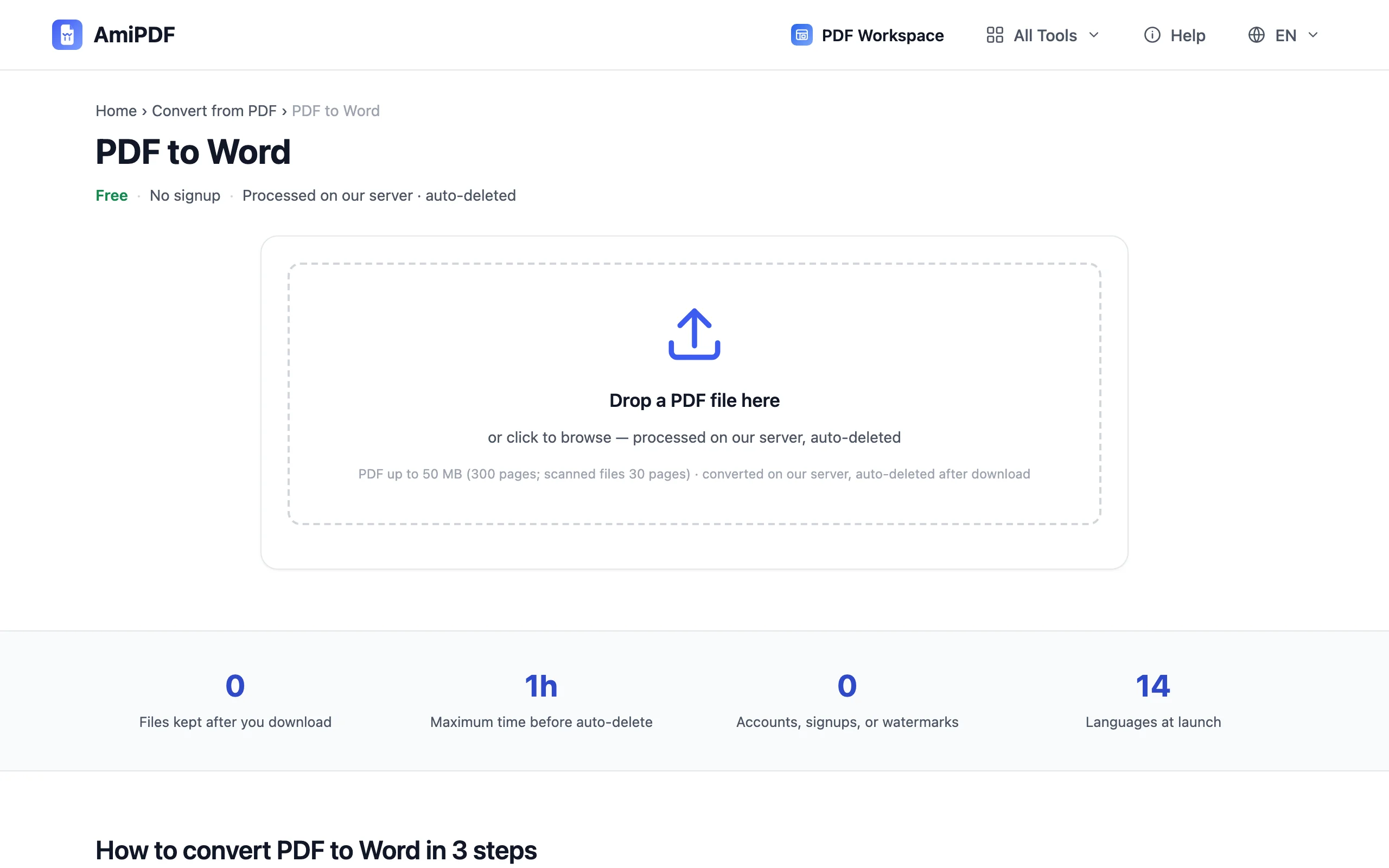
AmiPDF के PDF to Word टूल पर जाएँ और अपनी फ़ाइल अपलोड क्षेत्र पर छोड़ें, या ब्राउज़ करने के लिए क्लिक करें। पेज और आकार सीमा तक के टेक्स्ट वाले दस्तावेज़ सीधे कन्वर्ज़न में चले जाते हैं; टूल फ़ाइल की जाँच करता है और कुछ शुरू होने से पहले बताता है कि कौन-सा तरीका लागू होगा।
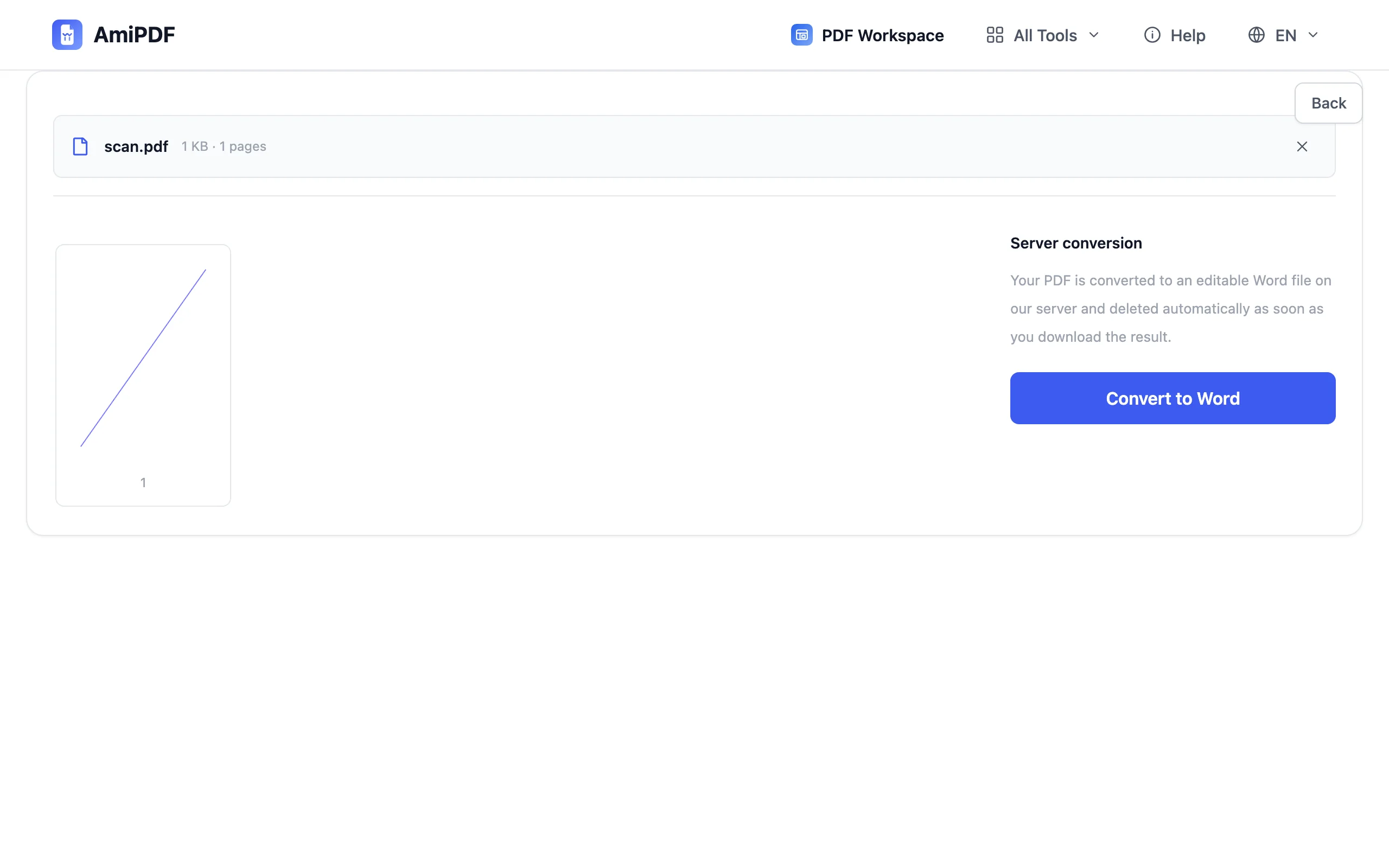
स्कैन किए दस्तावेज़ की सूचना दिखे तो पुष्टि करें
अगर आपके PDF में पढ़ने योग्य टेक्स्ट लेयर नहीं है (स्कैन या पेजों की फ़ोटो), तो एक सूचना बताती है कि सर्वर-साइड OCR ज़रूरी है, इसमें लगभग 1–3 मिनट लगते हैं, और यह एक छोटी दैनिक कोटा में गिना जाता है। जारी रखने के लिए पुष्टि करें, या रद्द करें और सादा टेक्स्ट काफ़ी हो तो PDF to Markdown टूल से टेक्स्ट निकालें।
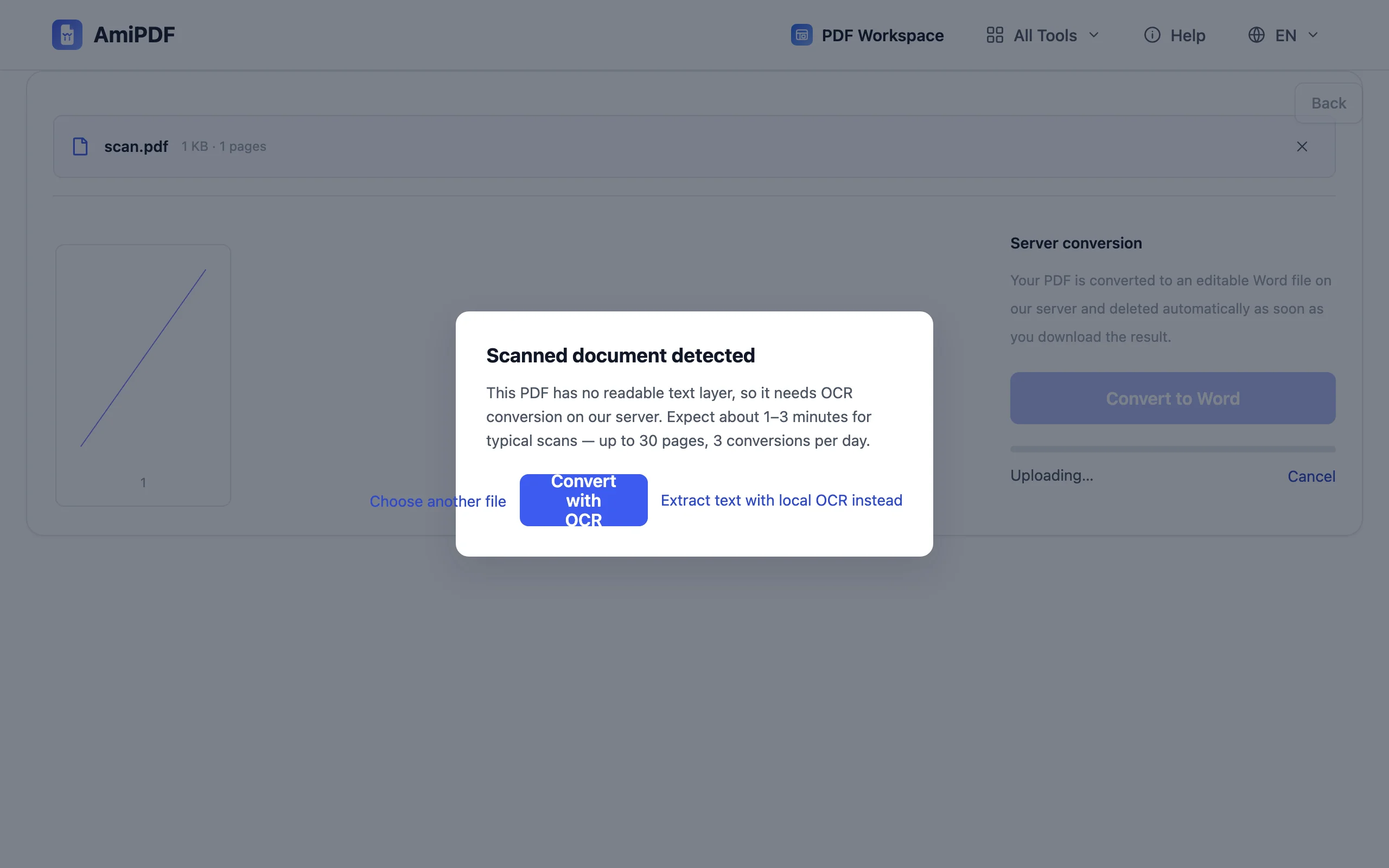
दस्तावेज़ कन्वर्ट करें
कन्वर्ट पर क्लिक करें। टेक्स्ट वाली फ़ाइलें सेकंडों में पूरी हो जाती हैं; OCR कन्वर्ज़न में आपकी कतार स्थिति के साथ प्रगति संकेतक दिखता है। नतीजा एक DOCX फ़ाइल होती है जिसे आप Word, LibreOffice या Google Docs में खोल सकते हैं, जिसमें अनुच्छेद और लाइन ब्रेक लेआउट से लिए गए होते हैं।
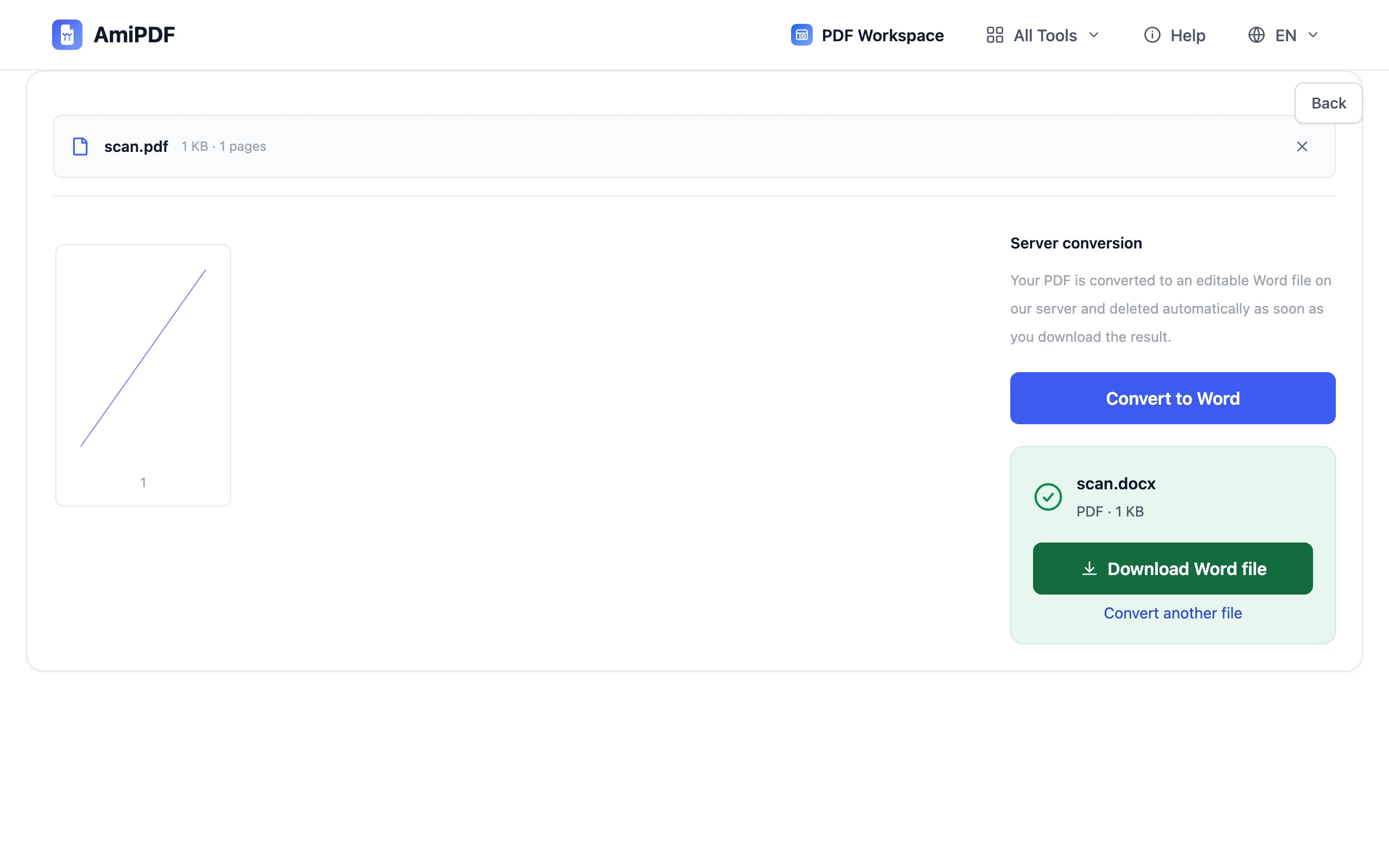
DOCX डाउनलोड करें और संपादित करें
Word दस्तावेज़ सहेजें और संपादित करना शुरू करें। बदला गया टेक्स्ट मूल लेआउट को सादे प्रवाह के रूप में दर्शाता है; जटिल कॉलम और तैरते टेक्स्ट बॉक्स को व्यवस्थित करना पड़ सकता है, इसलिए आगे भेजने से पहले फ़ाइल को एक बार पढ़ लें। बाद में उलटी दिशा के लिए, Word to PDF टूल एक क्लिक पर है।
सर्वोत्तम परिणाम पाना
टेक्स्ट वाले PDF सबसे अच्छे कन्वर्ट होते हैं
अगर मूल फ़ाइल Word या किसी अन्य संपादक से निर्यात की गई थी, तो टेक्स्ट लेयर साफ़ होती है और आना-जाना लगभग बिना नुकसान के होता है। स्कैन पूरी तरह OCR गुणवत्ता पर निर्भर करते हैं: ज़्यादा साफ़ स्कैन, सीधे पेज और आम फ़ॉन्ट काफ़ी बेहतर परिणाम देते हैं।
भेजने से पहले प्रूफ़रीड करें
कन्वर्ज़न टेक्स्ट प्रवाह को फिर से बनाता है, डिज़ाइन को नहीं। तालिकाएँ कभी-कभी सपाट हो जाती हैं और हेडर मुख्य टेक्स्ट में मिल सकते हैं। एक तेज़ पढ़ाई उन गिने-चुने स्थानों को पकड़ लेती है जिन्हें हाथ से ठीक करना है, पूरे दस्तावेज़ को दोबारा टाइप करने से कहीं तेज़।
OCR की दैनिक कोटा का ध्यान रखें
सर्वर OCR की प्रतिदिन सीमा है ताकि कतार सभी के लिए तेज़ रहे। अगर सीमा पूरी हो जाए, तो दस्तावेज़ को बाँटें और आज ज़रूरी पेज कन्वर्ट करें, या स्थानीय OCR टूल से टेक्स्ट लेयर जोड़ें और फिर PDF to Markdown से निकालें।
अक्सर पूछे जाने वाले प्रश्न
क्या कन्वर्ज़न मेरी फ़ाइल अपलोड करता है?
टेक्स्ट वाले कन्वर्ज़न भी कन्वर्टर सेवा से होकर चलते हैं; टूल पेज शुरू करने से पहले यह साफ़ बताता है। परिणाम डाउनलोड करने के बाद अपलोड अपने आप हटा दिए जाते हैं, और रखने की अवधि पेज पर दिखाई जाती है।
मेरे स्कैन में मिनट क्यों लगते हैं?
स्कैन में टेक्स्ट लेयर नहीं होती, इसलिए सर्वर OCR चलाता है; हर पेज को पहचानने में वास्तविक गणना लगती है। सामान्य स्कैन 1–3 मिनट में पूरे होते हैं, और प्रतीक्षा के दौरान प्रगति संकेतक व कतार स्थिति दिखती है।
क्या फ़ॉर्मैटिंग PDF जैसी ही रहेगी?
कोई कन्वर्टर ऐसा वादा नहीं करता; Word टेक्स्ट को फिर से प्रवाहित करता है, इसलिए बिल्कुल समान दिखावट संभव नहीं है। सामग्री, अनुच्छेद क्रम और लाइन ब्रेक बने रहते हैं; Word में तालिकाएँ, कॉलम और फ़ॉन्ट समायोजित करने की अपेक्षा रखें।