如何將 PDF 轉換為 Word
將 PDF 轉成可編輯 Word 文件的逐步教學:含文字層的檔案幾秒完成,掃描文件則透過 OCR 轉換。免費且可線上使用。
轉換為 WordPDF 的設計是固定不變的;Word 文件則是用來編輯的。當同事向你要合約、報告或履歷的「Word 版本」時,重新打字是下下之策。本指南說明如何使用 AmiPDF 的 PDF 轉 Word 轉換器進行轉換。含文字層的 PDF 可在幾秒內轉成可編輯的 DOCX 檔;掃描文件會被自動偵測,並交由伺服器端 OCR 處理,需時數分鐘,且在開始前會清楚告知。每日次數上限可讓共用伺服器對所有人保持順暢,上傳的檔案會在下載後自動刪除。
將 PDF 轉成 Word 的逐步操作
開啟轉換器並加入你的 PDF
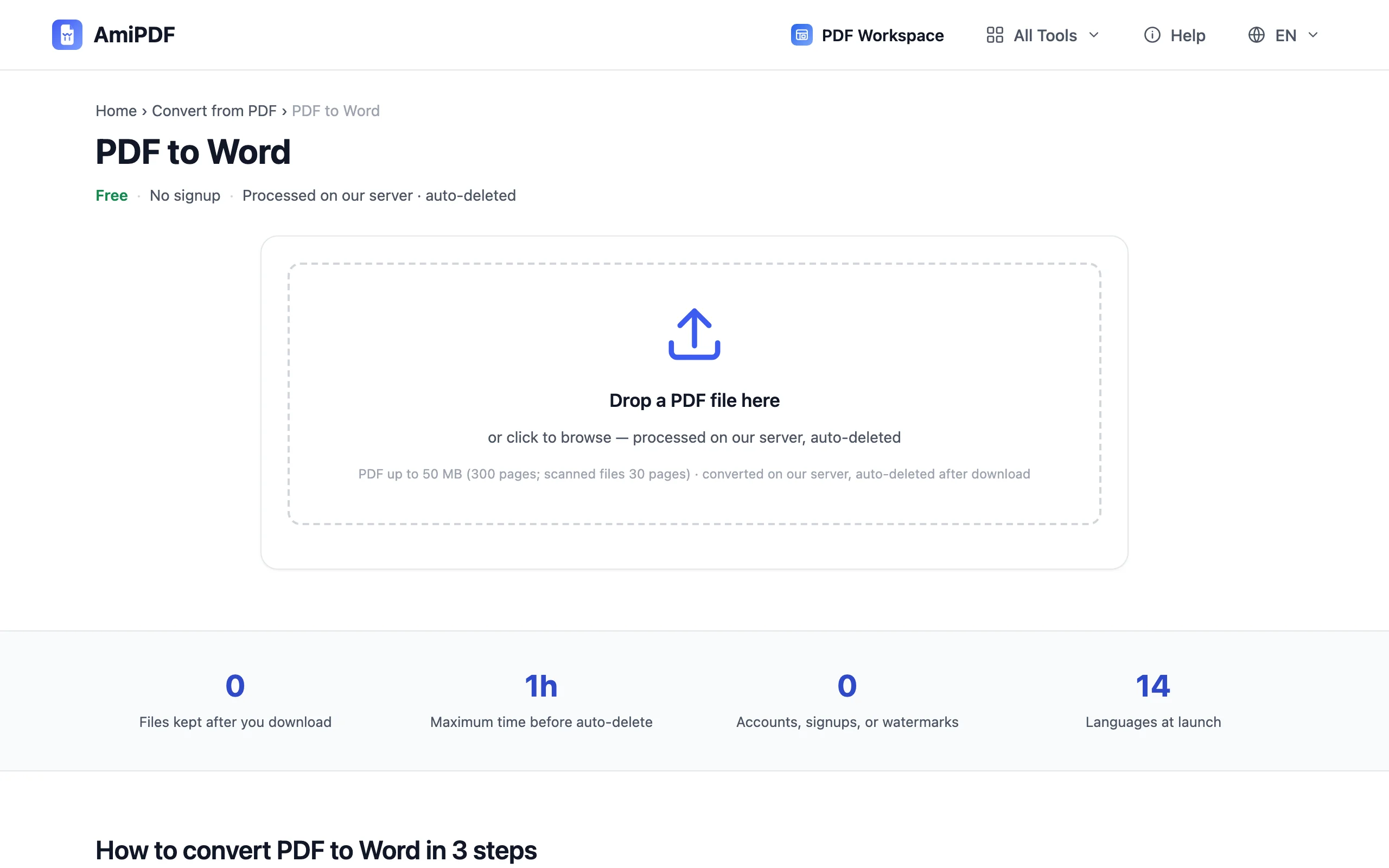
前往 AmiPDF 的 PDF 轉 Word 工具,把檔案拖放到上傳區,或點擊選取檔案。符合頁數與大小上限的含文字層文件會直接進入轉換;工具會先檢查檔案,並在執行前告知適用哪一種流程。
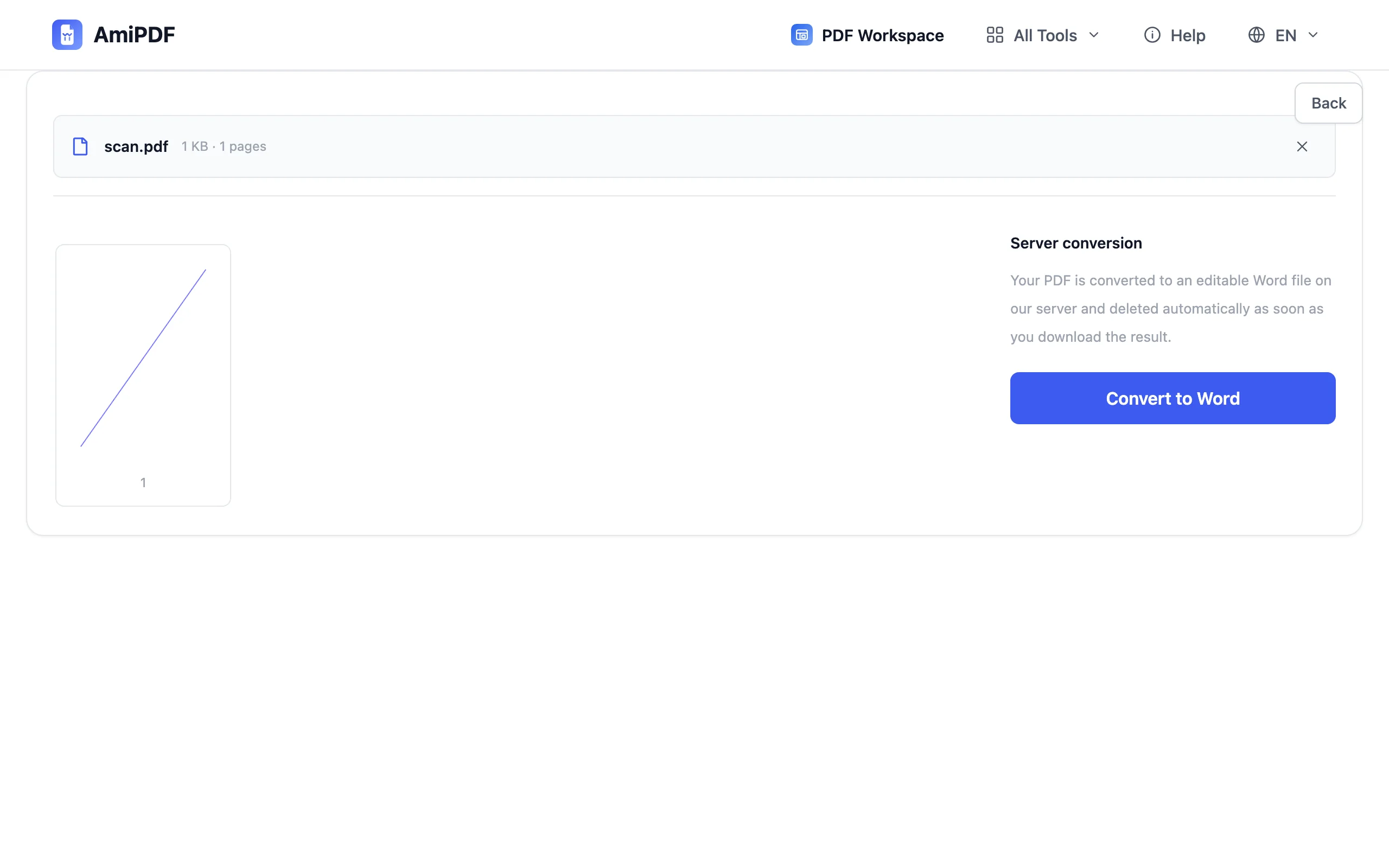
若出現掃描文件提示,請確認
如果你的 PDF 沒有可讀的文字層(掃描檔或頁面照片),畫面會說明必須使用伺服器端 OCR,需時約 1–3 分鐘,並會佔用每日少量額度。確認後即可繼續;若只需要純文字,也可以取消並改用 PDF 轉 Markdown 工具擷取文字。
轉換文件
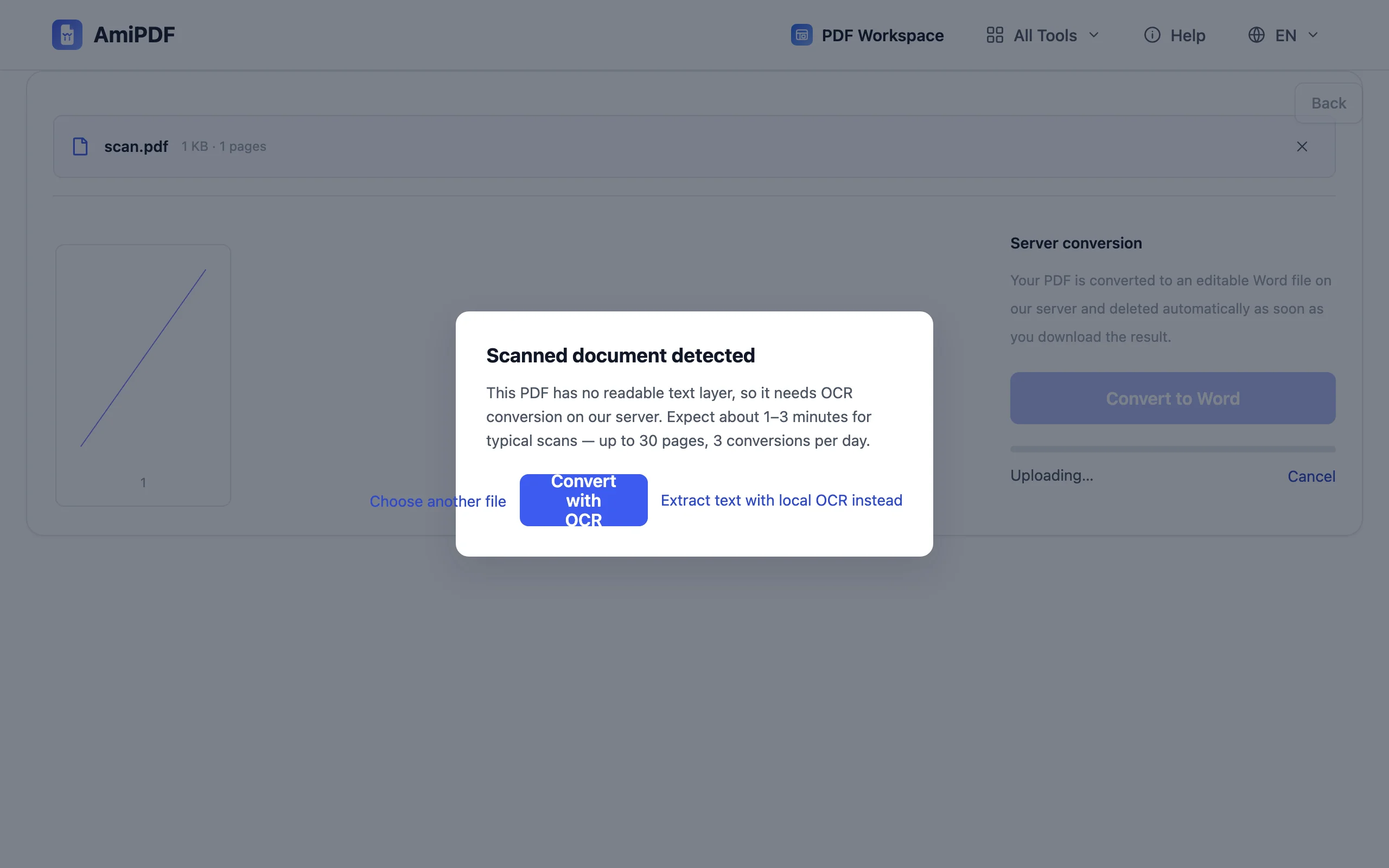
點擊轉換。含文字層的檔案幾秒內完成;OCR 轉換會顯示進度指示與你在佇列中的順位。結果是 DOCX 檔,可在 Word、LibreOffice 或 Google Docs 中開啟,段落與換行會依原本版面保留下來。
下載並編輯 DOCX
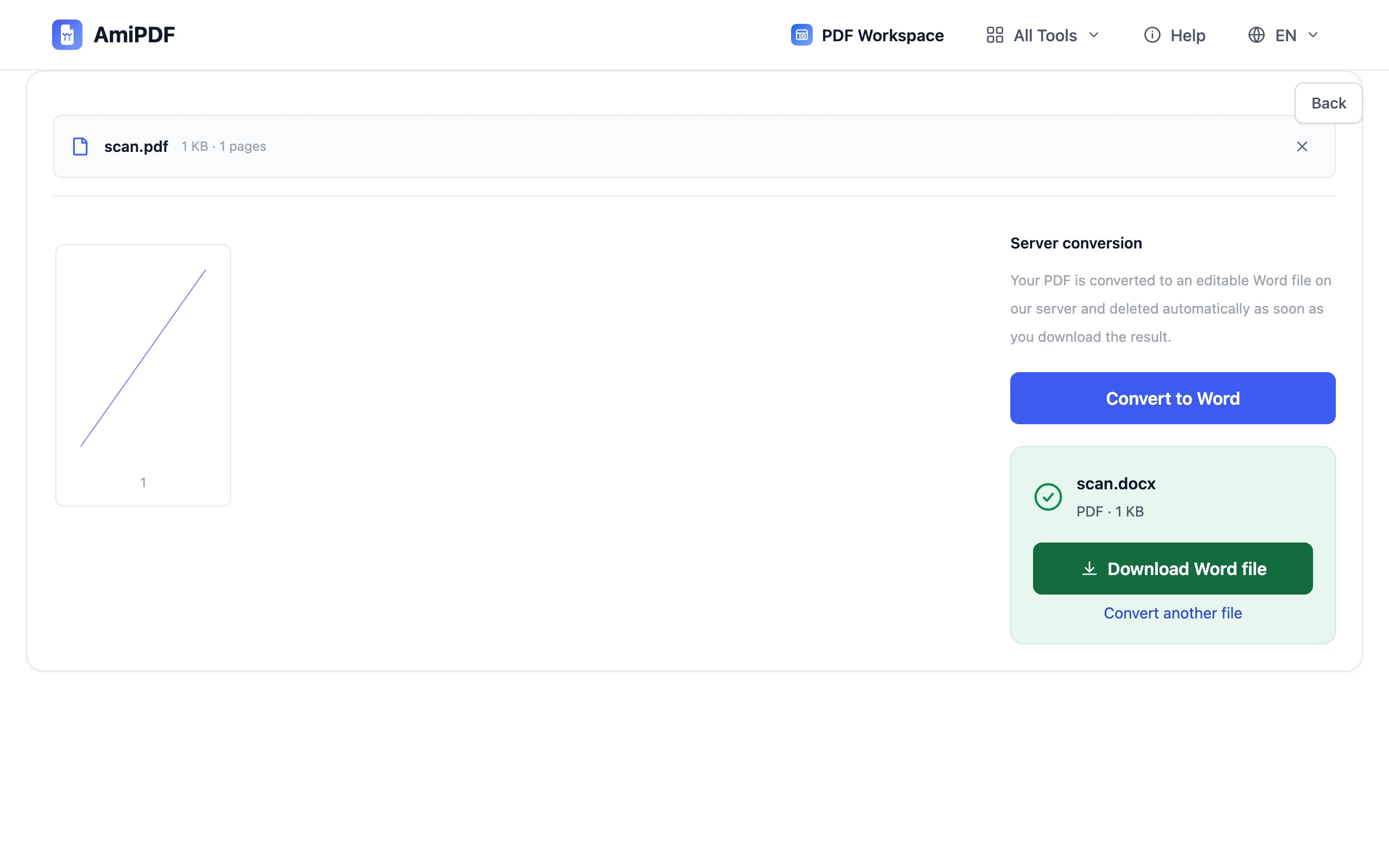
儲存 Word 文件並開始編輯。轉出的文字會以單純的流動方式呈現原始版面;複雜的分欄與浮動文字方塊可能需要整理,寄出前請先快速讀過一遍。日後若要反向轉換,Word 轉 PDF 工具只要點一下就能使用。
獲得最佳結果的方法
含文字層的 PDF 轉換效果最好
如果原始檔是從 Word 或其他編輯器匯出,文字層相當乾淨,來回轉換幾乎不失真。掃描檔則完全取決於 OCR 品質:掃描越清晰、頁面越平整、字型越常見,結果就明顯越好。
寄出前先校對
轉換重建的是文字流,不是設計。表格有時會被攤平,頁眉也可能併入內文。快速讀一遍就能找出少數需要手動修正的地方,遠比整份文件重新打字快得多。
注意 OCR 的每日額度
伺服器 OCR 設有每日上限,以維持佇列對所有人都順暢。如果達到上限,可把文件拆分,先轉換今天急需的頁面,或使用本機的 OCR 工具加入文字層,再以 PDF 轉 Markdown 擷取內容。
常見問題
轉換會上傳我的檔案嗎?
含文字層的轉換同樣會經過轉換服務,工具頁面在開始前會清楚說明這一點。上傳的檔案會在你下載結果後自動刪除,保留時間也會顯示在頁面上。
為什麼掃描檔要花好幾分鐘?
掃描檔沒有文字層,因此伺服器必須執行 OCR,辨識每一頁都需要實際的運算。一般掃描檔約 1–3 分鐘完成,等待期間會顯示進度指示與佇列順位。
格式會和 PDF 完全相同嗎?
沒有任何轉換器能保證這一點:Word 會重新排列文字流,因此無法做到視覺上完全一致。內容、段落順序與換行會保留;表格、分欄與字型則預期需要在 Word 中調整。