Как конвертировать PDF в Word
Пошаговое руководство по конвертации PDF в редактируемый документ Word: текстовые файлы за секунды, сканы через OCR. Бесплатно и онлайн.
Конвертировать в WordPDF создан, чтобы оставаться неизменным, а документ Word создан, чтобы его редактировали. Когда коллега просит «версию в Word» договора, отчёта или резюме, перенабор текста остаётся крайним случаем. Это руководство показывает, как выполнить конвертацию с помощью конвертера PDF в Word от AmiPDF. PDF с текстовым слоем преобразуются в редактируемые файлы DOCX за секунды; сканы распознаются автоматически и направляются на серверный OCR, который занимает несколько минут и о котором честно сообщается до запуска. Дневные лимиты помогают общему серверу работать быстро для всех, а загруженные файлы автоматически удаляются после скачивания.
Конвертация PDF в Word, шаг за шагом
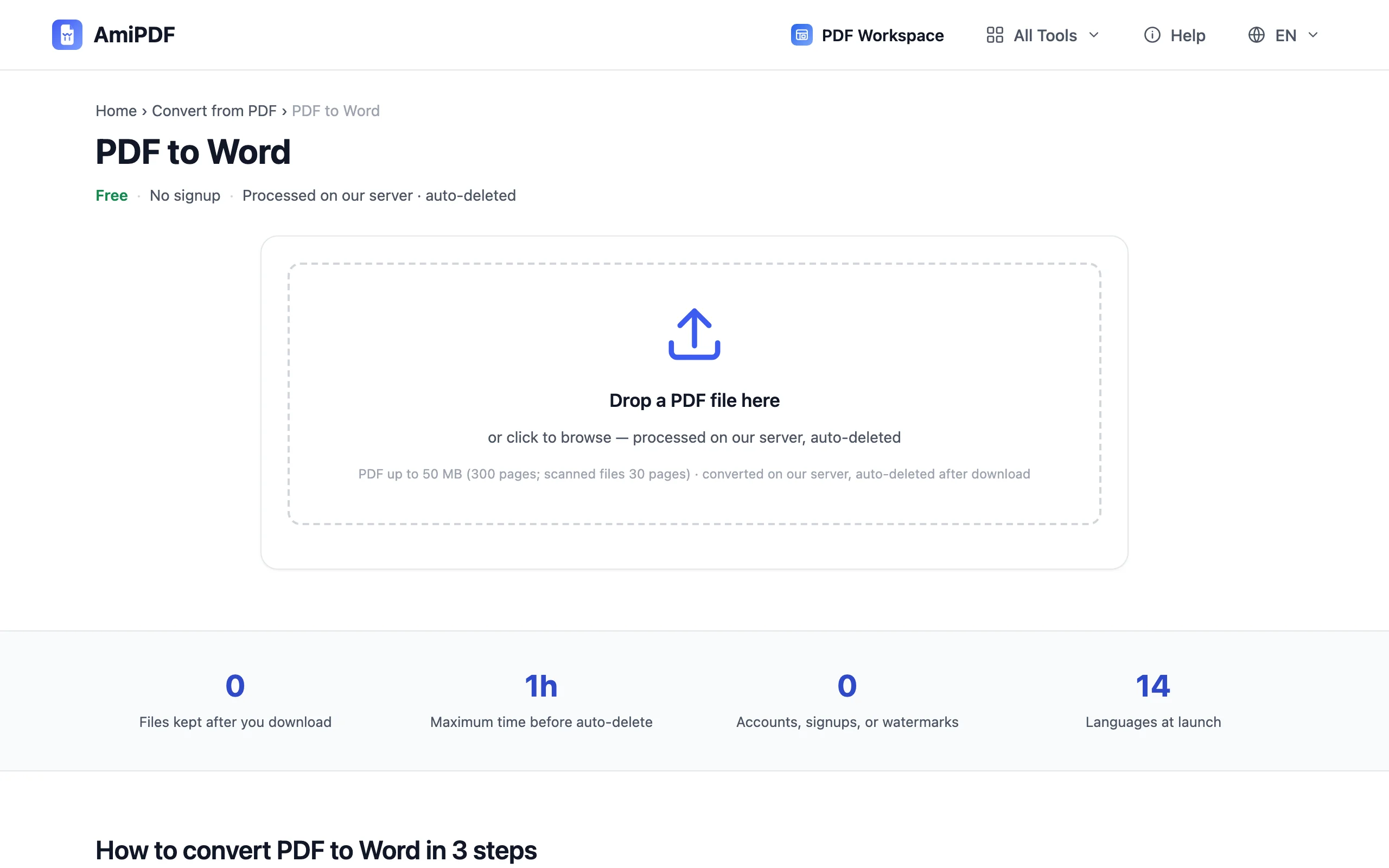
Откройте конвертер и добавьте PDF
Перейдите к инструменту PDF в Word на AmiPDF и перетащите файл в область загрузки или нажмите, чтобы выбрать его. Документы с текстовым слоем в пределах лимитов по количеству страниц и размеру сразу отправляются на конвертацию; инструмент проверяет файл и сообщает, какой сценарий применяется, ещё до начала работы.
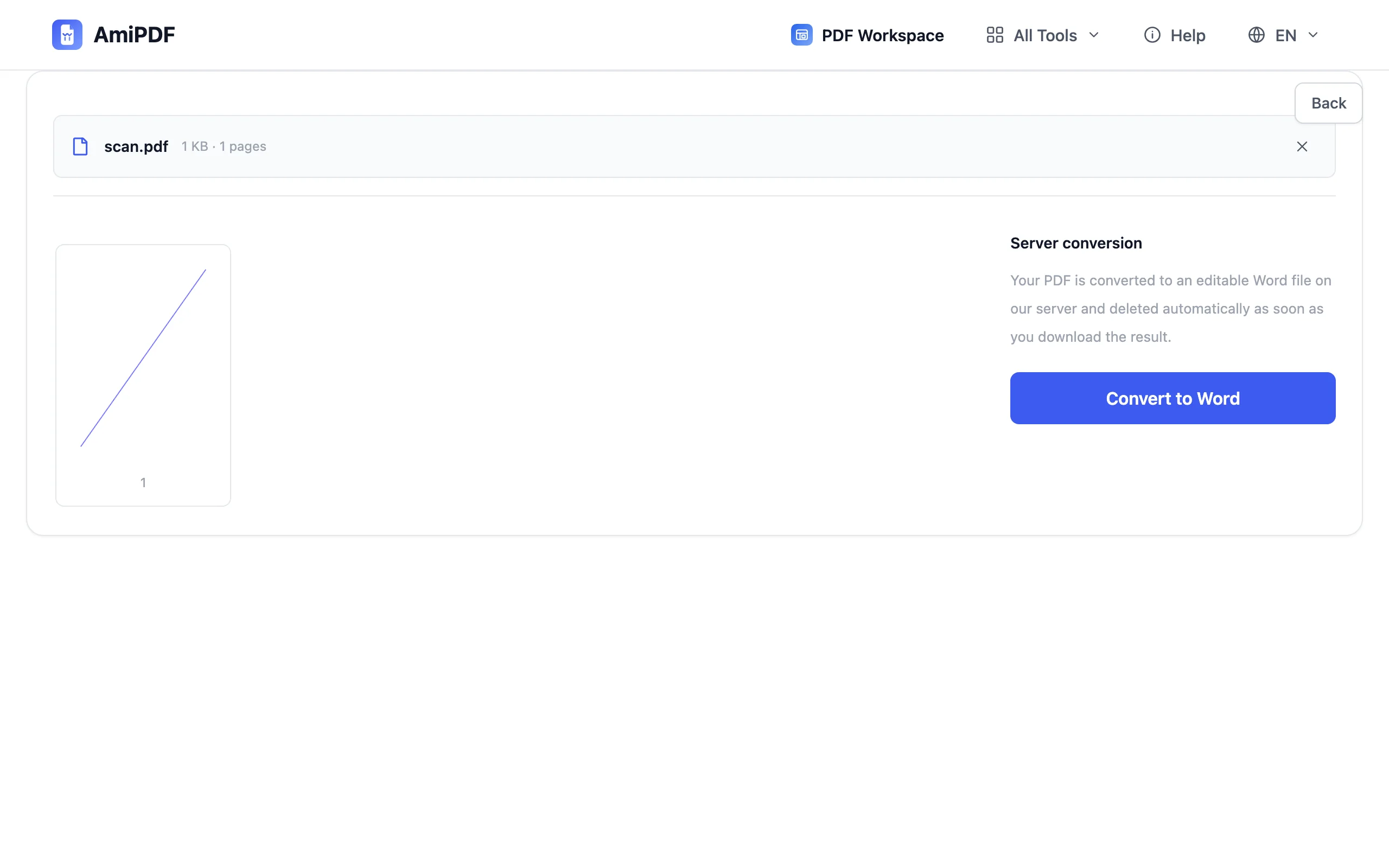
Подтвердите уведомление о скане, если оно появится
Если в PDF нет читаемого текстового слоя (скан или фотографии страниц), появится уведомление: потребуется серверный OCR, это занимает около 1–3 минут и расходует небольшую дневную квоту. Подтвердите, чтобы продолжить, или отмените и извлеките текст с помощью PDF в Markdown, если достаточно обычного текста.
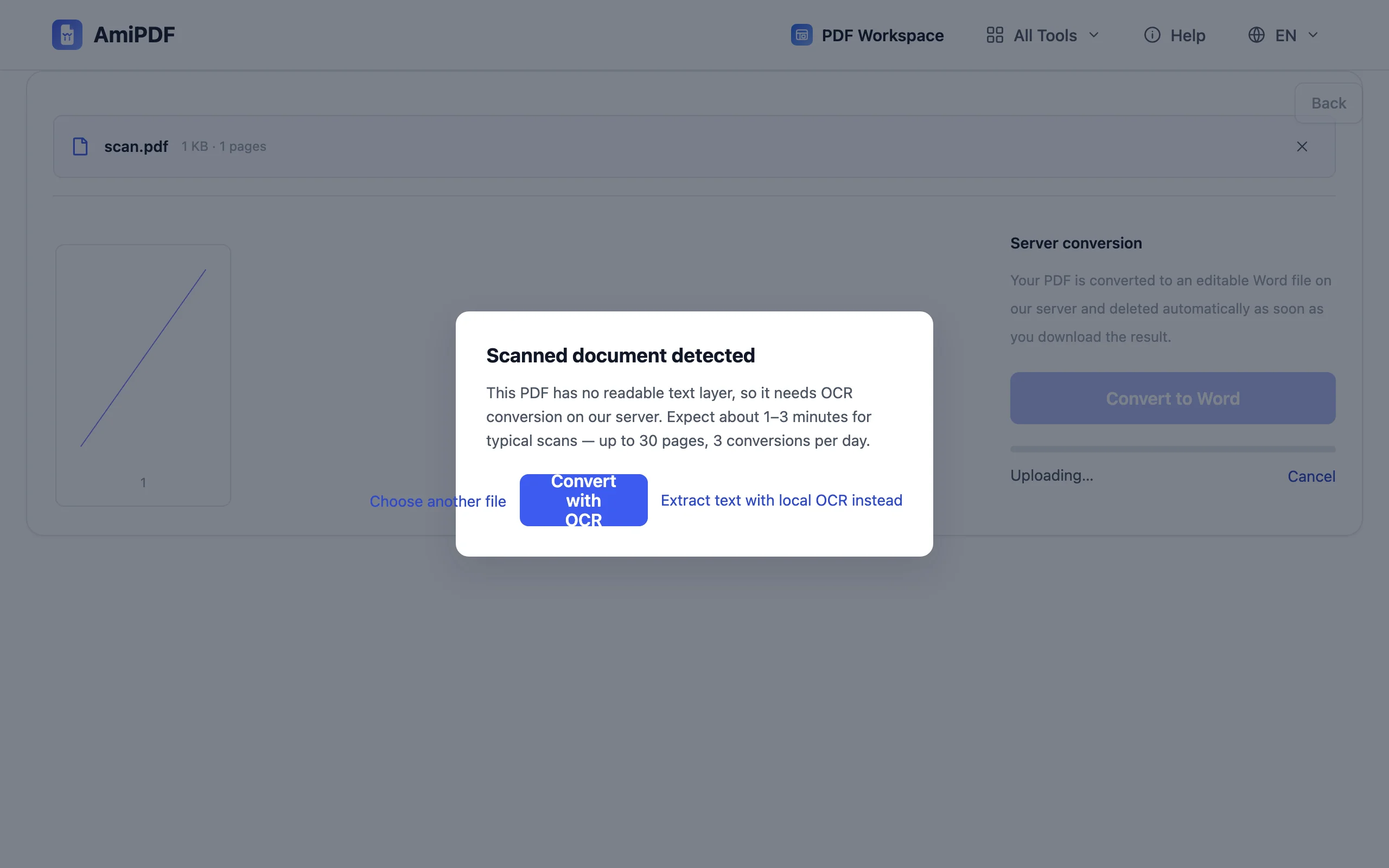
Конвертируйте документ
Нажмите «Конвертировать». Файлы с текстовым слоем обрабатываются за секунды; при OCR показываются индикатор прогресса и ваша позиция в очереди. Результат — файл DOCX, который можно открыть в Word, LibreOffice или Google Docs: абзацы и разрывы строк переносятся из исходной вёрстки.
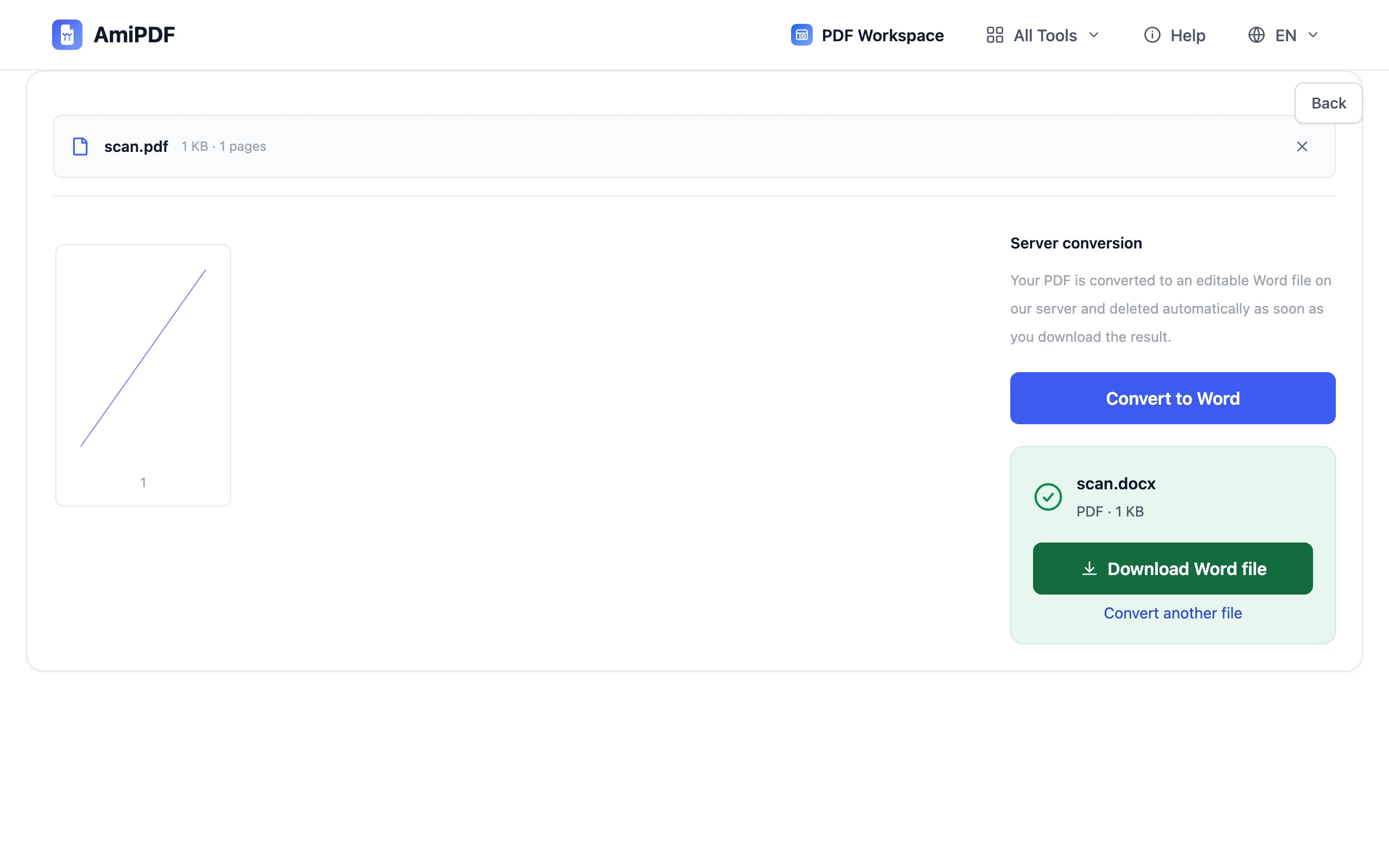
Скачайте DOCX и отредактируйте
Сохраните документ Word и приступайте к правке. Преобразованный текст повторяет исходную вёрстку как обычный поток; сложные колонки и плавающие текстовые блоки, возможно, придётся привести в порядок, поэтому быстро просмотрите файл перед отправкой. Для обратного преобразования есть Word в PDF — в один клик.
Как получить лучший результат
Текстовые PDF конвертируются лучше
Если исходный файл был экспортирован из Word или другого редактора, текстовый слой чистый, и обратное преобразование проходит почти без потерь. Сканы полностью зависят от качества OCR: более чёткие сканы, ровные страницы и распространённые шрифты дают заметно лучший результат.
Проверяйте текст перед отправкой
Конвертация восстанавливает поток текста, а не оформление. Таблицы иногда теряют структуру, а колонтитулы могут сливаться с основным текстом. Быстрое чтение помогает найти те несколько мест, которые нужно поправить вручную, и это гораздо быстрее, чем перенабирать весь документ.
Следите за дневной квотой на OCR
Серверный OCR ограничен по количеству операций в день, чтобы очередь оставалась быстрой для всех. Если лимит исчерпан, разделите документ и конвертируйте важные страницы сегодня или воспользуйтесь локальным инструментом OCR, чтобы добавить текстовый слой, а затем извлеките текст через PDF в Markdown.
Частые вопросы
Загружается ли мой файл при конвертации?
Конвертация текстовых файлов тоже выполняется через сервис конвертера: на странице инструмента это прямо указано перед началом. Загруженные файлы автоматически удаляются после скачивания результата, а срок их хранения указан на странице.
Почему скан обрабатывается несколько минут?
У сканов нет текстового слоя, поэтому сервер запускает OCR: распознавание каждой страницы требует реальных вычислений. Обычно сканы обрабатываются за 1–3 минуты, а во время ожидания показываются индикатор прогресса и позиция в очереди.
Будет ли оформление идентично PDF?
Ни один конвертер этого не обещает: Word перестраивает текст, поэтому точное визуальное соответствие невозможно. Содержание, порядок абзацев и разрывы строк сохраняются; таблицы, колонки и шрифты, скорее всего, придётся поправить в Word.