PDF in Word umwandeln
Schritt für Schritt ein PDF in ein bearbeitbares Word-Dokument umwandeln: textbasierte Dateien in Sekunden, Scans per OCR. Kostenlos und online.
In Word konvertierenEin PDF ist darauf ausgelegt, unverändert zu bleiben; ein Word-Dokument ist zum Bearbeiten gedacht. Wenn eine Kollegin oder ein Kollege um „die Word-Version“ eines Vertrags, eines Berichts oder eines Lebenslaufs bittet, ist das Abtippen die letzte Option. Diese Anleitung zeigt, wie die Umwandlung mit dem PDF-zu-Word-Konverter von AmiPDF funktioniert. Textbasierte PDFs werden in Sekunden in bearbeitbare DOCX-Dateien umgewandelt; Scans werden automatisch erkannt und an das serverseitige OCR weitergeleitet, was einige Minuten dauert und vor dem Start klar angezeigt wird. Tageslimits halten den gemeinsamen Server für alle schnell, und hochgeladene Dateien werden nach dem Download automatisch gelöscht.
PDF in Word umwandeln, Schritt für Schritt
Konverter öffnen und PDF hinzufügen
Rufen Sie das AmiPDF-PDF-zu-Word-Tool auf und ziehen Sie Ihre Datei auf die Upload-Fläche, oder klicken Sie, um sie auszuwählen. Textbasierte Dokumente bis zu den Seiten- und Größenlimits gehen direkt in die Umwandlung; das Tool prüft die Datei und teilt Ihnen vor dem Start mit, welcher Weg gilt.
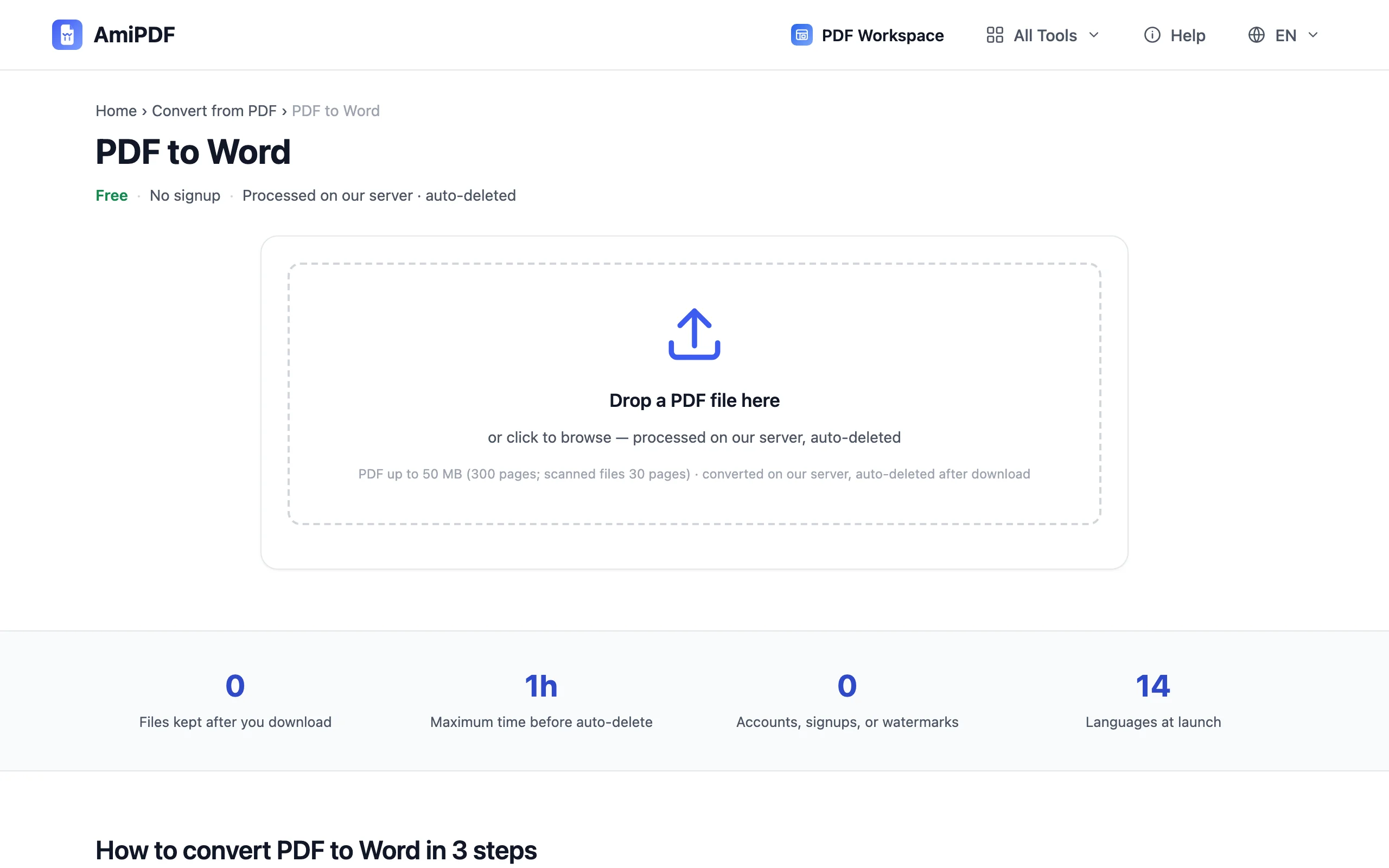
Hinweis zum gescannten Dokument bestätigen, falls er erscheint
Wenn Ihr PDF keine lesbare Textebene hat (ein Scan oder ein Foto von Seiten), erklärt ein Hinweis, dass serverseitiges OCR nötig ist, etwa 1–3 Minuten dauert und auf ein kleines Tageskontingent angerechnet wird. Bestätigen Sie, um fortzufahren, oder brechen Sie ab und extrahieren Sie den Text stattdessen mit dem PDF-zu-Markdown-Tool, wenn reiner Text ausreicht.
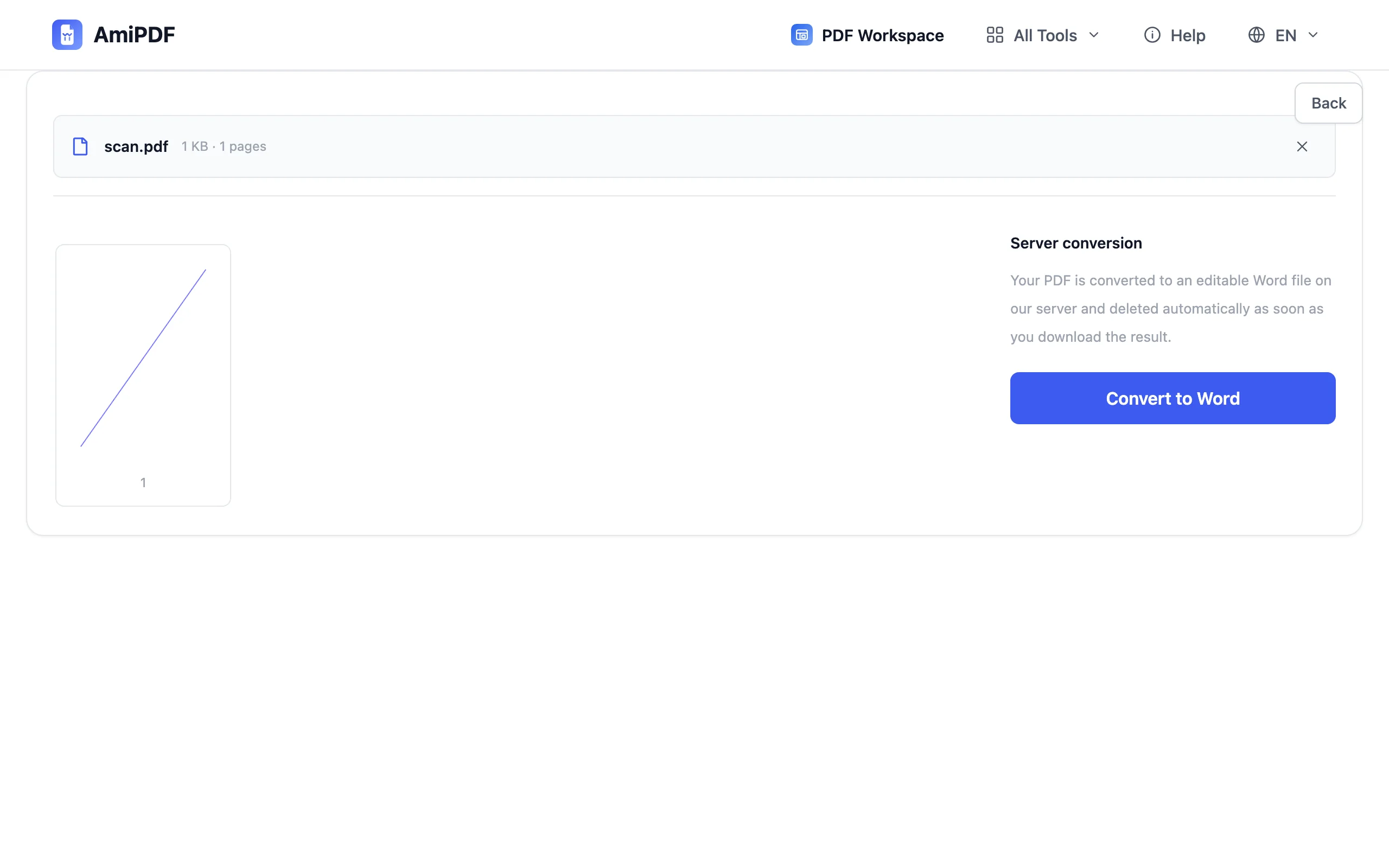
Dokument umwandeln
Klicken Sie auf Umwandeln. Textbasierte Dateien sind in Sekunden fertig; bei OCR-Umwandlungen erscheint eine Fortschrittsanzeige mit Ihrer Position in der Warteschlange. Das Ergebnis ist eine DOCX-Datei, die Sie in Word, LibreOffice oder Google Docs öffnen können; Absätze und Zeilenumbrüche werden aus dem Layout übernommen.
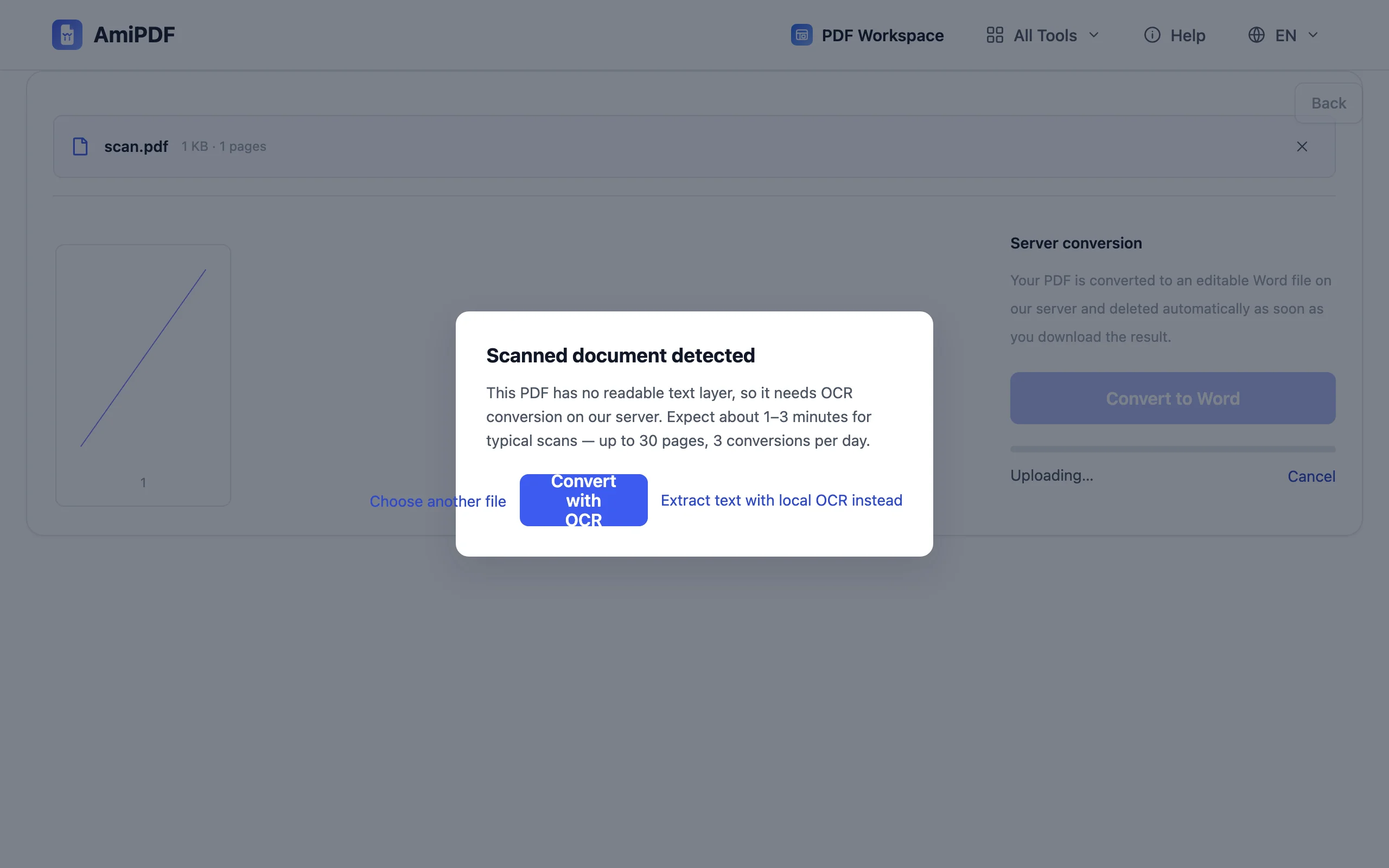
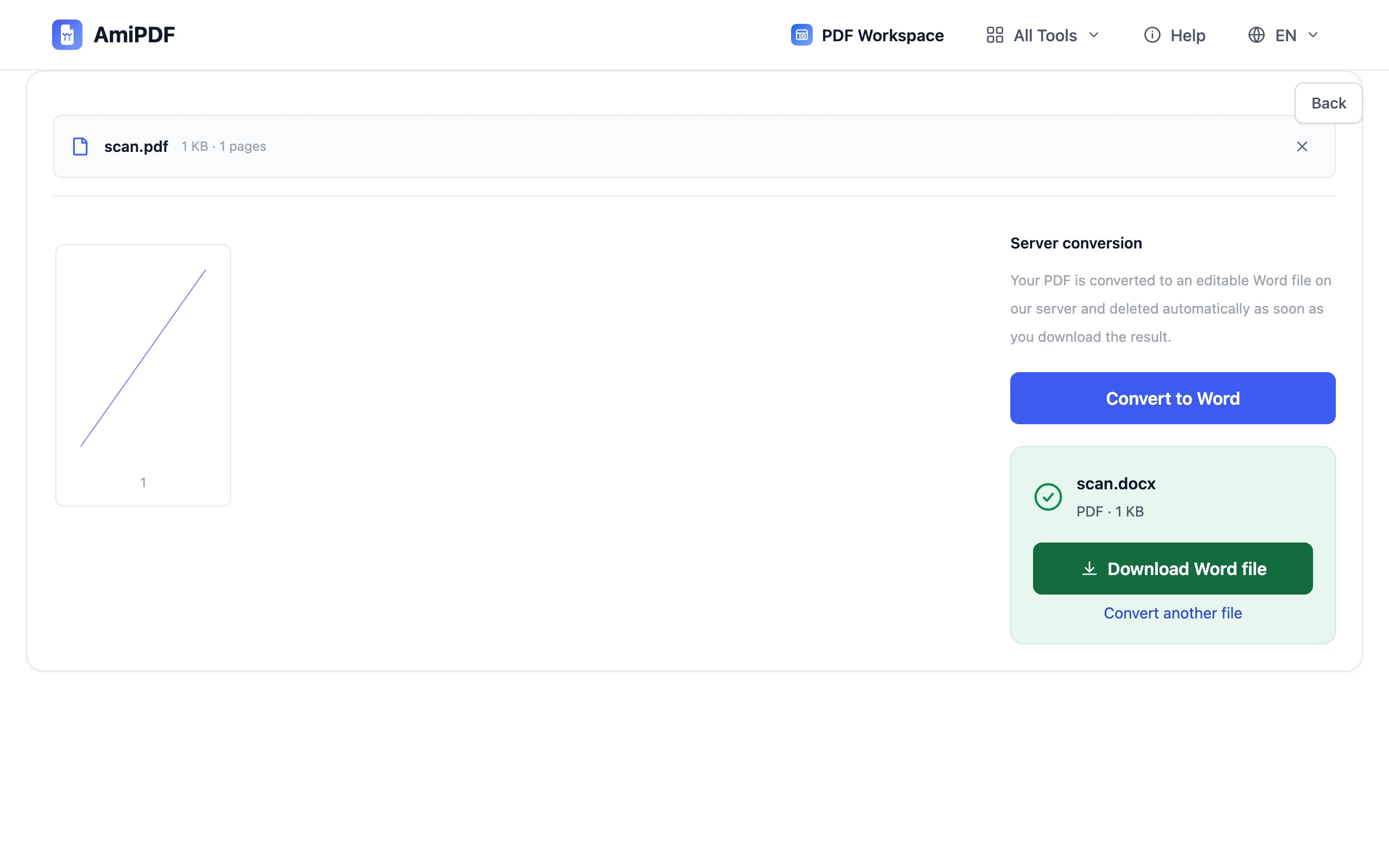
DOCX herunterladen und bearbeiten
Speichern Sie das Word-Dokument und beginnen Sie mit der Bearbeitung. Der umgewandelte Text folgt dem ursprünglichen Layout als einfacher Textfluss; komplexe Spalten und schwebende Textboxen müssen eventuell nachgearbeitet werden, lesen Sie die Datei also kurz durch, bevor Sie sie weitergeben. Für den umgekehrten Weg ist das Word-zu-PDF-Tool nur einen Klick entfernt.
So erzielen Sie die besten Ergebnisse
Text-PDFs lassen sich am besten umwandeln
Wurde das Original aus Word oder einem anderen Editor exportiert, ist die Textebene sauber und der Rundlauf nahezu verlustfrei. Bei Scans hängt alles von der OCR-Qualität ab: klarere Scans, gerade Seiten und gängige Schriften liefern deutlich bessere Ergebnisse.
Vor dem Versenden Korrektur lesen
Die Umwandlung rekonstruiert den Textfluss, nicht das Design. Tabellen werden manchmal flach und Kopfzeilen können in den Fließtext übergehen. Ein kurzes Durchlesen findet die wenigen Stellen, die manuell korrigiert werden müssen, und ist weit schneller als das Abtippen des ganzen Dokuments.
Tageskontingent beim OCR beachten
Das serverseitige OCR ist pro Tag begrenzt, damit die Warteschlange für alle schnell bleibt. Wenn Sie das Limit erreichen, teilen Sie das Dokument auf und wandeln Sie die wichtigen Seiten heute um, oder nutzen Sie das lokale OCR-Tool, um eine Textebene hinzuzufügen, und extrahieren Sie den Text dann mit dem PDF-zu-Markdown-Tool.
Häufig gestellte Fragen
Wird meine Datei bei der Umwandlung hochgeladen?
Auch textbasierte Umwandlungen laufen über den Konverterdienst; die Tool-Seite sagt das vor dem Start klar. Uploads werden nach dem Download des Ergebnisses automatisch gelöscht, und die Aufbewahrungsfrist steht auf der Seite.
Warum dauert mein Scan Minuten?
Scans haben keine Textebene, daher läuft auf dem Server OCR: jede Seite zu erkennen kostet echte Rechenzeit. Übliche Scans sind in 1–3 Minuten fertig, mit Fortschrittsanzeige und Position in der Warteschlange während Sie warten.
Ist die Formatierung dann identisch mit dem PDF?
Das verspricht kein Konverter; Word fließt Text neu um, exakte optische Treue ist also nicht möglich. Inhalt, Absatzreihenfolge und Zeilenumbrüche bleiben erhalten; rechnen Sie damit, Tabellen, Spalten und Schriften in Word anzupassen.