如何從 PDF 擷取圖片
從 PDF 擷取圖片的逐步教學:所有內嵌圖片都會列出尺寸與格式,JPEG 會以完全相同的內容輸出,全程在瀏覽器本機執行。
擷取圖片有時候你想要的檔案就藏在 PDF 裡。卡在供應商型錄裡的產品照片、研究論文中的圖表、寄來時已被平面化的宣傳品美編圖。螢幕截圖只能取得螢幕解析度的版本;擷取則是直接把儲存的圖片以完整品質取出。本指南使用 AmiPDF 的 擷取圖片工具:它在你的瀏覽器中掃描文件,列出每一張內嵌圖片的尺寸與格式,並把原檔交給你,其中 JPEG 檔案會與 PDF 中儲存的位元組完全相同。
逐步擷取圖片
開啟工具並加入你的 PDF
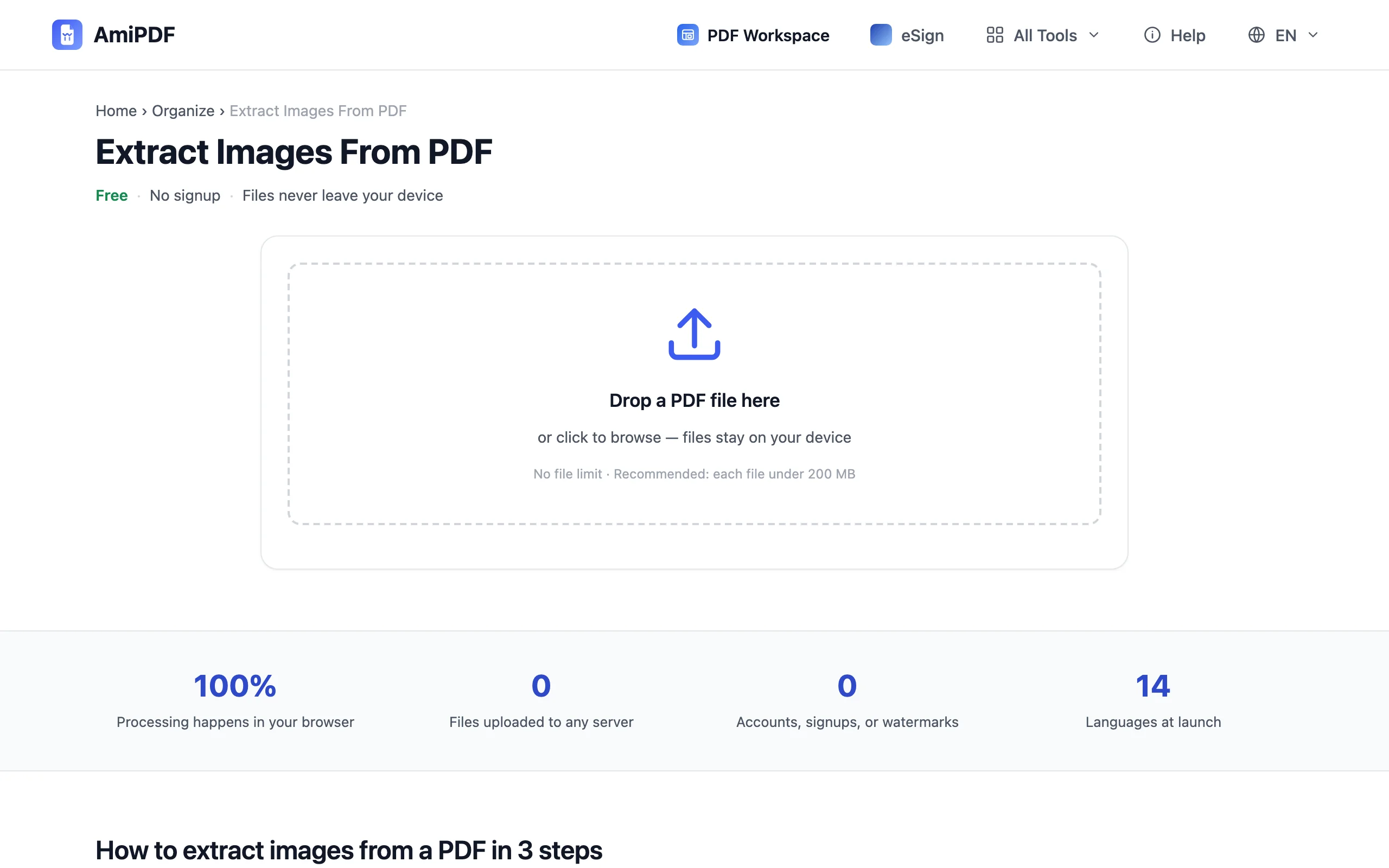
前往 AmiPDF 的 擷取圖片工具,把文件拖放到上傳區。掃描在你的瀏覽器本機執行,不會上傳到任何地方。幾秒鐘內,所有內嵌圖片就會列在頁面縮圖下方,各自標示尺寸、格式與所在頁碼。
檢查找到的圖片
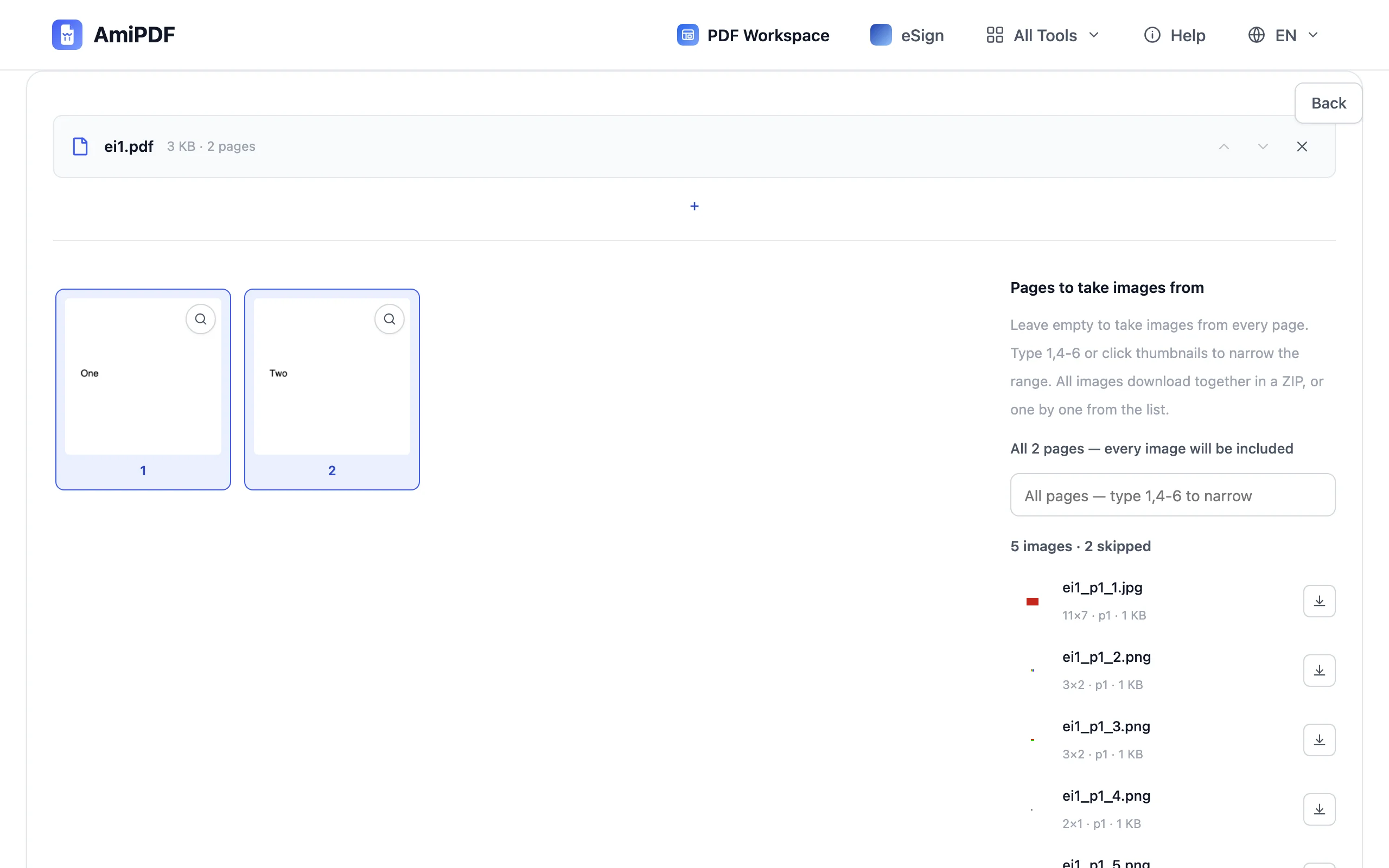
每一列會顯示小預覽圖、檔名、像素尺寸與頁碼。點任一列的下載按鈕即可存下那張圖片,或繼續往下看,一次全部取回。工具無法輸出的圖片,例如 JPEG 2000 或 JBIG2 這類少見編碼,會連同原因一併列出,不會有東西默默消失。
必要時縮小範圍
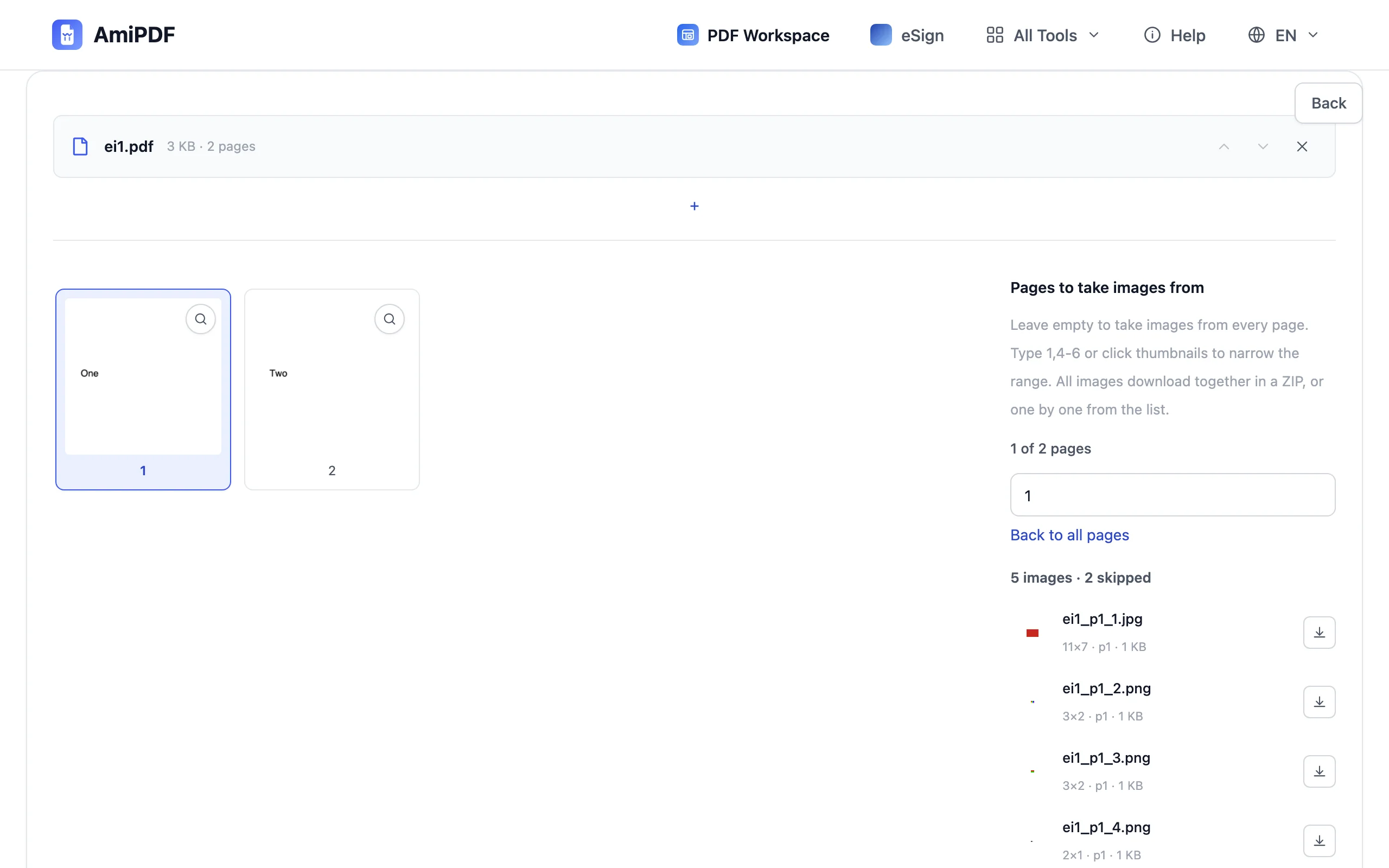
長文件可能藏有數百張圖片。預設會取用每一頁的圖片;若只要某個區段,可在頁面欄位輸入像 2,5-9 的範圍,或點選頁面縮圖。範圍外的列會變淡,下載只包含留下的部分。
擷取並下載
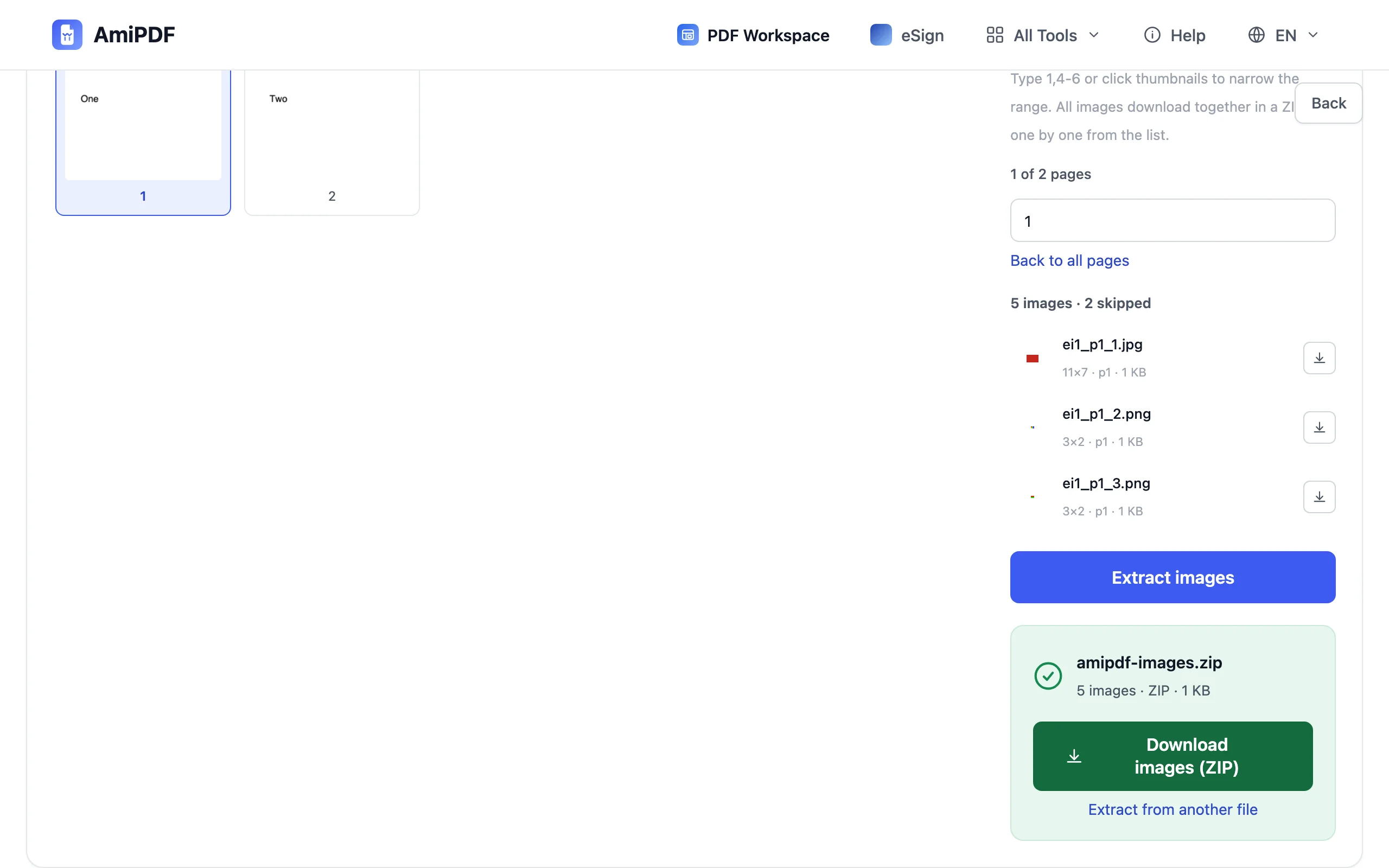
點擊擷取按鈕。所選頁面中所有可輸出的圖片會打包成一個 ZIP,一次下載完成。JPEG 保留原始位元組,不重新壓縮、不損失品質,而原始像素資料則重建為無損 PNG。若你要的是整頁的畫面而不是頁面裡的圖片,請用 PDF 轉 JPG。
取得最佳結果
為什麼 JPEG 輸出後完全相同
PDF 以壓縮位元組的形式儲存 JPEG 圖片。擷取會原封不動複製這些位元組,因此下載的檔案就是當初內嵌的內容,像素相同、檔案大小也相同。以原始像素儲存的圖片則轉為 PNG,重建過程不損失資料。
同一張圖片出現在多頁
一份文件可以把同一張儲存的圖片放在好幾頁,例如每張信紙上的標誌。清單會在它出現的每一頁下方列出,因此依頁面篩選仍能保留你預期的內容。
算圖是另一件事
擷取與轉換解決的是不同需求。想要文件內部的圖片時用這個工具;想要每一頁變成一張圖片、含文字與版面時,請用 PDF 轉 JPG。
常見問題
擷取出來的圖片會損失品質嗎?
不會。JPEG 圖片會以 PDF 中儲存的完全相同位元組複製出來,以像素為基礎的圖片則重建為無損 PNG。過程中不會重新算圖或重新壓縮。
可以擷取哪些格式?
JPEG 會以原始的 .jpg 檔輸出。以 Flate 壓縮儲存的圖片會變成 .png,包含帶有透明遮罩的圖片。少見的編碼,例如 JPEG 2000、JBIG2、傳真編碼與影像遮罩,會被略過並列出原因。
可以從有密碼保護的 PDF 擷取圖片嗎?
上鎖狀態下不行。請先用 解鎖 PDF 並輸入正確密碼移除保護,再從解鎖後的副本擷取。
檔案大小或圖片數量有限制嗎?
沒有固定限制。所有處理都在你的瀏覽器執行,實際上限取決於裝置記憶體;含有數百張圖片的文件掃描起來就是會久一些。