Cómo extraer imágenes de un PDF
Guía paso a paso para extraer imágenes de un PDF: cada imagen incrustada aparece con su tamaño y formato, los JPEG salen como copias exactas y todo se ejecuta en tu navegador.
Extraer imágenesA veces el archivo que buscas está dentro de un PDF. Fotos de producto atrapadas en un catálogo de proveedor, figuras de un artículo científico, ilustraciones de un folleto que llegó aplanado. Una captura de pantalla las recoge a la resolución del monitor; la extracción saca las imágenes almacenadas a su calidad completa. Esta guía usa la herramienta para extraer imágenes de AmiPDF: analiza el documento en tu navegador, lista cada imagen incrustada con sus dimensiones y formato, y te entrega los originales. Los archivos JPEG salen idénticos byte a byte a lo que está guardado en el PDF.
Extraer imágenes, paso a paso
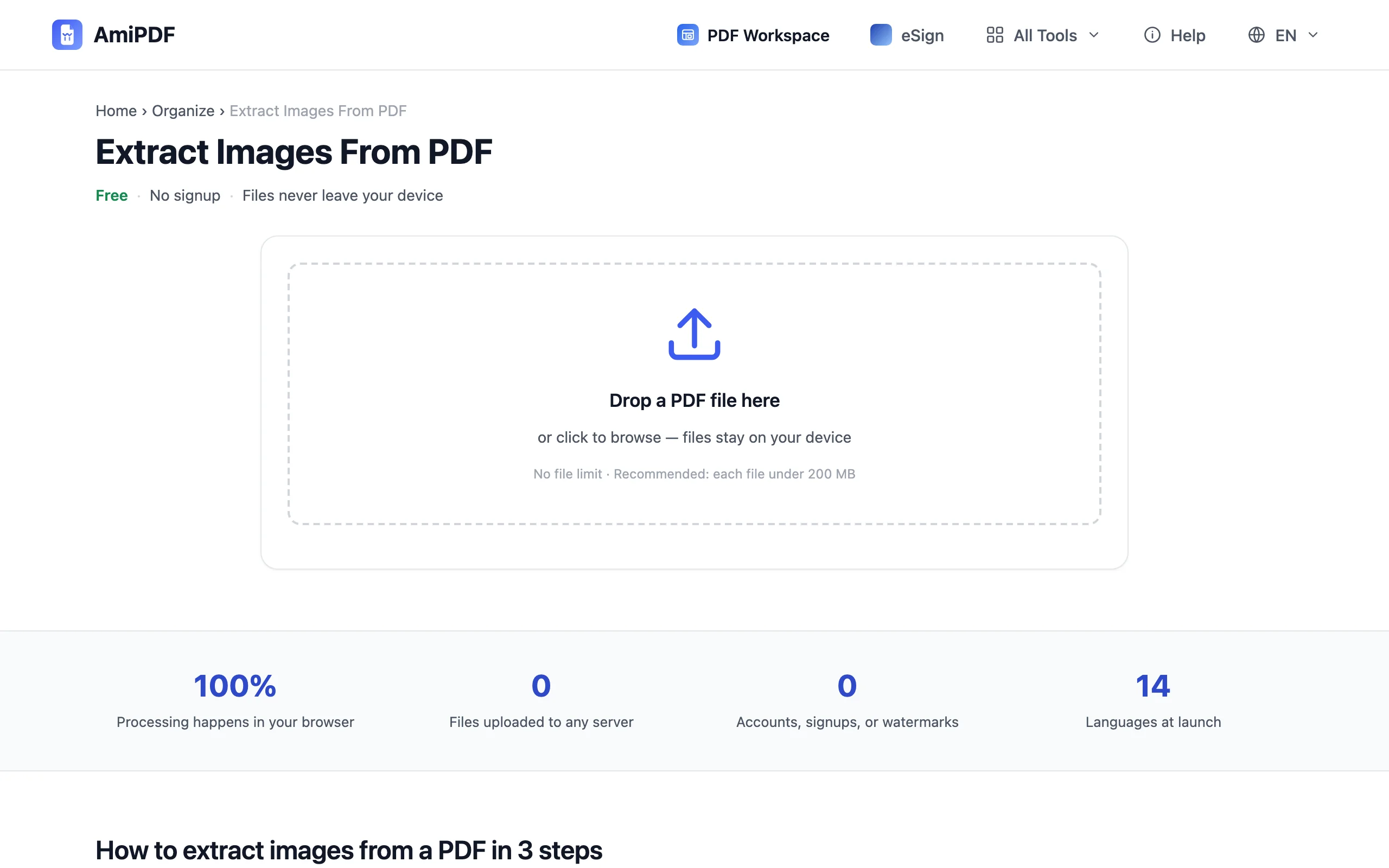
Abre la herramienta y añade tu PDF
Ve a la herramienta para extraer imágenes de AmiPDF y arrastra tu documento al área de carga. El análisis se ejecuta en tu navegador; no se sube nada a ningún sitio. En unos segundos verás listadas todas las imágenes incrustadas debajo de las miniaturas de las páginas, cada una con su tamaño, su formato y la página en la que está.
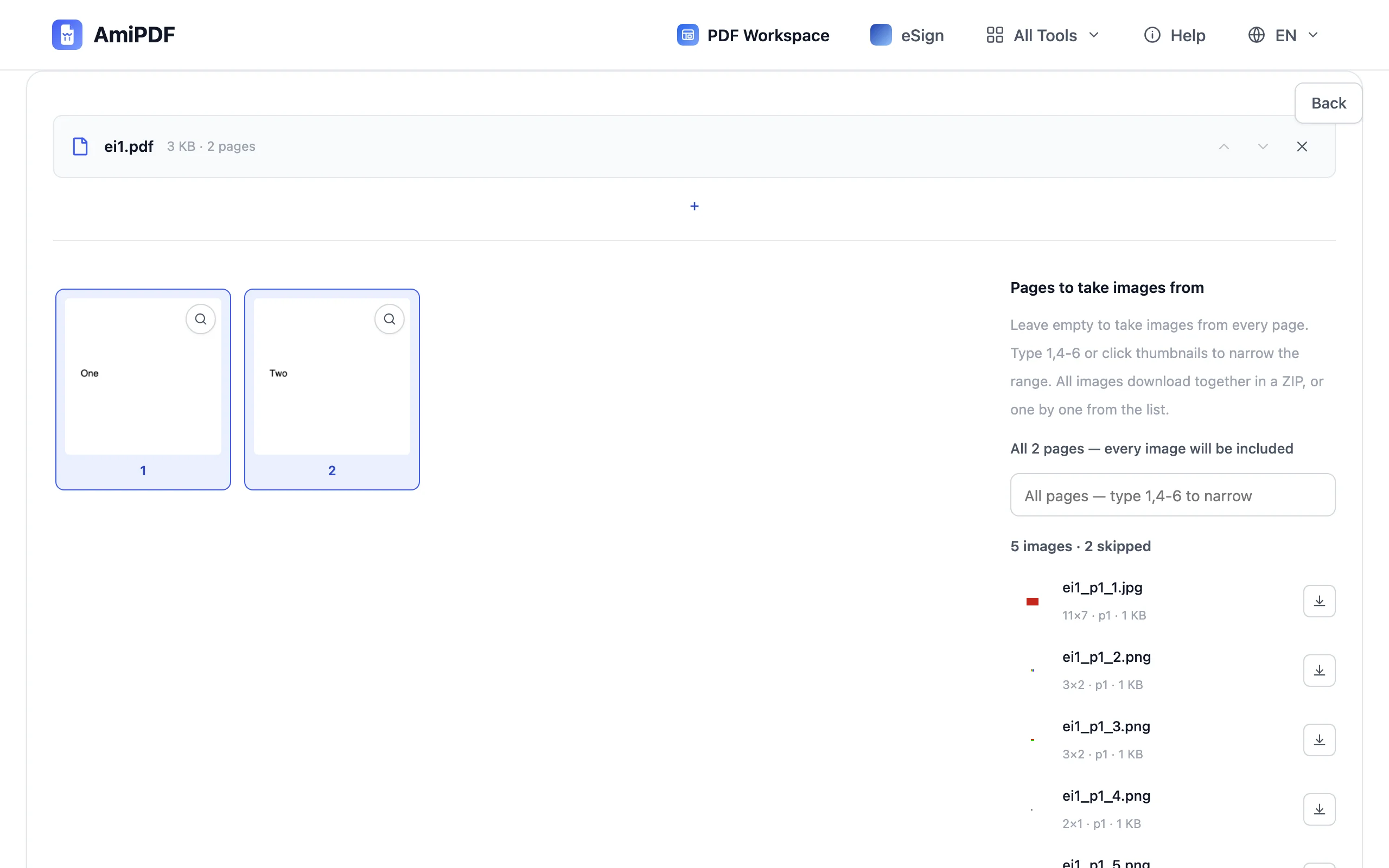
Revisa las imágenes encontradas
Cada fila muestra una vista previa pequeña, el nombre del archivo, las dimensiones en píxeles y el número de página. Haz clic en el botón de descarga de cualquier fila para guardar esa imagen suelta, o sigue leyendo para conseguirlas todas de una vez. Las imágenes que la herramienta no puede entregar (codificaciones poco comunes como JPEG 2000 o JBIG2) aparecen listadas con el motivo, así nada desaparece en silencio.
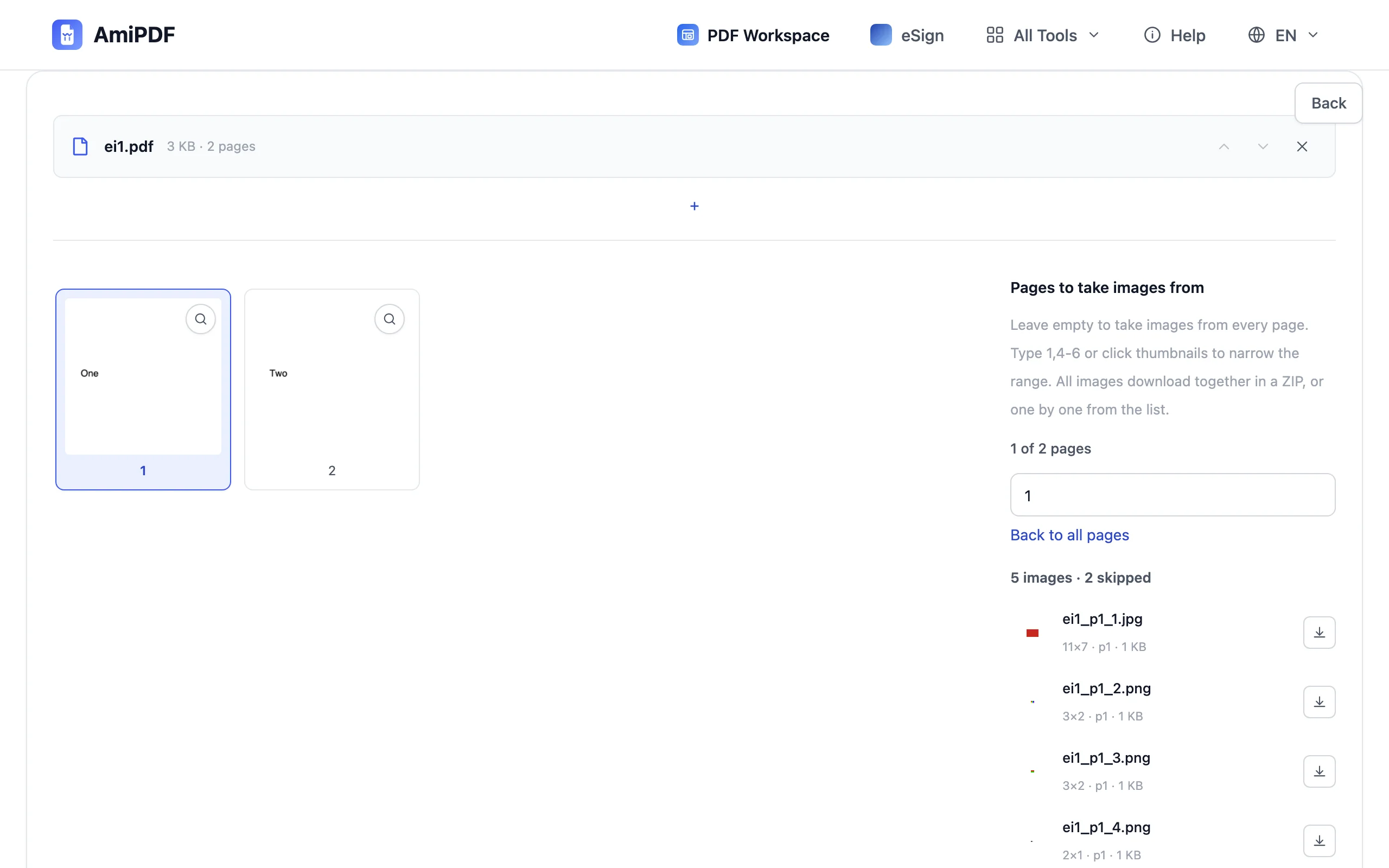
Acota el rango si te conviene
Los documentos largos pueden contener cientos de imágenes. De forma predeterminada, todas las páginas aportan las suyas; si solo quieres una sección, escribe un rango como 2,5-9 en el campo de páginas o haz clic en las miniaturas. Las filas fuera del rango se atenúan y la descarga incluye solo lo que queda.
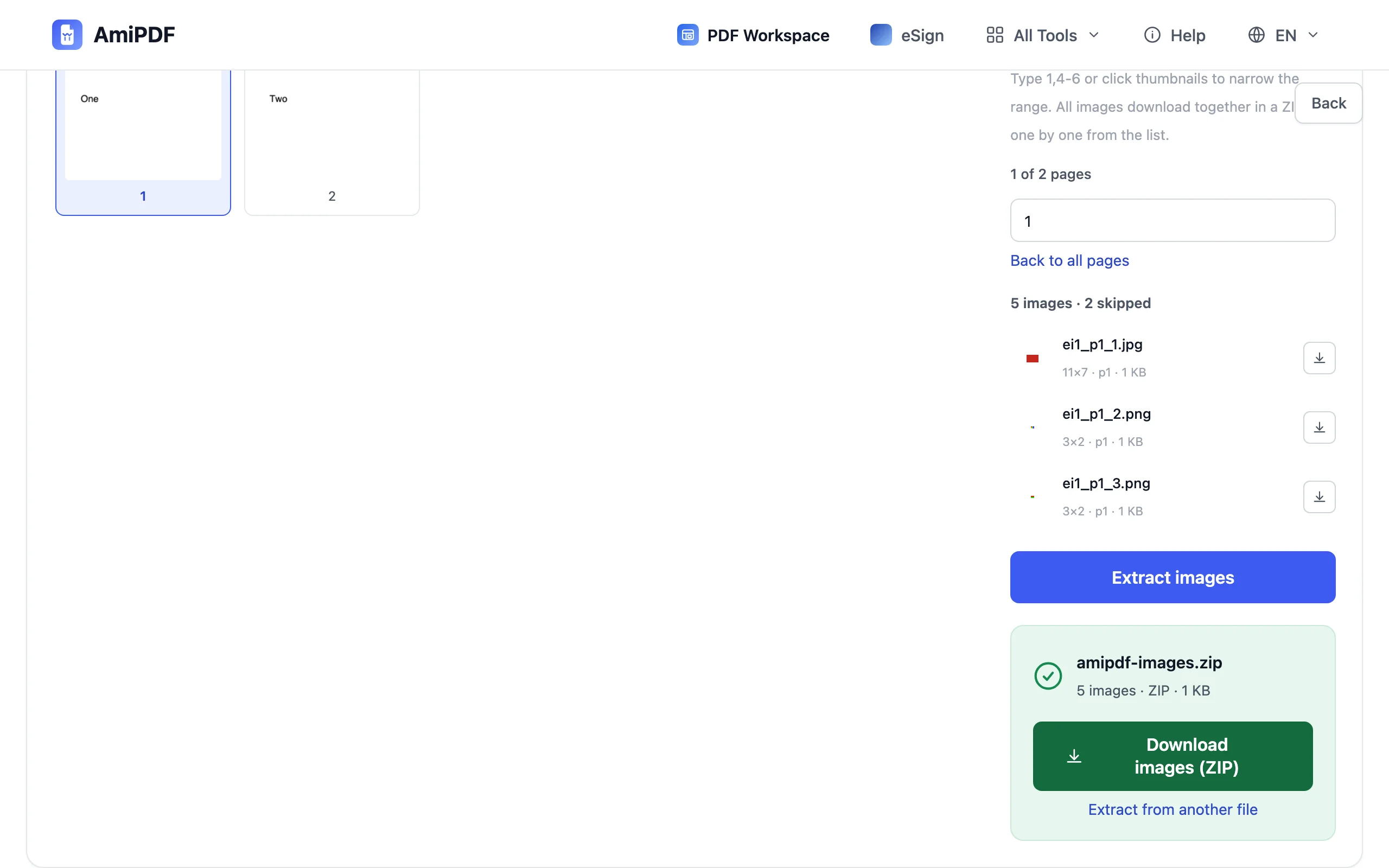
Extrae y descarga
Haz clic en el botón de extraer. Todas las imágenes entregables de las páginas seleccionadas se agrupan en un ZIP, listo en una sola descarga. Los JPEG conservan sus bytes originales, sin recompresión ni pérdida de calidad, mientras que los datos de píxeles sin procesar se reconstruyen en PNG sin pérdida. Si lo que querías era una imagen de una página y no las imágenes que contiene, eso es PDF a JPG.
Conseguir los mejores resultados
Por qué los JPEG salen idénticos
El PDF guarda las imágenes JPEG como bytes comprimidos. La extracción copia esos bytes sin tocarlos, así que el archivo que descargas es exactamente lo que estaba incrustado: los mismos píxeles y el mismo tamaño de archivo. Las imágenes guardadas como píxeles sin procesar se convierten a PNG, que las reconstruye sin pérdida.
La misma imagen en varias páginas
Un documento puede colocar una misma imagen almacenada en varias páginas, por ejemplo un logotipo en cada membrete. La lista la muestra bajo cada página en la que aparece, así que filtrar por página conserva todo lo que esperas.
Renderizar es otra tarea
La extracción y la conversión responden a necesidades distintas. Usa esta herramienta cuando quieras las imágenes que hay dentro del documento; usa PDF a JPG cuando quieras cada página como imagen, con el texto y el diseño incluidos.
Preguntas frecuentes
¿Las imágenes extraídas pierden calidad?
No. Las imágenes JPEG se copian con los bytes exactos guardados en el PDF, y las imágenes basadas en píxeles se reconstruyen en PNG sin pérdida. Nada se vuelve a renderizar ni a recomprimir.
¿Qué formatos se pueden extraer?
El JPEG sale como el archivo .jpg original. Las imágenes guardadas con compresión Flate se convierten en .png, incluidas las que llevan una máscara de transparencia. Las codificaciones poco comunes (JPEG 2000, JBIG2, codificación de fax y máscaras de imagen) se omiten y se listan con el motivo.
¿Puedo extraer imágenes de un PDF protegido con contraseña?
No mientras esté bloqueado. Quita antes la protección con desbloquear PDF y la contraseña correcta, y luego extrae desde la copia desbloqueada.
¿Hay un límite de tamaño de archivo o de número de imágenes?
No hay un límite fijo. Todo se ejecuta en tu navegador, así que el techo práctico es la memoria de tu dispositivo; los documentos con varios cientos de imágenes simplemente tardan más en analizarse.