Comment extraire les images d'un PDF
Guide pas à pas pour extraire les images d'un PDF : chaque image listée avec sa taille et son format, les JPEG ressortent à l'identique, tout reste dans votre navigateur.
Extraire les imagesParfois, le fichier que vous voulez se trouve à l'intérieur d'un PDF. Des photos produit enfermées dans un catalogue fournisseur, des figures tirées d'un article de recherche, des illustrations issues d'une brochure arrivée aplatie. Une capture d'écran les récupère à la résolution de l'écran ; l'extraction sort les images stockées en pleine qualité. Ce guide utilise l'outil extraire les images d'AmiPDF : il analyse le document dans votre navigateur, liste chaque image intégrée avec ses dimensions et son format, et vous rend les originaux. Les fichiers JPEG ressortent octet pour octet identiques à ce qui est stocké dans le PDF.
Extraction des images, étape par étape
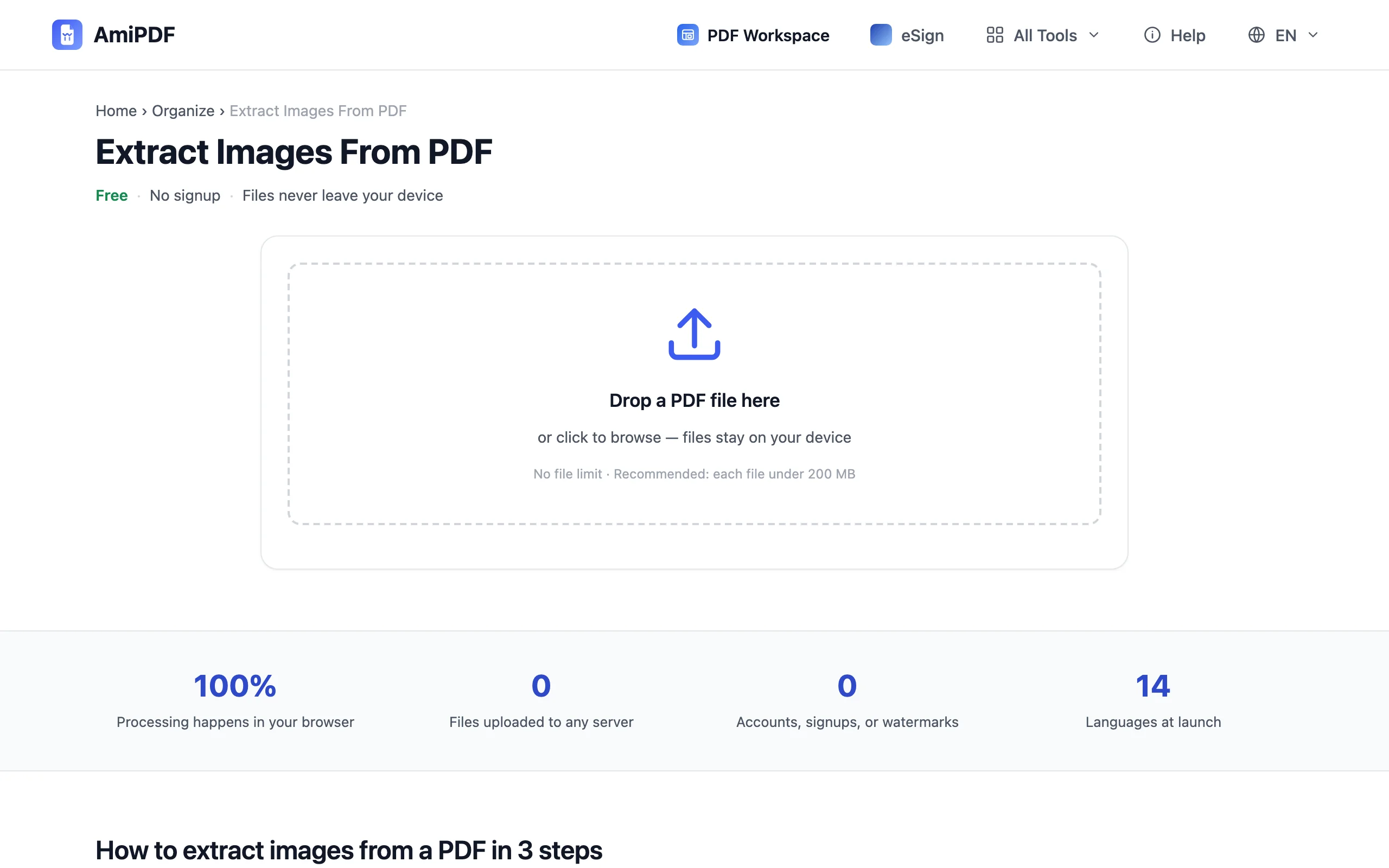
Ouvrez l'outil et ajoutez votre PDF
Rendez-vous sur l'outil extraire les images d'AmiPDF et déposez votre document dans la zone d'envoi. L'analyse se fait localement dans votre navigateur ; rien n'est envoyé nulle part. En quelques secondes, chaque image intégrée est listée sous les vignettes des pages, avec sa taille, son format et la page où elle se trouve.
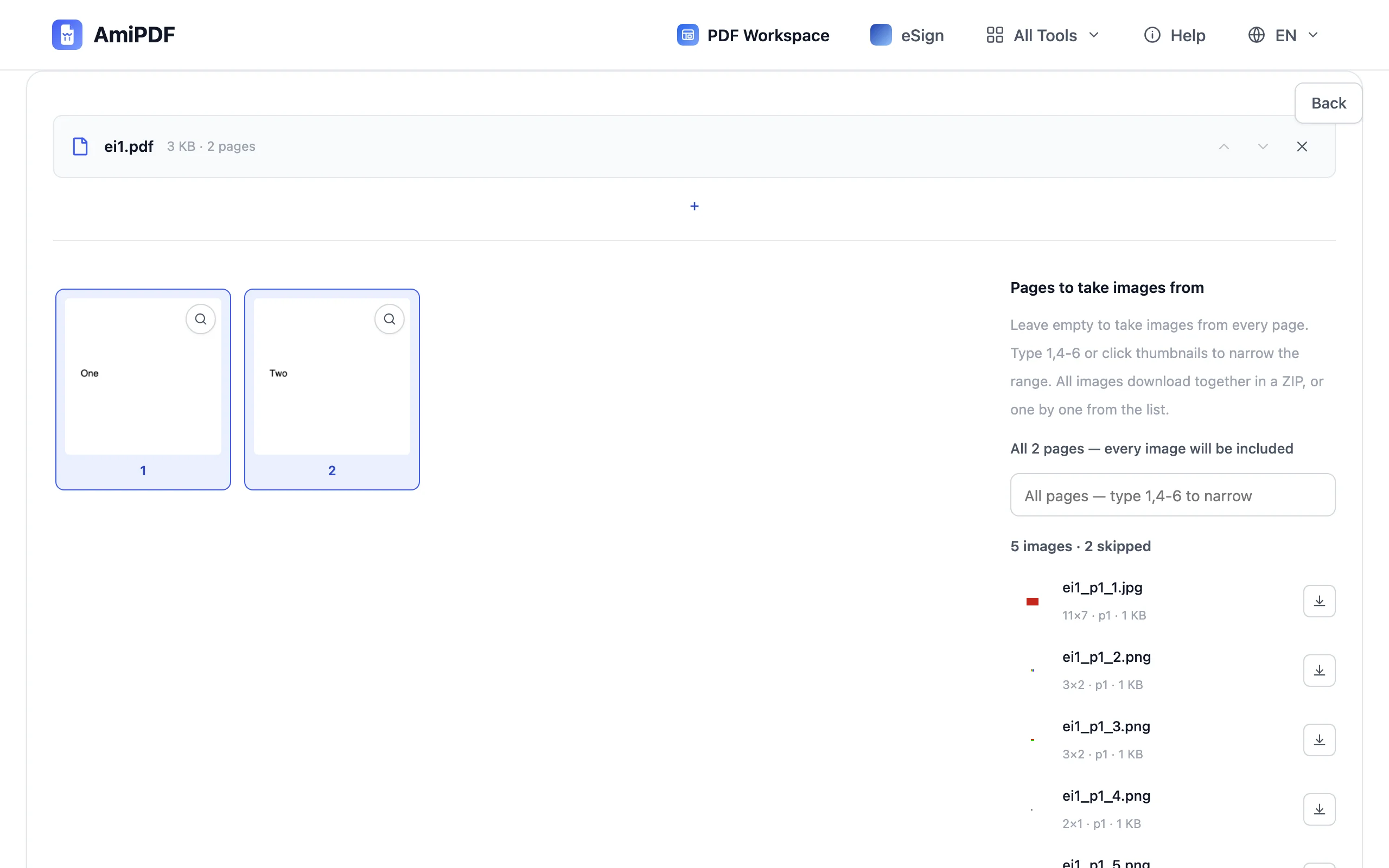
Passez en revue les images trouvées
Chaque ligne affiche un aperçu, le nom du fichier, les dimensions en pixels et le numéro de page. Cliquez sur le bouton de téléchargement d'une ligne pour enregistrer cette image seule, ou poursuivez la lecture pour tout récupérer d'un coup. Les images que l'outil ne peut pas fournir, comme les codages rares de type JPEG 2000 ou JBIG2, sont listées avec la raison, pour que rien ne disparaisse sans explication.
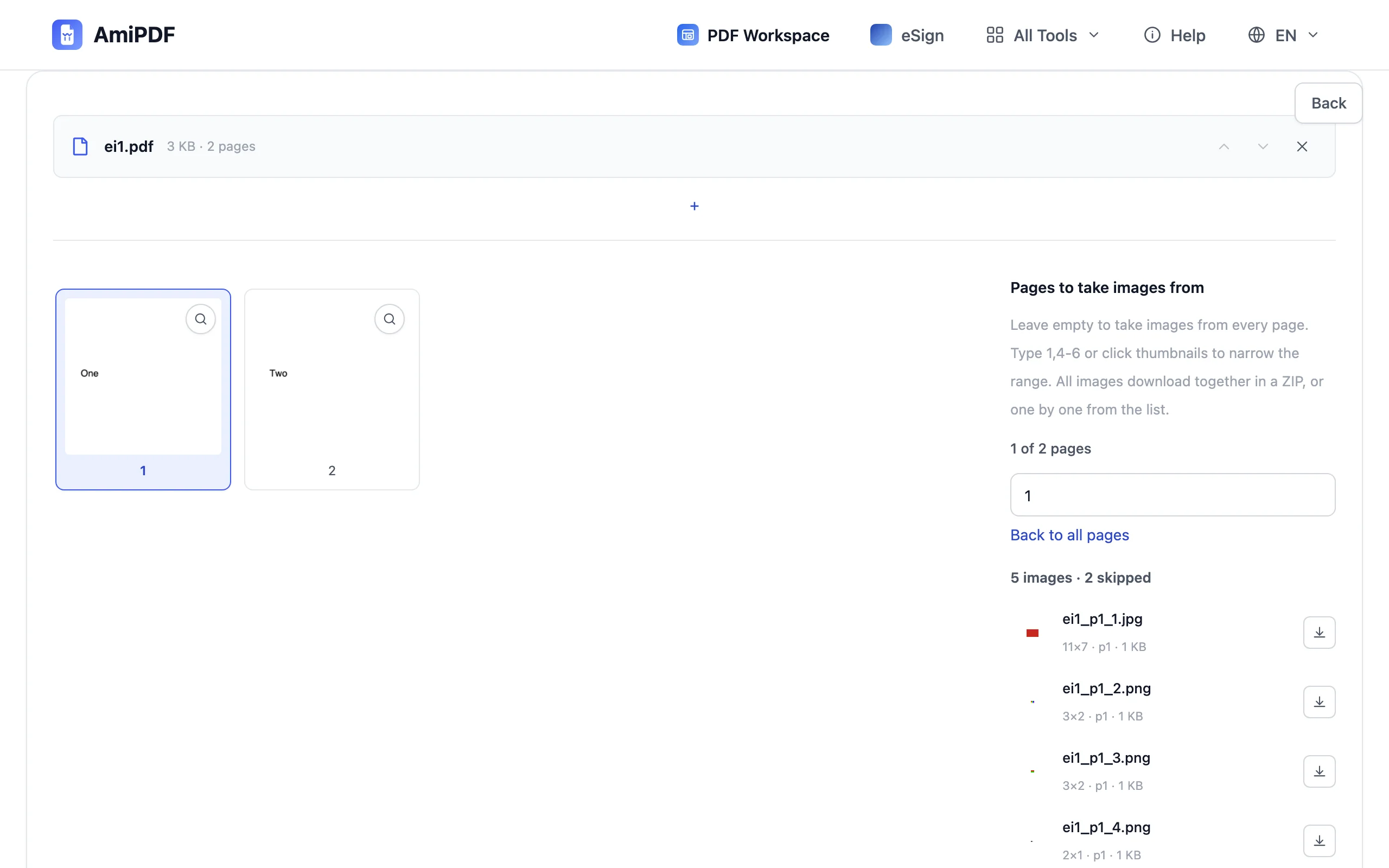
Restreignez la plage si besoin
Un document long peut contenir des centaines d'images. Par défaut, chaque page apporte ses images ; si vous ne voulez qu'une section, saisissez une plage comme 2,5-9 dans le champ des pages ou cliquez sur les vignettes des pages. Les lignes hors plage sont grisées et le téléchargement ne couvre que ce qui reste.
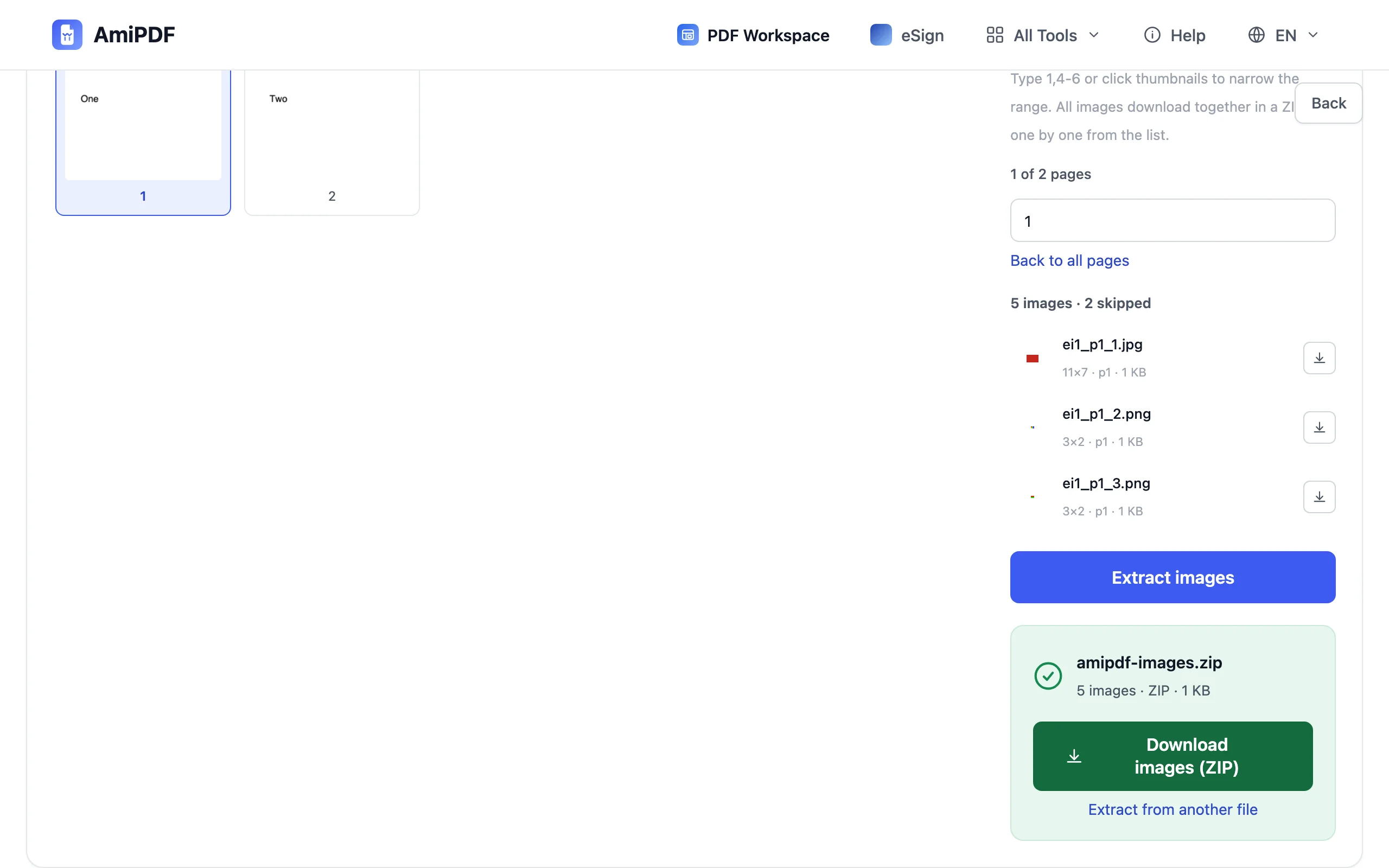
Extrayez et téléchargez
Cliquez sur le bouton d'extraction. Toutes les images extractibles des pages sélectionnées sont regroupées dans un ZIP, prêtes en un seul téléchargement. Les JPEG conservent leurs octets d'origine, sans recompression ni perte de qualité, tandis que les données de pixels brutes sont reconstruites en PNG sans perte. Si vous vouliez l'image d'une page plutôt que les images qu'elle contient, utilisez PDF vers JPG.
Pour obtenir les meilleurs résultats
Pourquoi les JPEG ressortent identiques
Le PDF stocke les images JPEG sous forme d'octets compressés. L'extraction copie ces octets tels quels : le fichier téléchargé est exactement celui qui a été intégré, mêmes pixels, même taille de fichier. Les images stockées en pixels bruts sont converties en PNG, qui les reconstruit sans perte.
La même image sur plusieurs pages
Un document peut placer une seule image stockée sur plusieurs pages, par exemple un logo sur chaque en-tête. La liste l'affiche sous chacune des pages où elle apparaît, donc le filtrage par page conserve bien tout ce que vous attendez.
Le rendu est un autre travail
Extraction et conversion répondent à des besoins différents. Utilisez cet outil quand vous voulez les images contenues dans le document ; utilisez PDF vers JPG quand vous voulez chaque page sous forme d'image, texte et mise en page compris.
Questions fréquentes
Les images extraites perdent-elles en qualité ?
Non. Les images JPEG sont copiées avec les octets exacts stockés dans le PDF, et les images à base de pixels sont reconstruites en PNG sans perte. Rien n'est rendu ni recompressé à nouveau.
Quels formats peuvent être extraits ?
Les JPEG ressortent sous forme du fichier .jpg d'origine. Les images stockées avec la compression Flate deviennent des .png, y compris celles dotées d'un masque de transparence. Les codages rares, JPEG 2000, JBIG2, codage fax et masques d'image, sont ignorés et listés avec la raison.
Puis-je extraire les images d'un PDF protégé par mot de passe ?
Pas tant qu'il est verrouillé. Retirez d'abord la protection avec déverrouiller le PDF et le mot de passe correct, puis extrayez depuis la copie déverrouillée.
Y a-t-il une limite de taille de fichier ou de nombre d'images ?
Aucune limite fixe. Tout s'exécute dans votre navigateur, la limite pratique est donc la mémoire de votre appareil ; les documents contenant plusieurs centaines d'images prennent simplement plus de temps à analyser.