Bilder aus einer PDF extrahieren
Anleitung zum Extrahieren von Bildern aus einer PDF: jedes eingebettete Bild mit Größe und Format aufgelistet, JPEGs als exakte Kopie, läuft lokal im Browser.
Bilder extrahierenManchmal steckt die Datei, die man braucht, in einer PDF. Produktfotos, die in einem Lieferantenkatalog festsitzen, Abbildungen aus einer wissenschaftlichen Arbeit, Grafiken aus einer Broschüre, die nur noch flach vorliegt. Screenshots erfassen sie in Bildschirmauflösung; die Extraktion holt die gespeicherten Bilder stattdessen in voller Qualität heraus. Diese Anleitung nutzt das AmiPDF Tool zum Extrahieren von Bildern: es durchsucht das Dokument in Ihrem Browser, listet jedes eingebettete Bild mit Abmessungen und Format auf und liefert die Originale aus. JPEG-Dateien kommen byteweise identisch heraus, so wie sie in der PDF gespeichert sind.
Bilder extrahieren, Schritt für Schritt
Tool öffnen und PDF hinzufügen
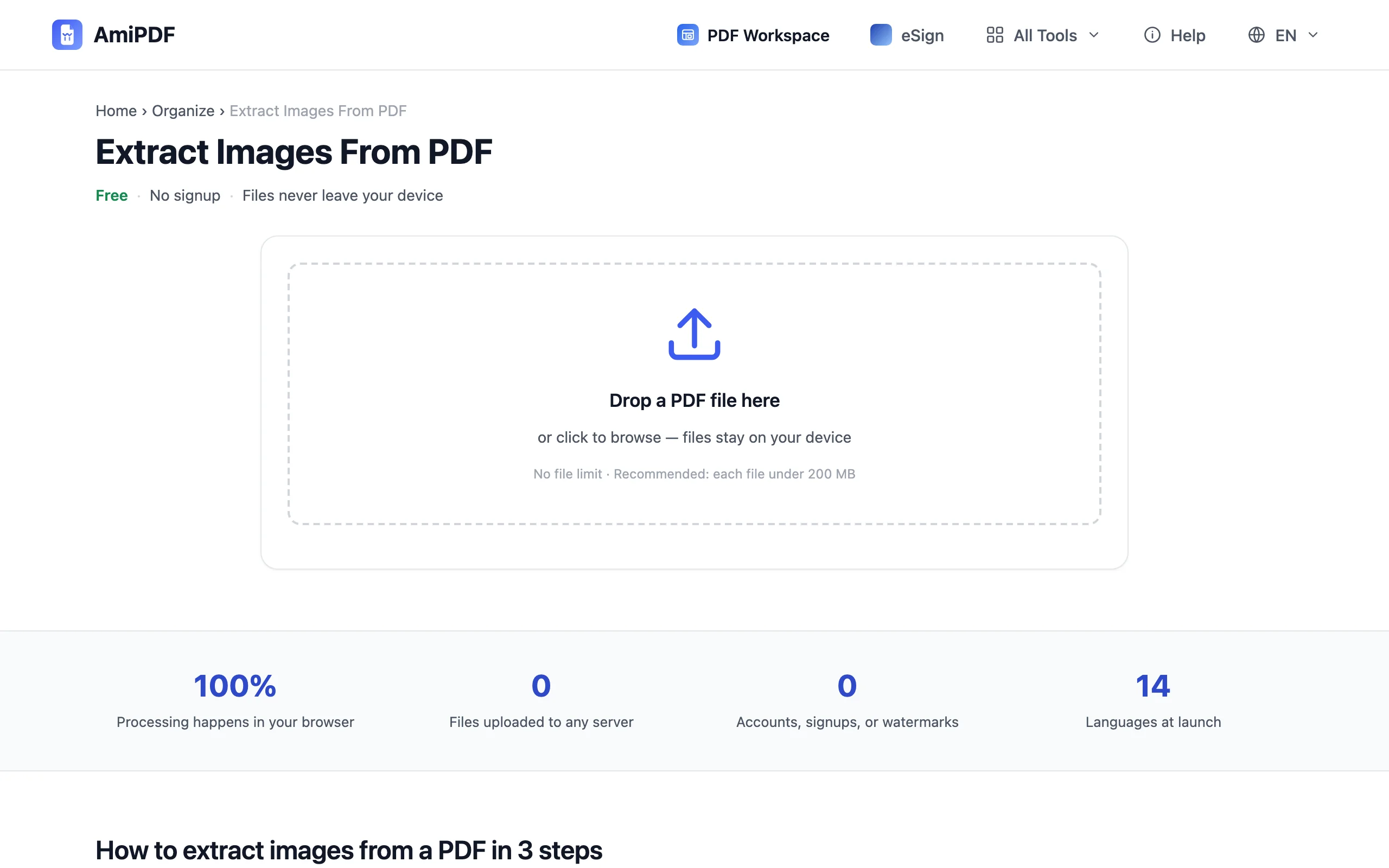
Öffnen Sie das AmiPDF Tool zum Extrahieren von Bildern und ziehen Sie Ihr Dokument auf den Upload-Bereich. Der Scan läuft lokal in Ihrem Browser; nichts wird irgendwohin hochgeladen. Innerhalb weniger Sekunden werden alle eingebetteten Bilder unter den Seitenminiaturen aufgelistet, jeweils mit Größe, Format und der Seite, auf der sie liegen.
Gefundene Bilder prüfen
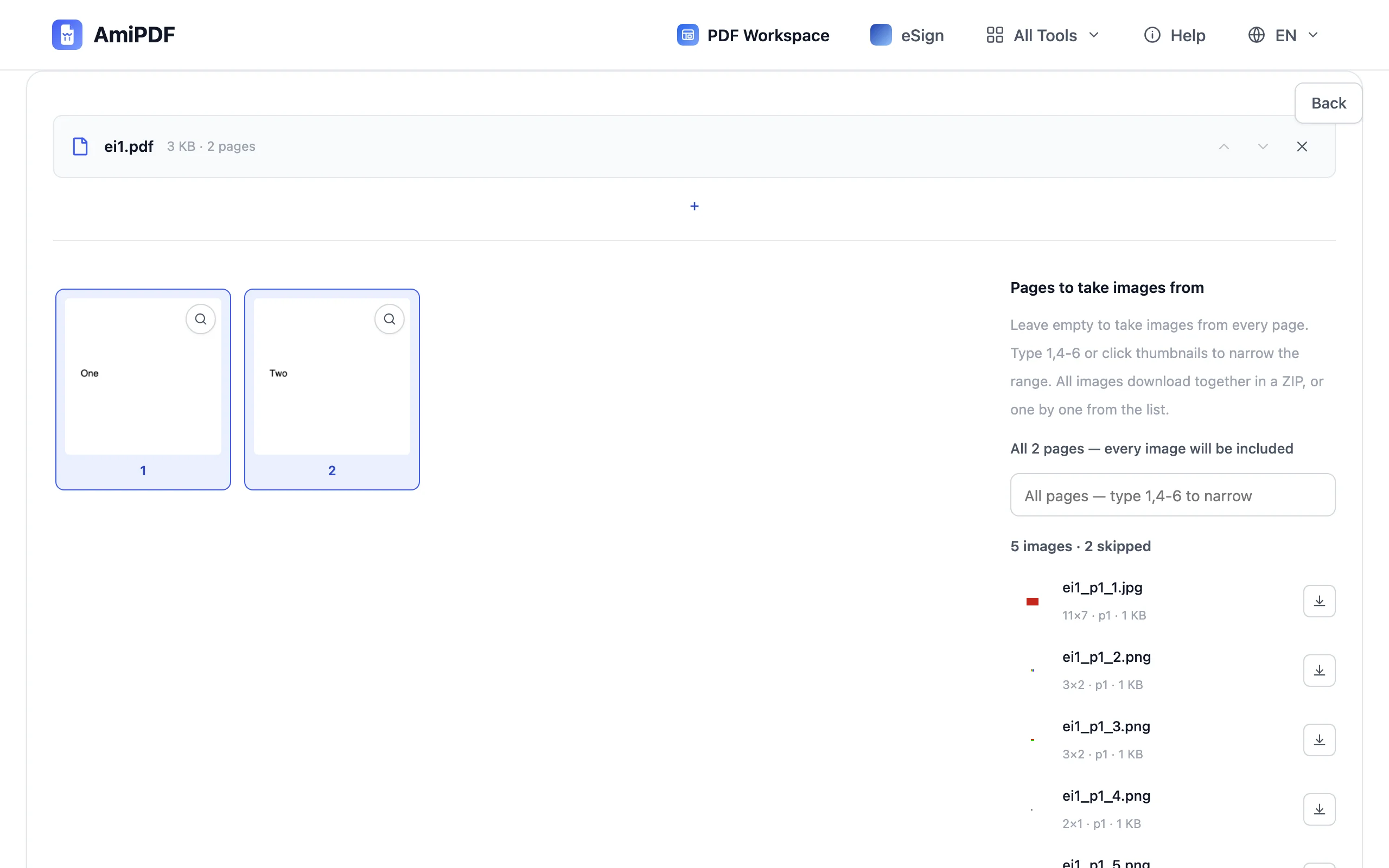
Jede Zeile zeigt eine kleine Vorschau, den Dateinamen, die Pixelabmessungen und die Seitenzahl. Klicken Sie auf die Download-Schaltfläche einer Zeile, um nur dieses eine Bild zu speichern, oder lesen Sie weiter, um alles auf einmal zu holen. Bilder, die das Tool nicht liefern kann, etwa seltene Kodierungen wie JPEG 2000 oder JBIG2, werden mit Begründung aufgelistet, damit nichts stillschweigend verschwindet.
Seitenbereich eingrenzen, wenn es hilft
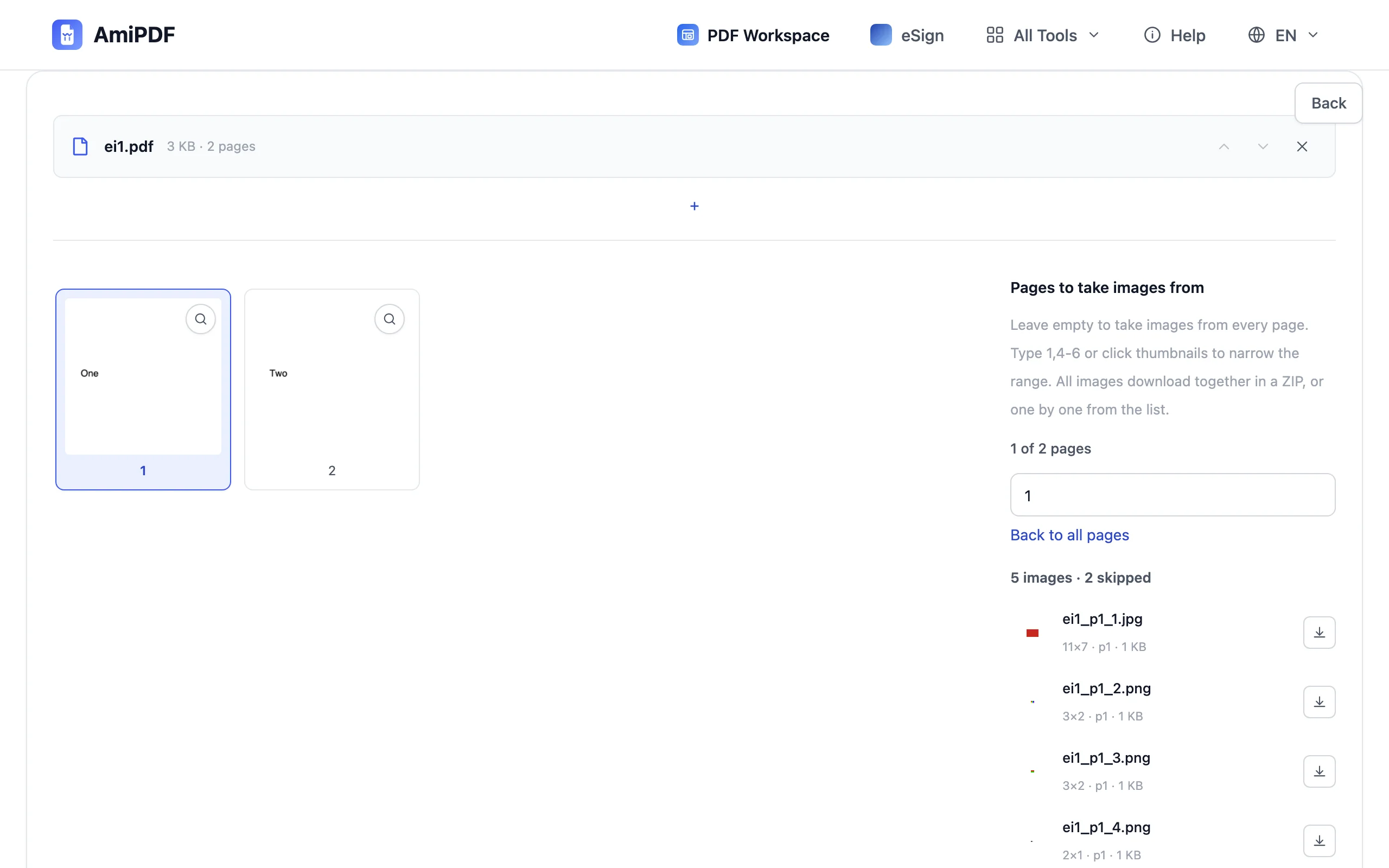
Lange Dokumente können Hunderte Bilder enthalten. Standardmäßig steuert jede Seite ihre Bilder bei; wenn Sie nur einen Abschnitt wollen, geben Sie einen Bereich wie 2,5-9 in das Seitenfeld ein oder klicken Sie die Seitenminiaturen an. Zeilen außerhalb des Bereichs werden gedimmt, und der Download umfasst nur den Rest.
Extrahieren und herunterladen
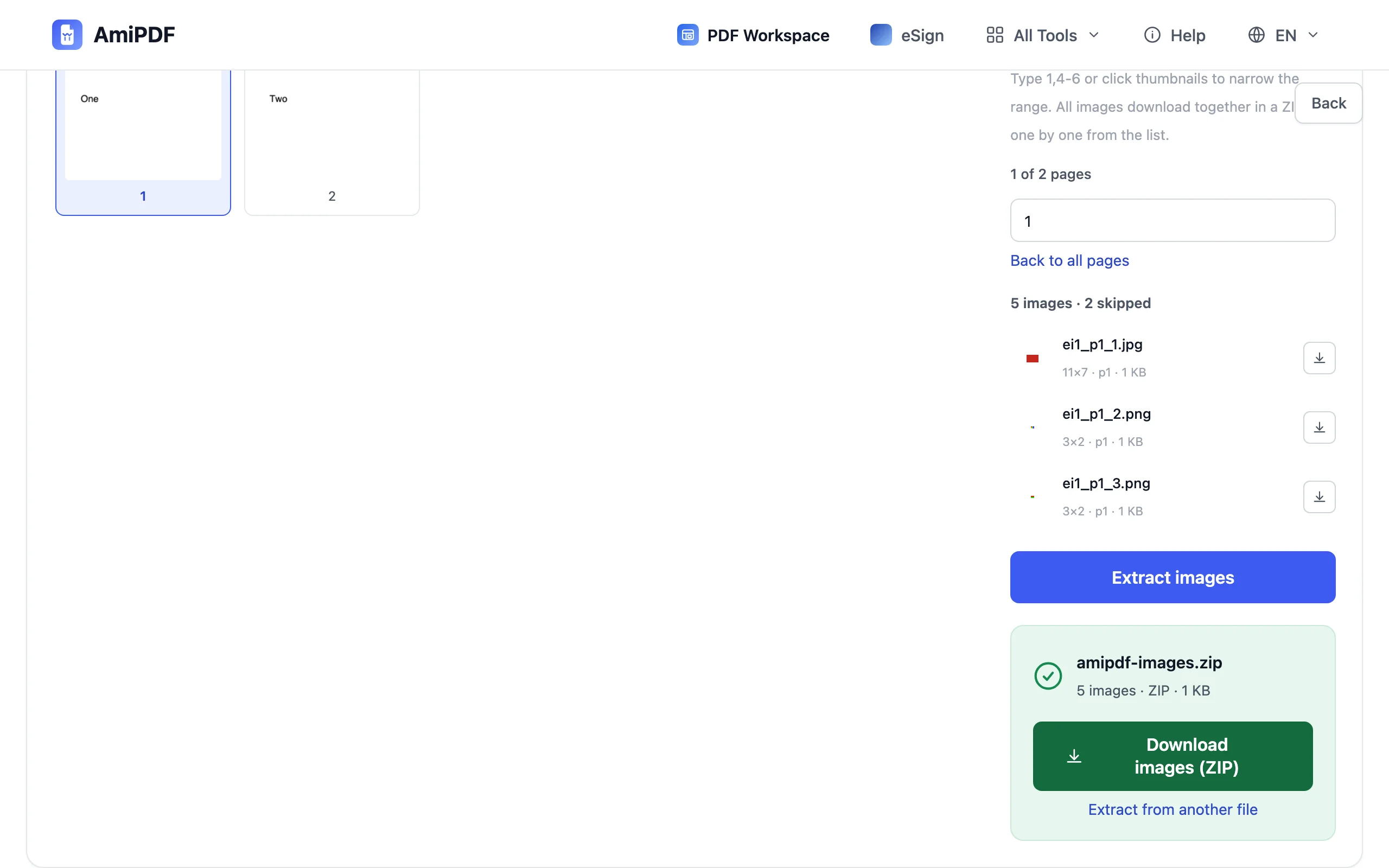
Klicken Sie auf die Schaltfläche zum Extrahieren. Alle lieferbaren Bilder der ausgewählten Seiten werden in einem ZIP gebündelt und stehen als ein Download bereit. JPEGs behalten ihre Originalbytes (keine Neukomprimierung, kein Qualitätsverlust), während rohe Pixeldaten zu verlustfreiem PNG neu aufgebaut werden. Wenn Sie ein Bild einer Seite statt der Bilder darin wollten, ist das PDF zu JPG.
Für beste Ergebnisse
Warum die JPEGs identisch herauskommen
PDF speichert JPEG-Bilder als komprimierte Bytes. Die Extraktion kopiert diese Bytes unverändert heraus, sodass die heruntergeladene Datei genau dem entspricht, was eingebettet war: gleiche Pixel, gleiche Dateigröße. Bilder, die als rohe Pixel gespeichert sind, werden in PNG umgewandelt, das sie verlustfrei neu aufbaut.
Dasselbe Bild auf vielen Seiten
Ein Dokument kann ein gespeichertes Bild auf mehreren Seiten platzieren, etwa ein Logo auf jedem Briefkopf. Die Liste zeigt es unter jeder Seite, auf der es vorkommt, sodass eine Filterung nach Seite alles erwartete enthält.
Rendering ist eine andere Aufgabe
Extraktion und Konvertierung decken unterschiedliche Bedürfnisse ab. Nutzen Sie dieses Tool, wenn Sie die Bilder im Dokument wollen; nutzen Sie PDF zu JPG, wenn Sie jede Seite als Bild wollen, inklusive Text und Layout.
Häufige Fragen
Verlieren die extrahierten Bilder an Qualität?
Nein. JPEG-Bilder werden als genau die Bytes kopiert, die in der PDF gespeichert sind, und pixelbasierte Bilder werden zu verlustfreiem PNG neu aufgebaut. Nichts wird neu gerendert oder neu komprimiert.
Welche Formate lassen sich extrahieren?
JPEG kommt als originale .jpg-Datei heraus. Bilder, die mit Flate-Kompression gespeichert sind, werden zu .png, einschließlich Bildern mit Transparenzmaske. Seltene Kodierungen (JPEG 2000, JBIG2, Faxkodierung und Bildmasken) werden übersprungen und mit Begründung aufgelistet.
Kann ich Bilder aus einer passwortgeschützten PDF extrahieren?
Nicht, solange sie gesperrt ist. Entfernen Sie zuerst den Schutz mit PDF entsperren und dem richtigen Passwort, und extrahieren Sie dann aus der entsperrten Kopie.
Gibt es ein Limit für Dateigröße oder Bildanzahl?
Kein festes Limit. Alles läuft in Ihrem Browser, die praktische Obergrenze ist also der Arbeitsspeicher Ihres Geräts; Dokumente mit mehreren hundert Bildern brauchen einfach länger für den Scan.