PDFから画像を抽出する方法
PDFから画像を抽出する手順を解説します。埋め込まれた画像をサイズと形式付きで一覧表示し、JPEGは完全なコピーとして取り出せます。処理はすべてブラウザ内で完結します。
画像を抽出目的のファイルがPDFの中にあることがあります。サプライヤーのカタログに埋もれた製品写真、論文の図、フラット化された状態で届いたパンフレットのアートワークなどです。スクリーンショットでは画面解像度でしか取得できませんが、抽出すれば保存されている画像を元の品質のまま取り出せます。このガイドではAmiPDFの画像抽出ツールを使います。ブラウザ内で文書を走査し、埋め込まれた画像を寸法と形式とともに一覧表示して、元データをそのまま渡します。JPEGファイルはPDFに保存されているバイト列と完全に同一の状態で取り出されます。
画像を抽出する手順
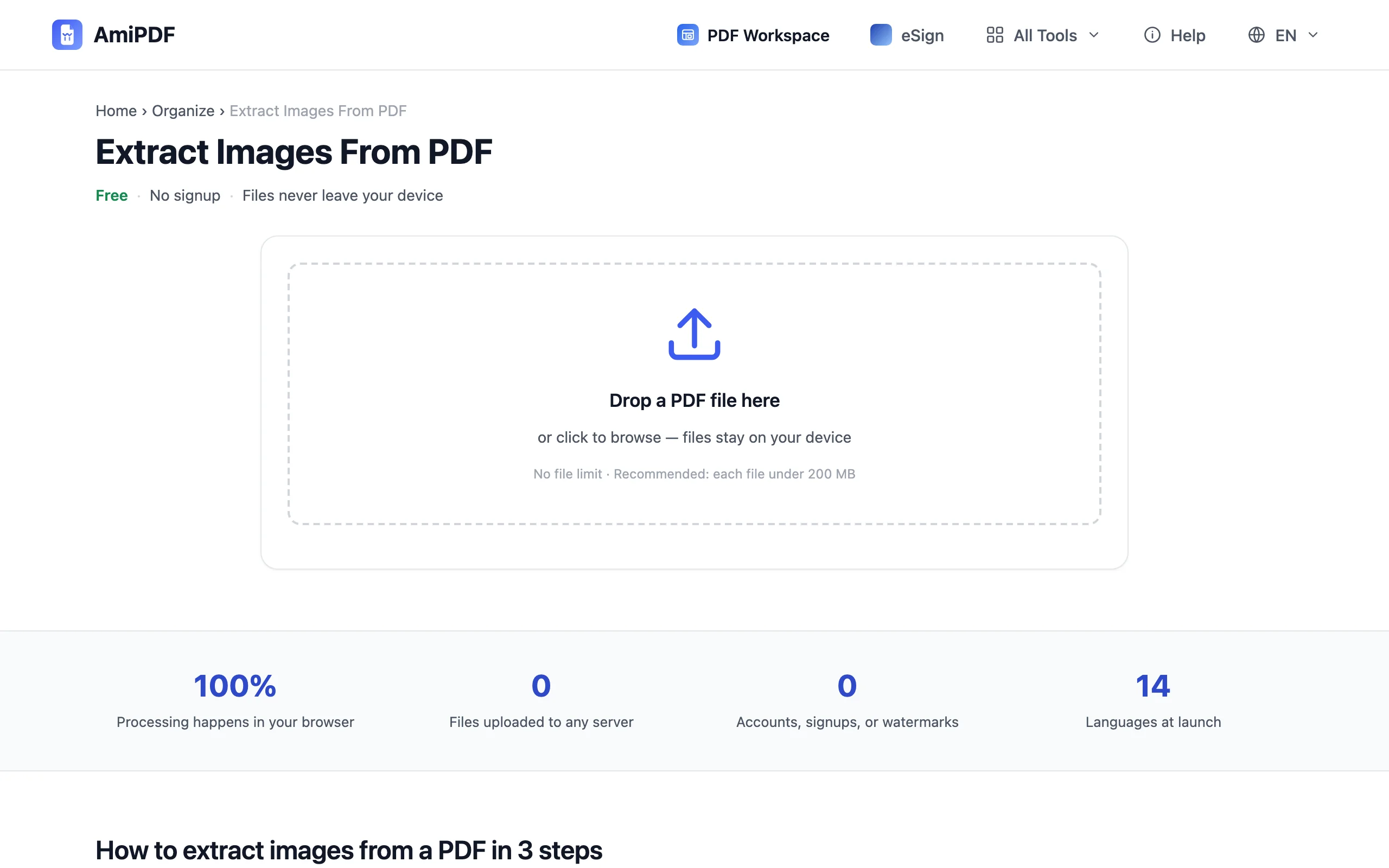
ツールを開いてPDFを追加する
AmiPDFの画像抽出ツールを開き、アップロード領域に文書をドロップします。走査はブラウザ内で実行され、どこにもアップロードされません。数秒で、埋め込まれたすべての画像がページサムネイルの下に一覧表示され、それぞれサイズ、形式、含まれるページが示されます。
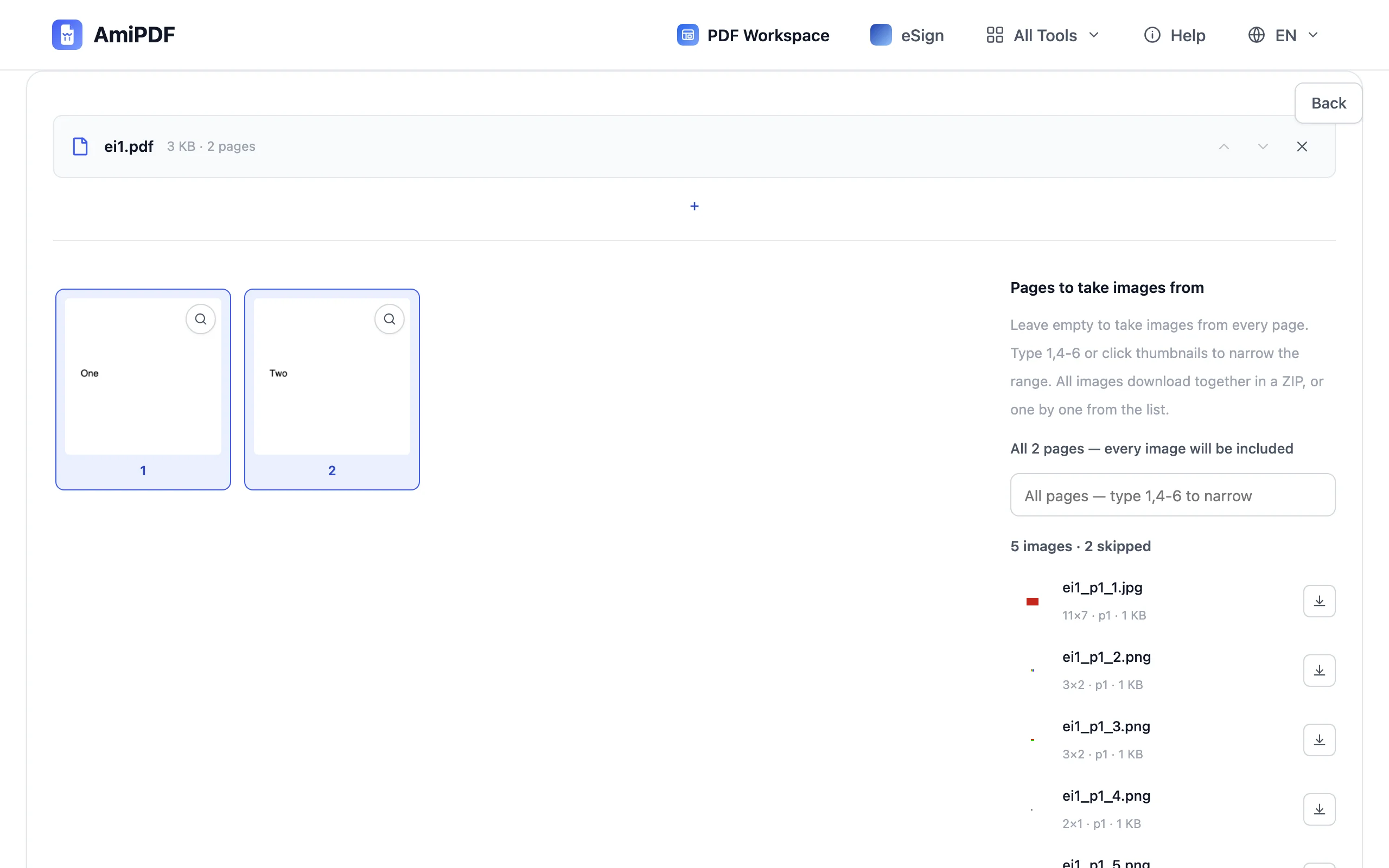
見つかった画像を確認する
各行には小さなプレビュー、ファイル名、ピクセル寸法、ページ番号が表示されます。任意の行のダウンロードボタンをクリックするとその画像だけを保存できます。すべてをまとめて取得したい場合は次の手順に進んでください。ツールが出力できない画像(JPEG 2000やJBIG2などのまれな符号化)は理由とともに一覧に表示されるため、何かが黙って消えることはありません。
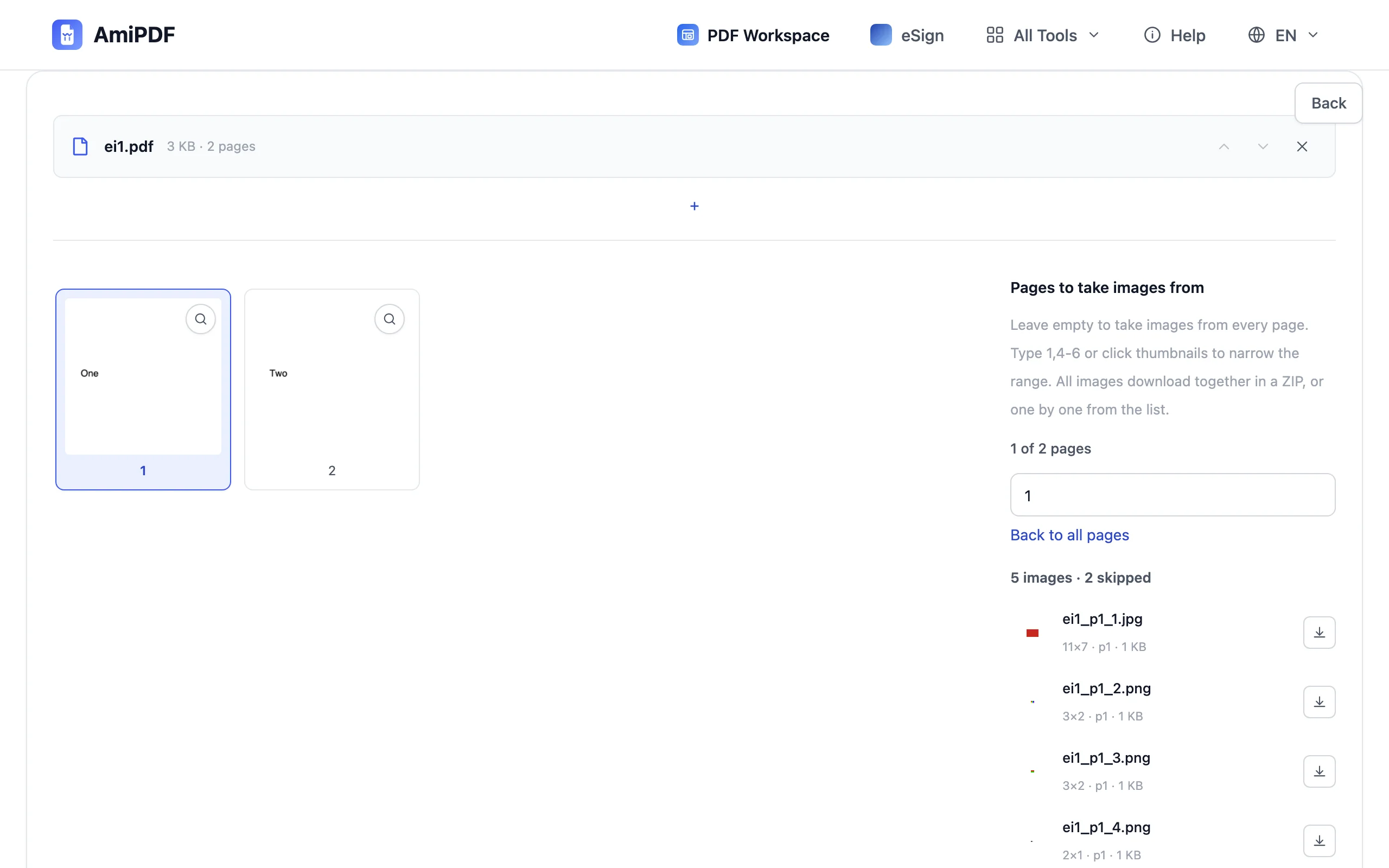
必要に応じて範囲を絞る
長い文書には数百枚の画像が含まれることがあります。既定ではすべてのページの画像が対象です。一部のセクションだけが必要な場合は、ページ欄に2,5-9のような範囲を入力するか、ページサムネイルをクリックします。範囲外の行は淡色表示になり、ダウンロードには残った分だけが含まれます。
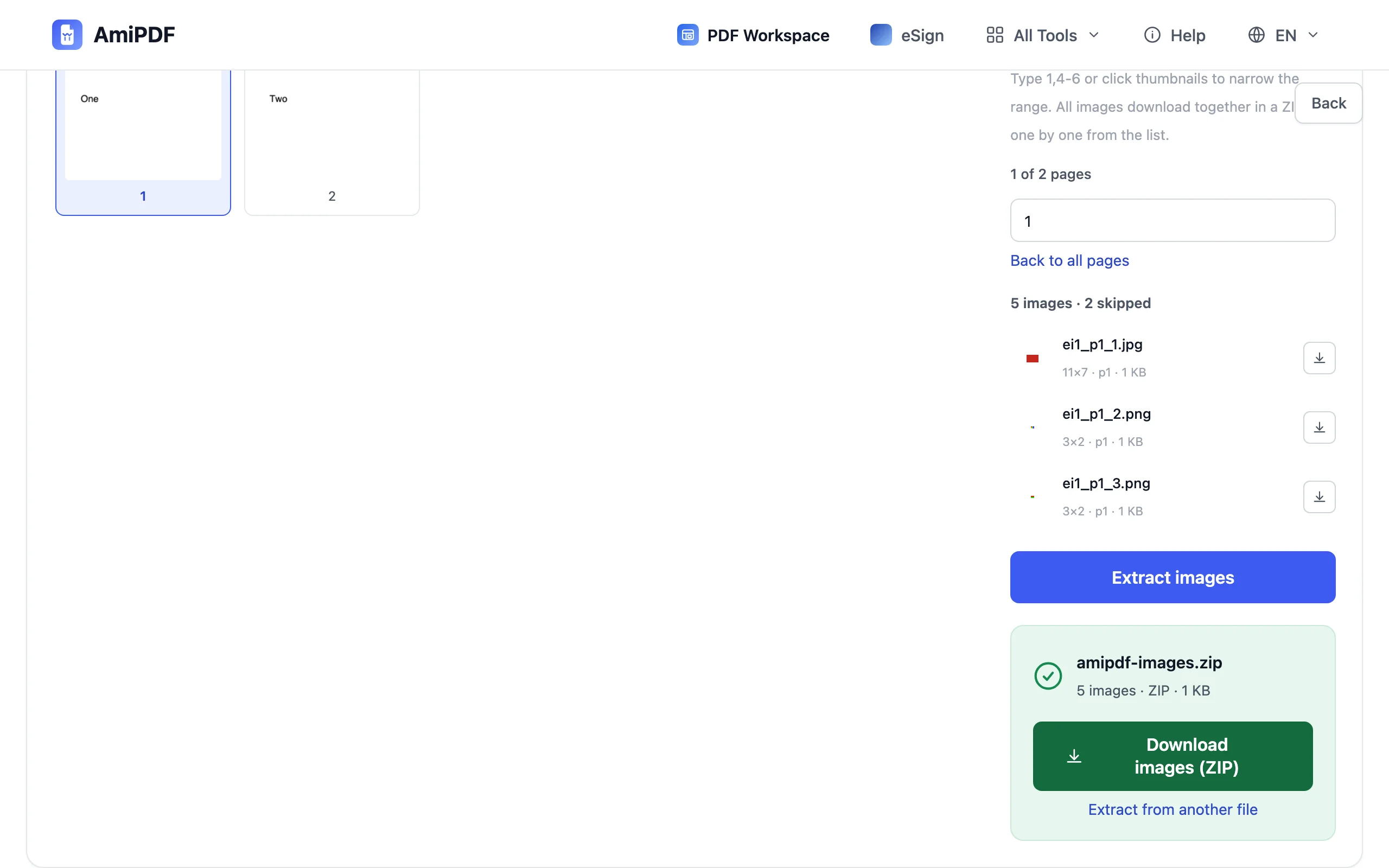
抽出してダウンロードする
抽出ボタンをクリックします。選択したページから出力可能な画像がすべてZIPにまとめられ、1回のダウンロードで取得できます。JPEGは元のバイト列のままです。再圧縮も品質劣化もありません。生のピクセルデータは可逆のPNGとして再構築されます。ページ内の画像ではなくページそのものを画像として欲しい場合はPDF to JPGをお使いください。
良い結果を得るために
JPEGがそのまま同じになる理由
PDFはJPEG画像を圧縮済みのバイト列として保存します。抽出はそのバイト列をそのままコピーするため、ダウンロードしたファイルは埋め込まれていたものと完全に同一です。同じピクセル、同じファイルサイズです。生のピクセルとして保存された画像はPNGに変換され、劣化なく再構築されます。
同じ画像が複数のページにある場合
1つの保存画像を複数のページに配置できます。たとえば各レターヘッドのロゴなどです。一覧ではその画像が現れるページごとに表示されるため、ページで絞り込んでも必要なものはすべて残ります。
レンダリングは別の作業
抽出と変換は異なる用途に応えるものです。文書内の画像が欲しいときはこのツールを、テキストやレイアウトを含めた各ページを画像として欲しいときはPDF to JPGをお使いください。
よくある質問
抽出した画像は品質が落ちますか
いいえ。JPEG画像はPDFに保存されているバイト列そのままでコピーされ、ピクセルベースの画像は可逆のPNGとして再構築されます。再レンダリングや再圧縮は行いません。
どの形式を抽出できますか
JPEGは元の.jpgファイルとして出力されます。Flate圧縮で保存された画像は、透過マスク付きの画像も含めて.pngになります。まれな符号化(JPEG 2000、JBIG2、ファクス符号化、イメージマスク)はスキップされ、理由とともに一覧に表示されます。
パスワード保護されたPDFから画像を抽出できますか
ロックされている間はできません。先にPDFのロック解除で正しいパスワードを使って保護を解除し、ロック解除済みのコピーから抽出してください。
ファイルサイズや画像数に制限はありますか
決まった制限はありません。すべてブラウザ内で動作するため、実際の上限はお使いの端末のメモリになります。数百枚の画像を含む文書は走査に時間がかかるだけです。