Как извлечь изображения из PDF
Пошаговое руководство по извлечению изображений из PDF: все встроенные картинки с размером и форматом, JPEG копируются без изменений, всё работает локально в браузере.
Извлечь изображенияИногда нужный файл находится внутри PDF. Фотографии товаров, запертые в каталоге поставщика, графики из научной статьи, иллюстрации из брошюры, которая пришла уже сведённой в один файл. Скриншоты передают их в разрешении экрана; извлечение, напротив, вынимает сохранённые изображения в полном качестве. В этом руководстве используется инструмент извлечения изображений AmiPDF: он сканирует документ в вашем браузере, перечисляет все встроенные картинки с размерами и форматом и отдаёт оригиналы. JPEG-файлы получаются побайтово идентичными тому, что хранится в PDF.
Извлечение изображений: шаг за шагом
Откройте инструмент и добавьте PDF
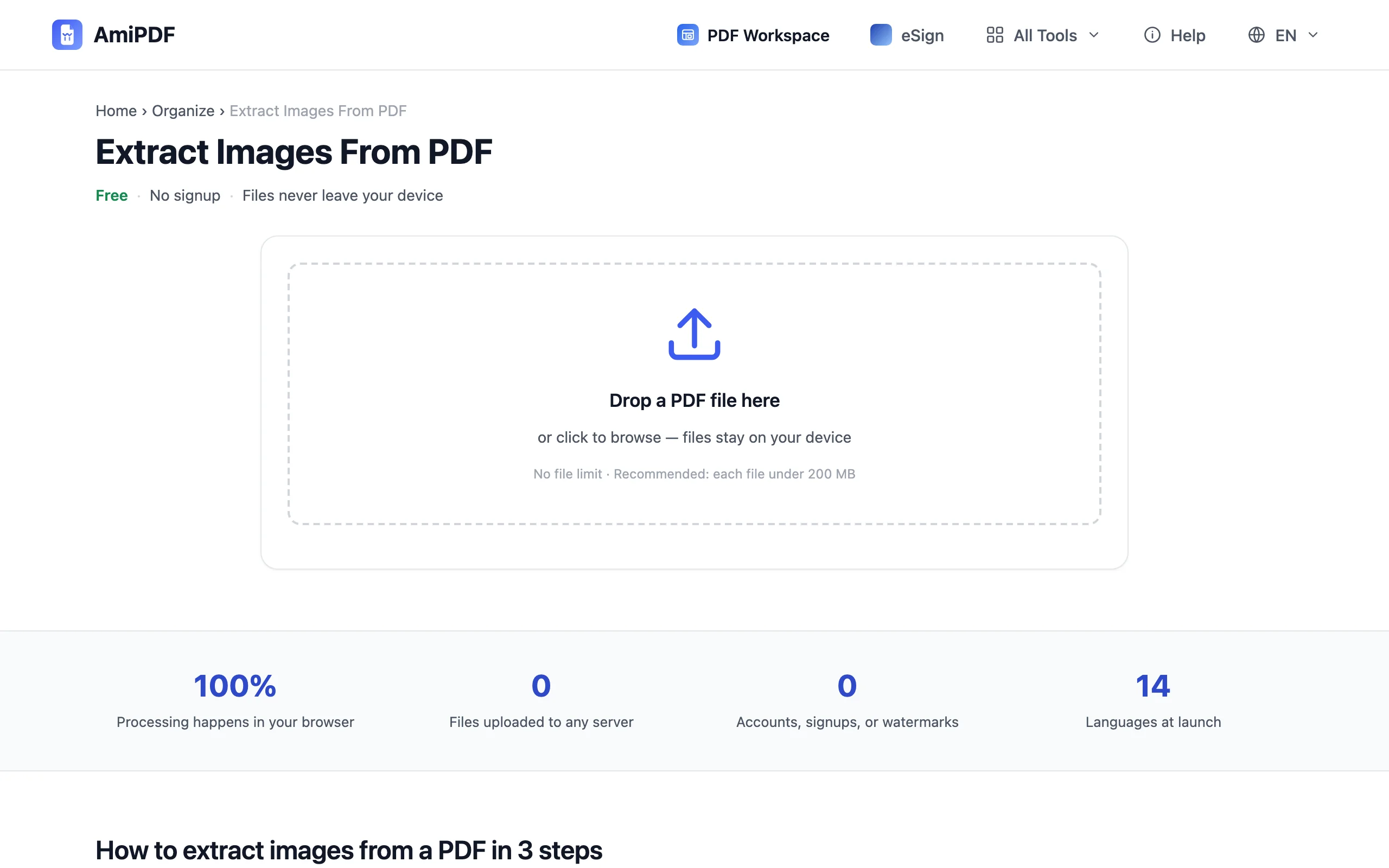
Перейдите к инструменту извлечения изображений AmiPDF и перетащите документ в область загрузки. Сканирование выполняется локально в браузере; никуда ничего не загружается. Через несколько секунд под миниатюрами страниц появится список всех встроенных изображений, у каждого указаны размер, формат и страница, на которой оно находится.
Проверьте найденные изображения
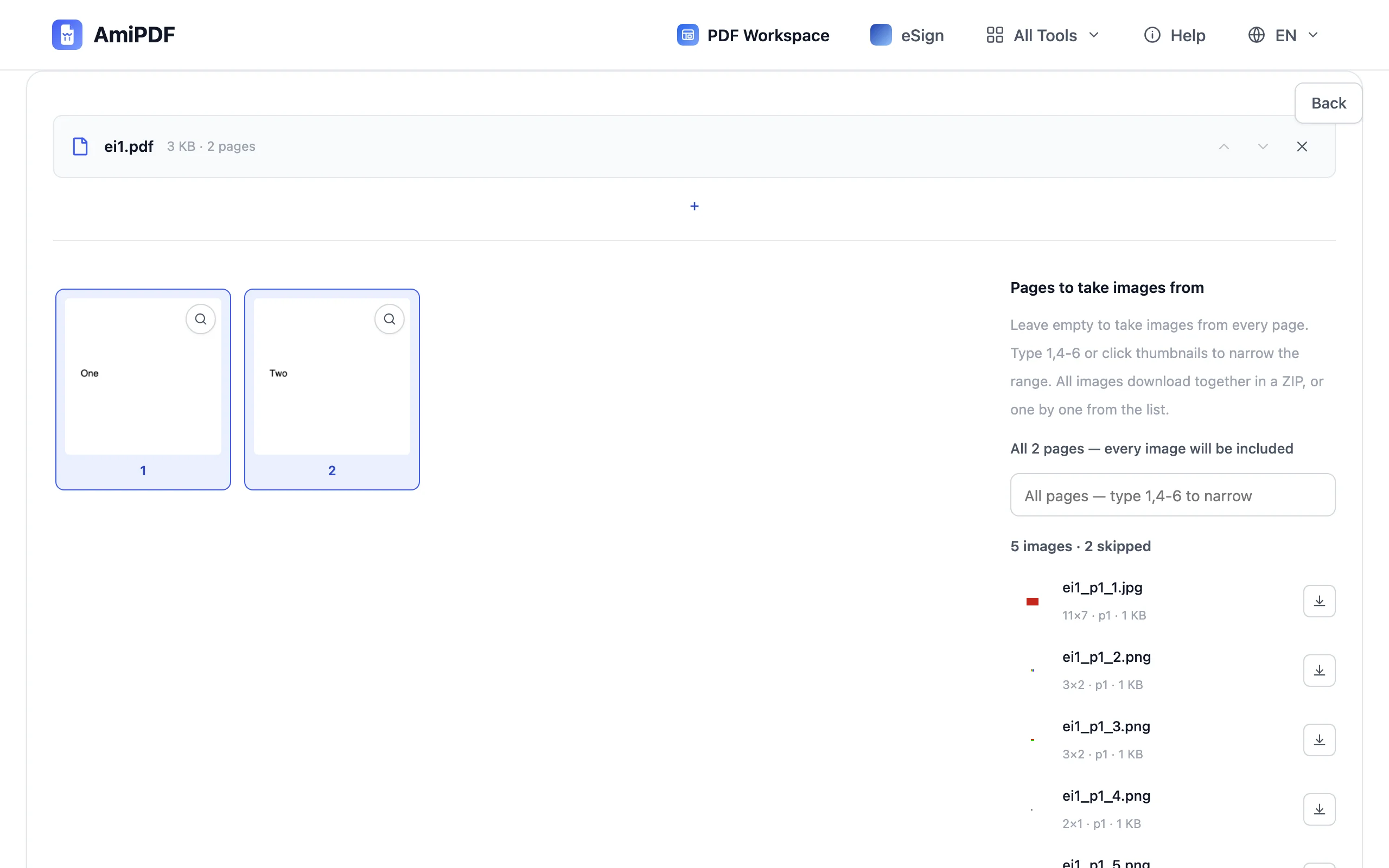
В каждой строке показаны небольшое превью, имя файла, размеры в пикселях и номер страницы. Нажмите кнопку скачивания в любой строке, чтобы сохранить одно изображение, или читайте дальше, чтобы забрать всё сразу. Изображения, которые инструмент не может выдать (редкие кодировки вроде JPEG 2000 или JBIG2), перечислены с указанием причины, так что ничего не пропадает молча.
Сузьте диапазон, если это поможет
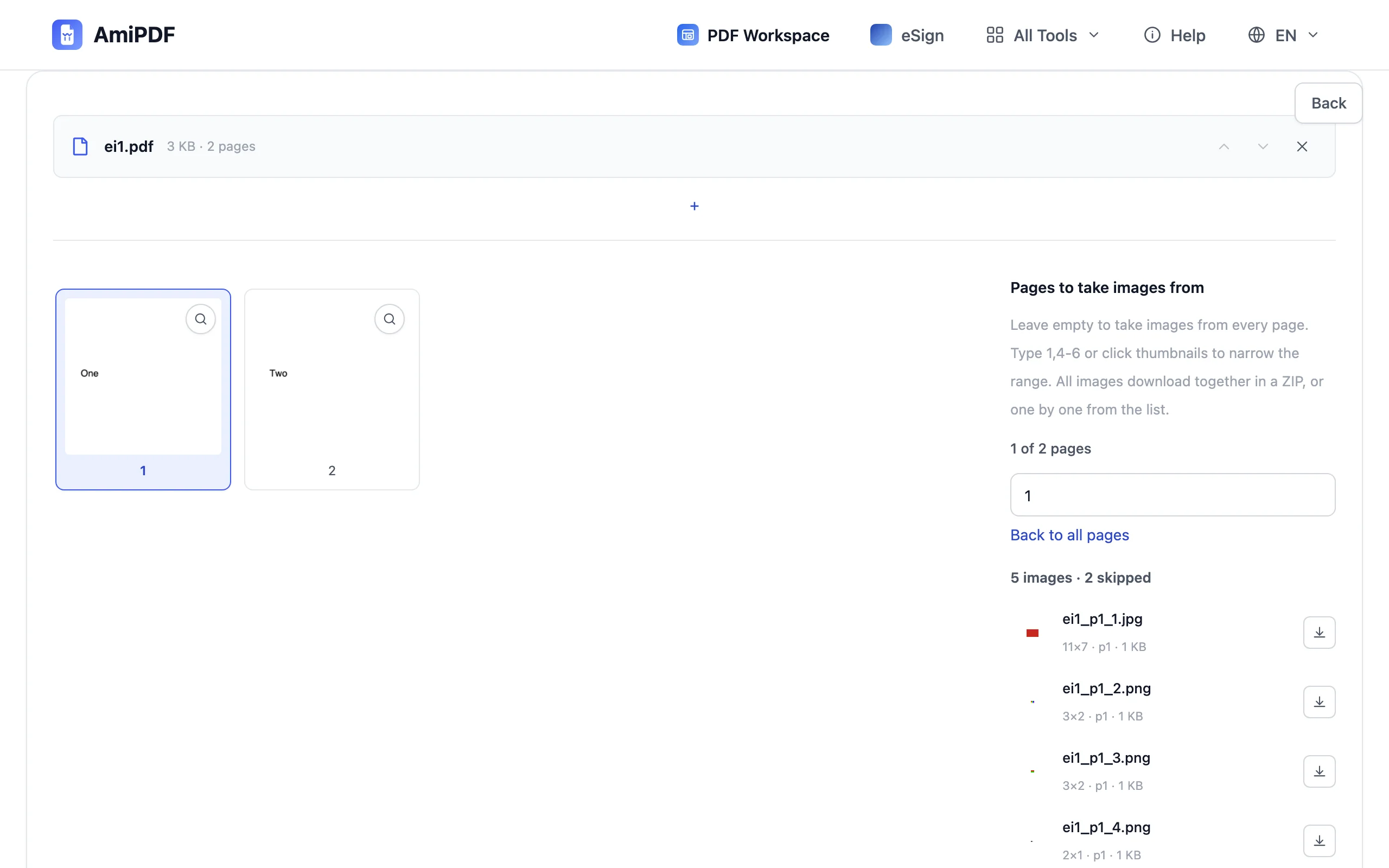
В длинных документах могут быть сотни картинок. По умолчанию изображения берутся со всех страниц; если нужен только определённый раздел, введите диапазон вроде 2,5-9 в поле страниц или выберите миниатюры страниц. Строки вне диапазона станут бледнее, а в скачивание попадёт только то, что осталось.
Извлеките и скачайте
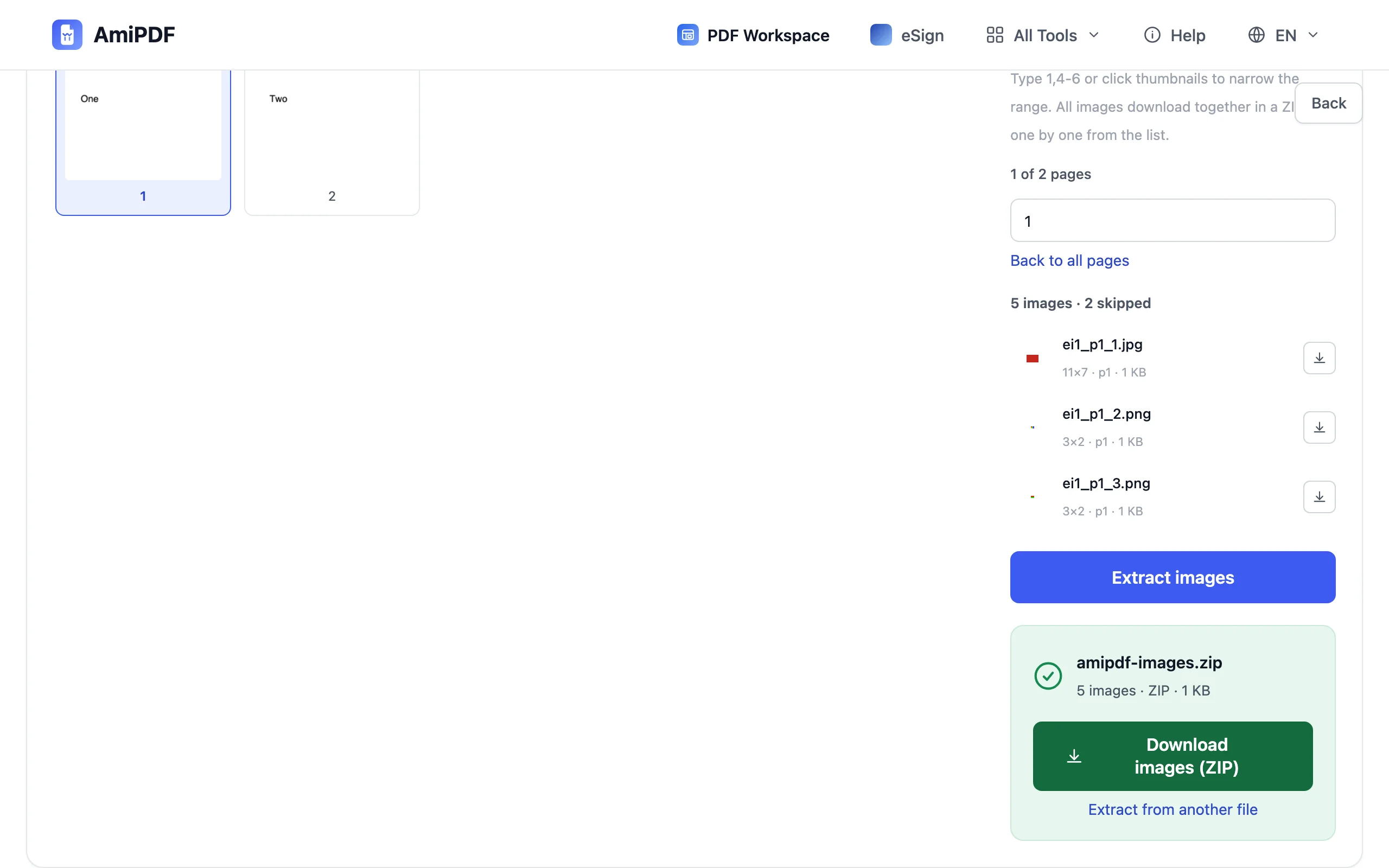
Нажмите кнопку извлечения. Все доступные изображения с выбранных страниц упаковываются в ZIP, готовый к скачиванию одним файлом. JPEG сохраняют исходные байты (без повторного сжатия и потери качества), а необработанные пиксельные данные пересобираются в PNG без потерь. Если вам нужна картинка страницы, а не изображения на ней, используйте PDF в JPG.
Как получить лучший результат
Почему JPEG получаются идентичными
PDF хранит JPEG-изображения в виде сжатых байтов. Извлечение копирует эти байты без изменений, поэтому скачанный файл точно совпадает с тем, что было встроено: те же пиксели, тот же размер файла. Изображения, хранящиеся как необработанные пиксели, преобразуются в PNG, который пересобирает их без потерь.
Одна и та же картинка на многих страницах
Документ может размещать одно сохранённое изображение на нескольких страницах, например логотип на каждом фирменном бланке. В списке оно отображается для каждой страницы, где встречается, поэтому фильтрация по страницам сохраняет всё, что нужно.
Рендеринг: другая задача
Извлечение и конвертация решают разные задачи. Используйте этот инструмент, когда нужны изображения внутри документа; используйте PDF в JPG, когда нужна каждая страница как картинка, вместе с текстом и вёрсткой.
Часто задаваемые вопросы
Потеряют ли извлечённые изображения качество?
Нет. JPEG-изображения копируются в виде точных байтов, хранящихся в PDF, а изображения на основе пикселей пересобираются в PNG без потерь. Ничего не рендерится и не сжимается заново.
Какие форматы можно извлечь?
JPEG сохраняется как исходный файл .jpg. Изображения, хранящиеся со сжатием Flate, становятся .png, включая картинки с маской прозрачности. Редкие кодировки (JPEG 2000, JBIG2, факс-кодирование и маски изображений) пропускаются и указываются с причиной.
Можно ли извлечь изображения из PDF, защищённого паролем?
Нет, пока он заблокирован. Сначала снимите защиту с помощью разблокировки PDF и правильного пароля, затем извлекайте из разблокированной копии.
Есть ли ограничение по размеру файла или количеству изображений?
Фиксированного лимита нет. Всё выполняется в вашем браузере, поэтому практический предел задаёт память вашего устройства; документы с несколькими сотнями изображений просто дольше сканируются.