Como Extrair Imagens de um PDF
Guia passo a passo para extrair imagens de um PDF: cada imagem incorporada listada com tamanho e formato, JPEGs saem como cópias exatas, tudo roda no seu navegador.
Extrair imagensÀs vezes o arquivo que você quer está dentro de um PDF. Fotos de produto presas em um catálogo de fornecedor, figuras de um artigo científico, artes de um folheto que chegou achatado. Capturas de tela as registram na resolução da tela; a extração retira as imagens armazenadas em qualidade total. Este guia usa a ferramenta de extrair imagens do AmiPDF: ela examina o documento no seu navegador, lista cada imagem incorporada com suas dimensões e formato e entrega os originais: arquivos JPEG saem idênticos, byte a byte, ao que está armazenado no PDF.
Extrair imagens, passo a passo
Abra a ferramenta e adicione seu PDF
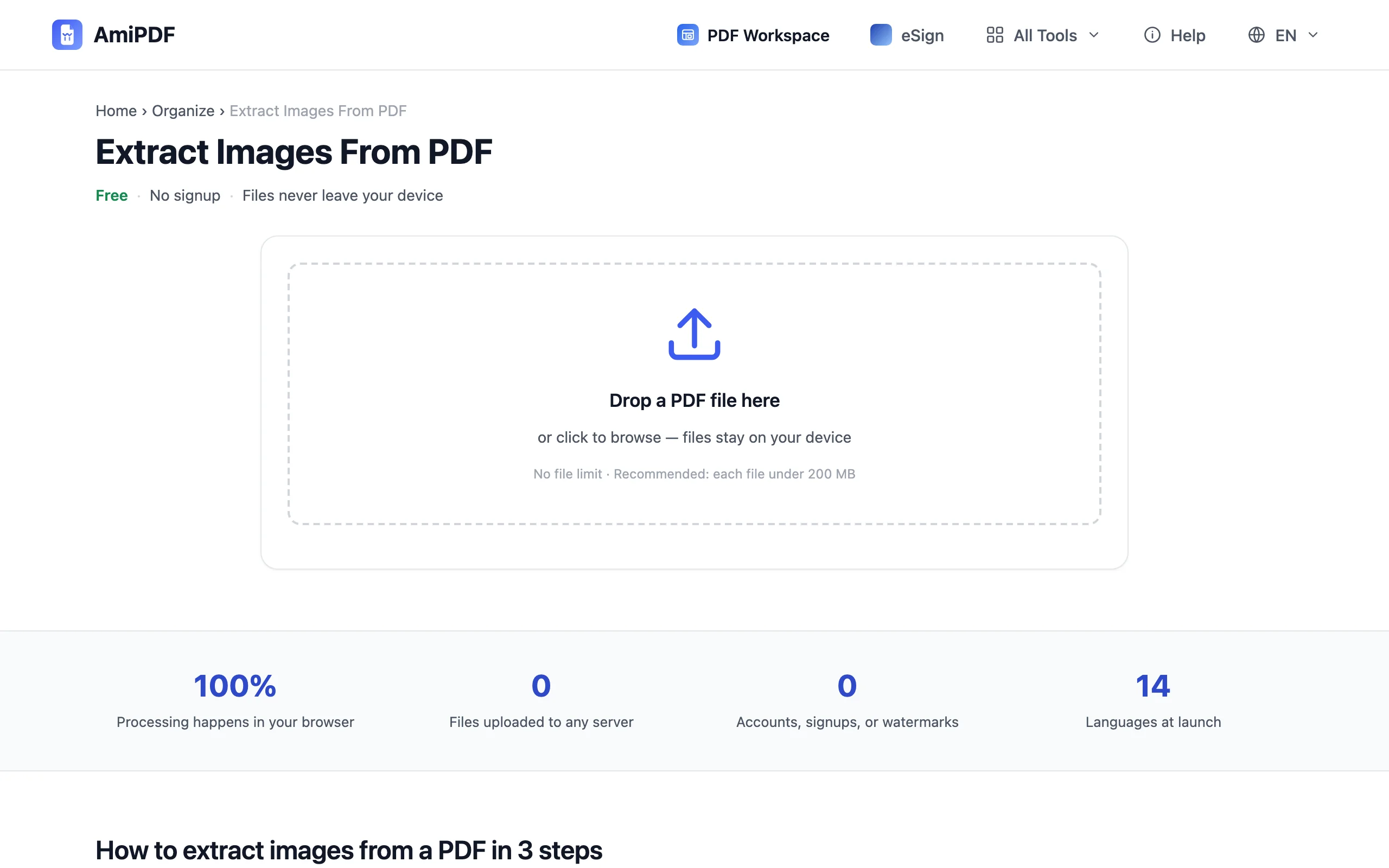
Acesse a ferramenta de extrair imagens do AmiPDF e arraste o documento para a área de upload. A varredura roda localmente no seu navegador; nada é enviado a lugar algum. Em poucos segundos, todas as imagens incorporadas aparecem listadas abaixo das miniaturas das páginas, cada uma com tamanho, formato e a página em que está.
Revise as imagens encontradas
Cada linha mostra uma prévia pequena, o nome do arquivo, as dimensões em pixels e o número da página. Clique no botão de download de qualquer linha para salvar aquela imagem, ou continue lendo para pegar tudo de uma vez. As imagens que a ferramenta não consegue entregar (codificações raras como JPEG 2000 ou JBIG2) são listadas com o motivo, para que nada desapareça sem aviso.
Restrinja o intervalo se for útil
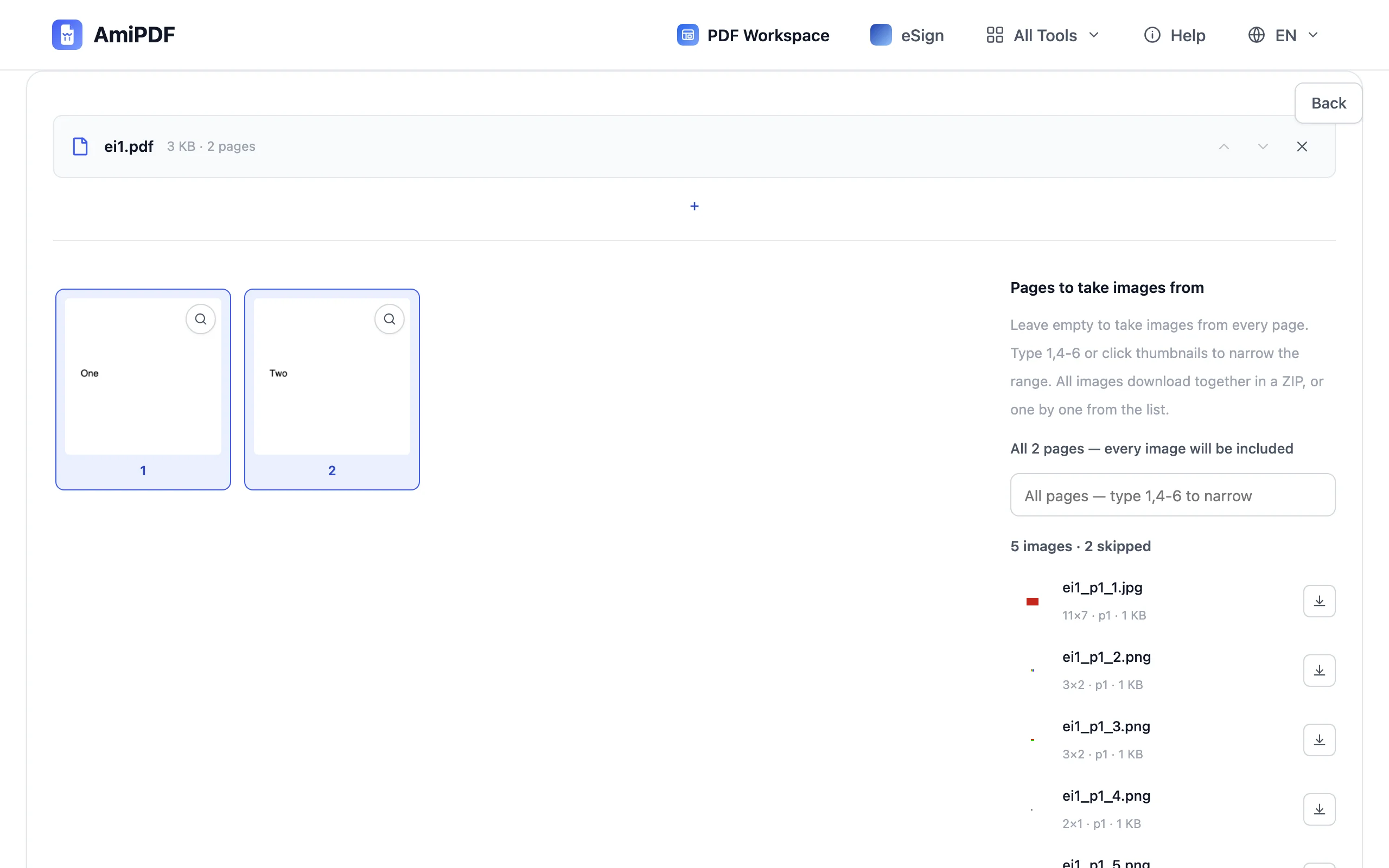
Documentos longos podem conter centenas de imagens. Por padrão, todas as páginas contribuem com suas imagens; se você quer apenas uma seção, digite um intervalo como 2,5-9 no campo de páginas ou clique nas miniaturas das páginas. As linhas fora do intervalo ficam esmaecidas, e o download cobre apenas o que restar.
Extraia e baixe
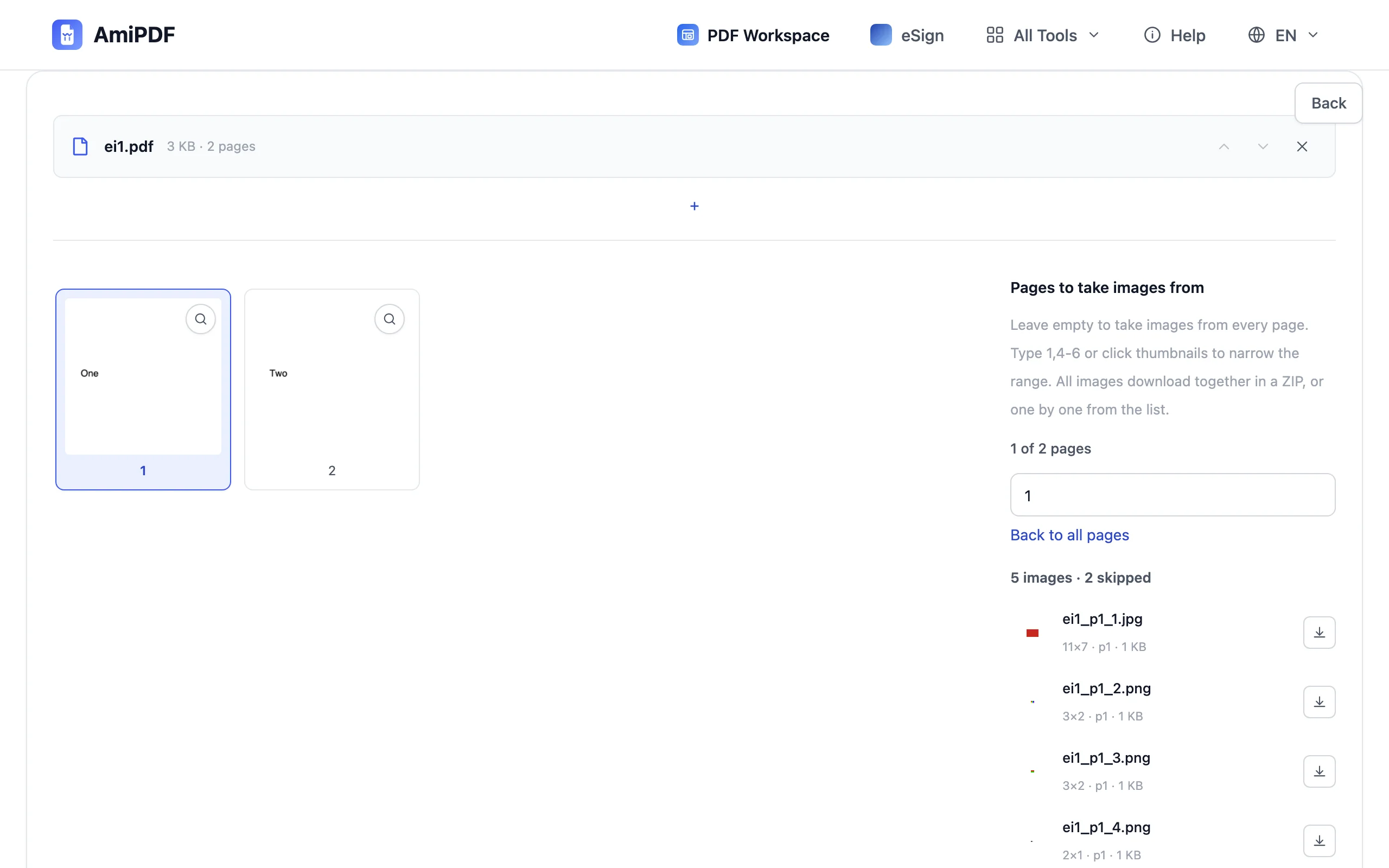
Clique no botão de extrair. Todas as imagens disponíveis das páginas selecionadas são reunidas em um ZIP, prontas em um único download. Os JPEGs mantêm os bytes originais, sem recompressão e sem perda de qualidade, enquanto os dados brutos de pixels são reconstruídos em PNG sem perdas. Se você queria uma imagem da página em vez das imagens dentro dela, use o PDF para JPG.
Para obter os melhores resultados
Por que os JPEGs saem idênticos
O PDF armazena imagens JPEG como bytes comprimidos. A extração copia esses bytes sem alterá-los, então o arquivo que você baixa é exatamente o que foi incorporado: mesmos pixels, mesmo tamanho de arquivo. Imagens armazenadas como pixels brutos são convertidas em PNG, que as reconstrói sem perdas.
A mesma imagem em várias páginas
Um documento pode colocar uma única imagem armazenada em várias páginas, como um logotipo em cada papel timbrado. A lista mostra a imagem em cada página em que ela aparece, então filtrar por página mantém tudo o que você espera.
Renderizar é outra tarefa
Extração e conversão atendem a necessidades diferentes. Use esta ferramenta quando quiser as imagens dentro do documento; use PDF para JPG quando quiser cada página como imagem, incluindo texto e layout.
Perguntas frequentes
As imagens extraídas perdem qualidade?
Não. As imagens JPEG são copiadas exatamente com os bytes armazenados no PDF, e as imagens baseadas em pixels são reconstruídas em PNG sem perdas. Nada é renderizado nem recomprimido.
Quais formatos podem ser extraídos?
JPEG sai como o arquivo .jpg original. Imagens armazenadas com compressão Flate viram .png, incluindo imagens com máscara de transparência. Codificações raras (JPEG 2000, JBIG2, codificação de fax e máscaras de imagem) são ignoradas e listadas com o motivo.
Posso extrair imagens de um PDF protegido por senha?
Não enquanto ele estiver bloqueado. Remova a proteção primeiro com desbloquear PDF e a senha correta, depois extraia da cópia desbloqueada.
Existe limite de tamanho de arquivo ou de quantidade de imagens?
Não há limite fixo. Tudo roda no seu navegador, então o teto prático é a memória do seu dispositivo; documentos com várias centenas de imagens apenas levam mais tempo para serem examinados.