Cara Mengekstrak Gambar dari PDF
Panduan langkah demi langkah untuk mengekstrak gambar dari PDF: setiap gambar tertanam tercantum dengan ukuran dan format, JPEG keluar sebagai salinan persis, berjalan lokal di browser Anda.
Ambil gambarTerkadang file yang Anda inginkan ada di dalam PDF. Foto produk yang terkunci dalam katalog pemasok, gambar dari makalah penelitian, karya seni dari brosur yang diterima dalam keadaan datar. Screenshot menangkapnya pada resolusi layar; ekstraksi menarik gambar yang tersimpan keluar pada kualitas penuh. Panduan ini menggunakan alat ekstrak gambar AmiPDF: alat ini memindai dokumen di browser Anda, mencantumkan setiap gambar yang tertanam beserta dimensi dan formatnya, lalu memberikan file aslinya kepada Anda. File JPEG keluar identik byte per byte dengan yang tersimpan di dalam PDF.
Mengekstrak gambar, langkah demi langkah
Buka alat dan tambahkan PDF Anda
Kunjungi alat ekstrak gambar AmiPDF dan letakkan dokumen Anda ke area unggah. Pemindaian berjalan lokal di browser Anda; tidak ada yang diunggah ke mana pun. Dalam beberapa detik setiap gambar yang tertanam tercantum di bawah gambar mini halaman, masing-masing dengan ukuran, format, dan halaman tempat gambar itu berada.
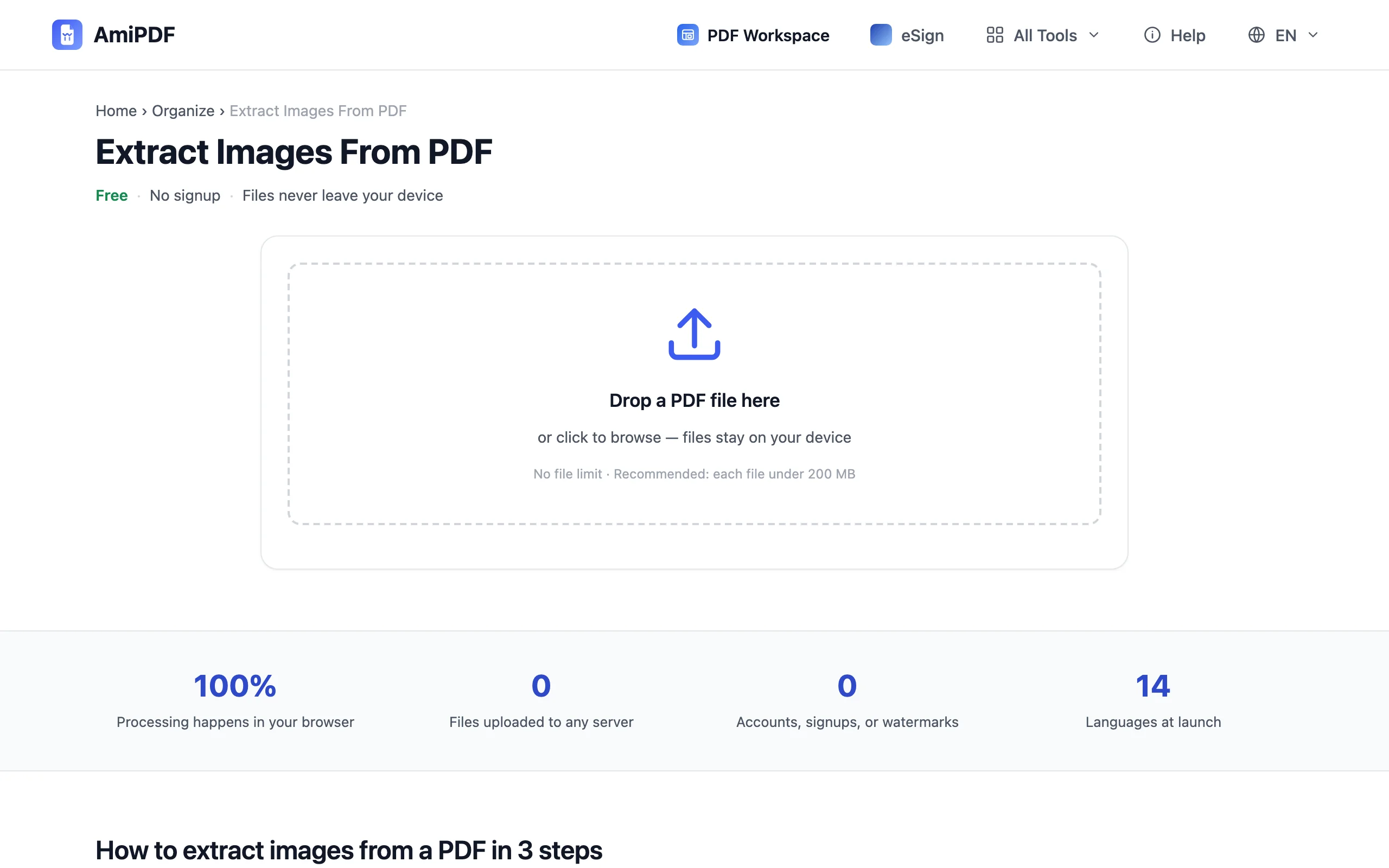
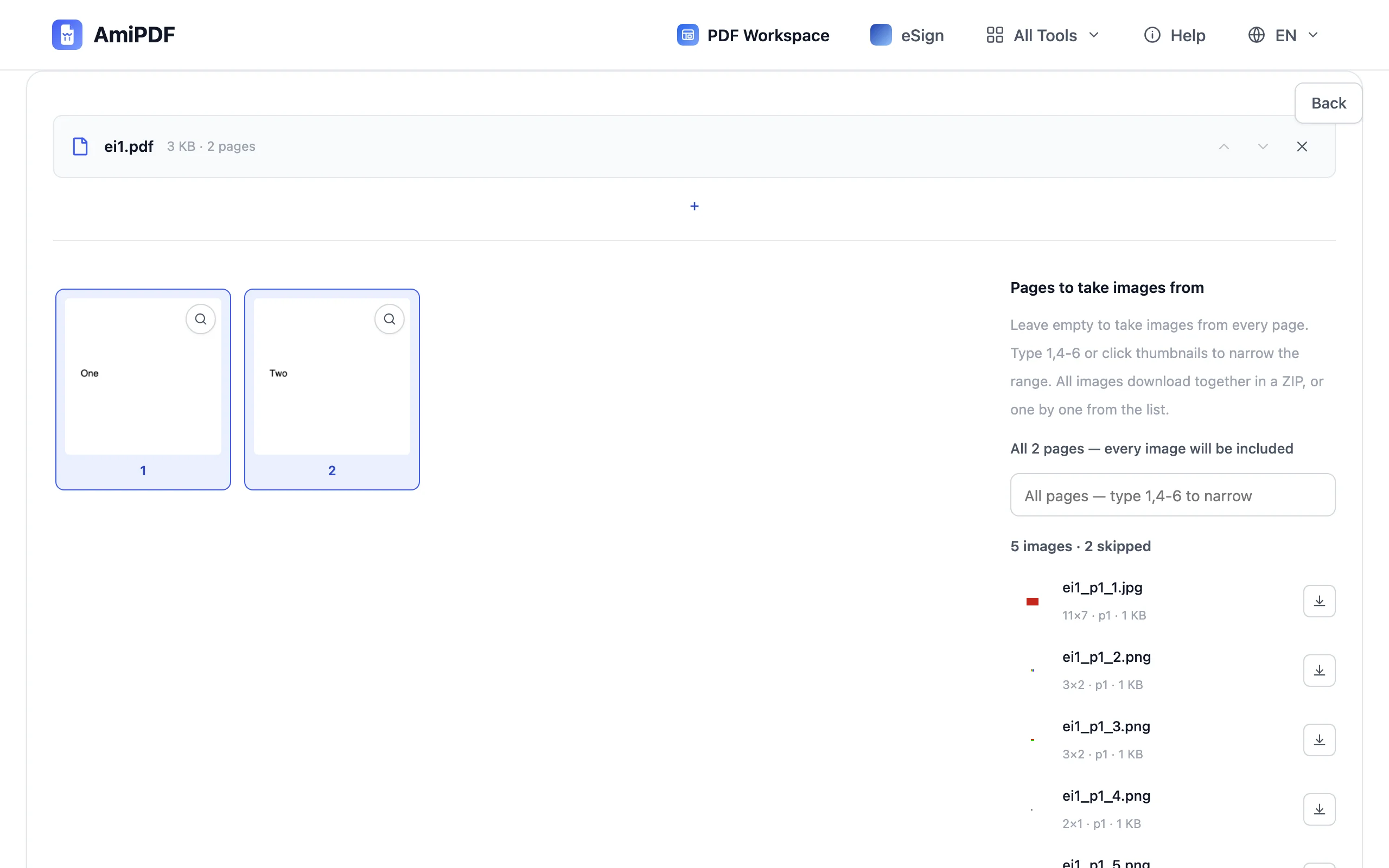
Periksa gambar yang ditemukan
Setiap baris menampilkan pratinjau kecil, nama file, dimensi piksel, dan nomor halaman. Klik tombol unduh pada baris mana pun untuk menyimpan satu gambar itu, atau lanjutkan membaca untuk mengambil semuanya sekaligus. Gambar yang tidak dapat disediakan alat ini, yaitu pengodean langka seperti JPEG 2000 atau JBIG2, dicantumkan beserta alasannya, sehingga tidak ada yang hilang begitu saja.
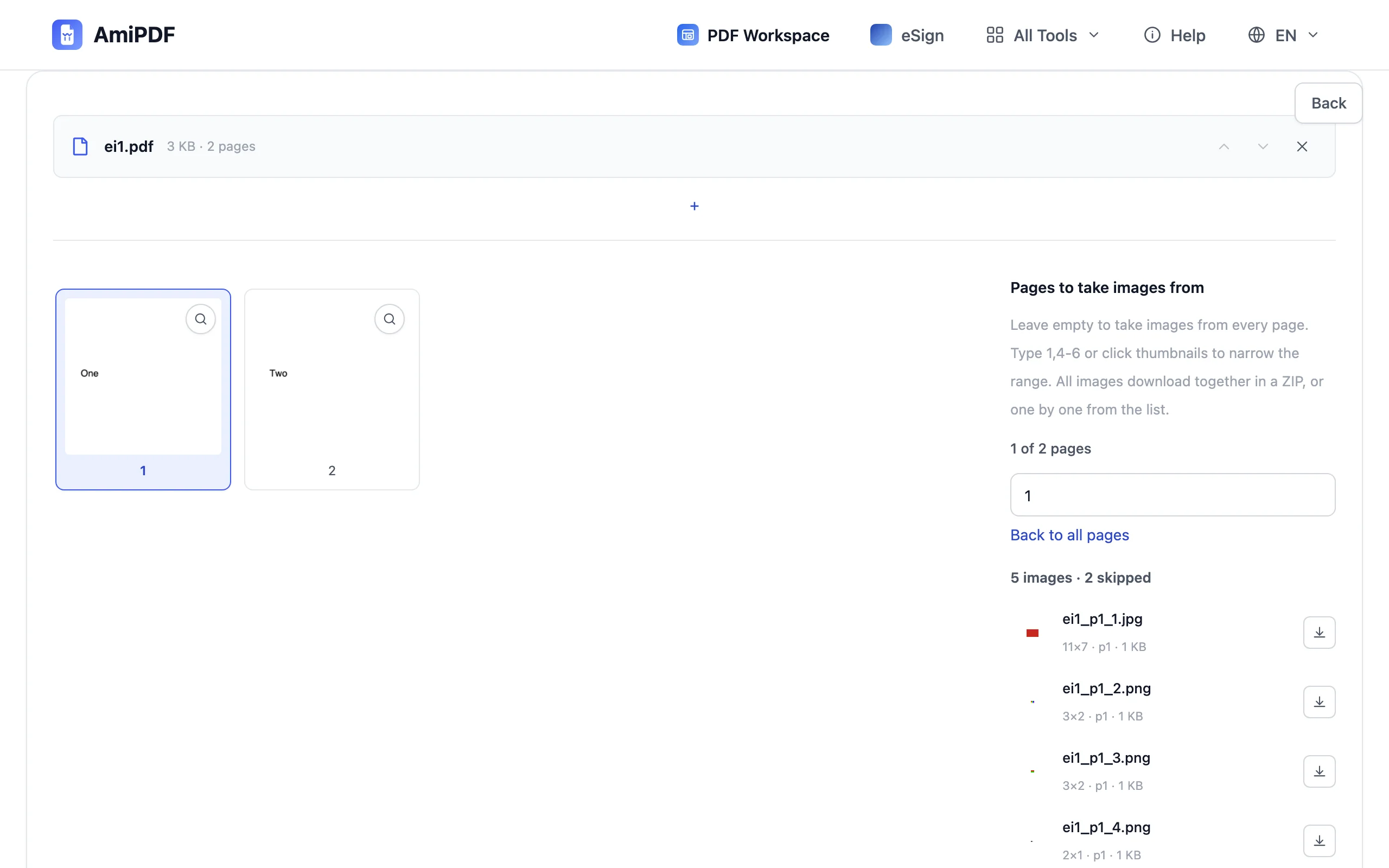
Persempit rentang jika perlu
Dokumen panjang dapat memuat ratusan gambar. Secara default setiap halaman menyumbangkan gambarnya; jika Anda hanya menginginkan satu bagian, ketik rentang seperti 2,5-9 di kolom halaman atau klik gambar mini halaman. Baris di luar rentang menjadi redup, dan unduhan hanya mencakup yang tersisa.
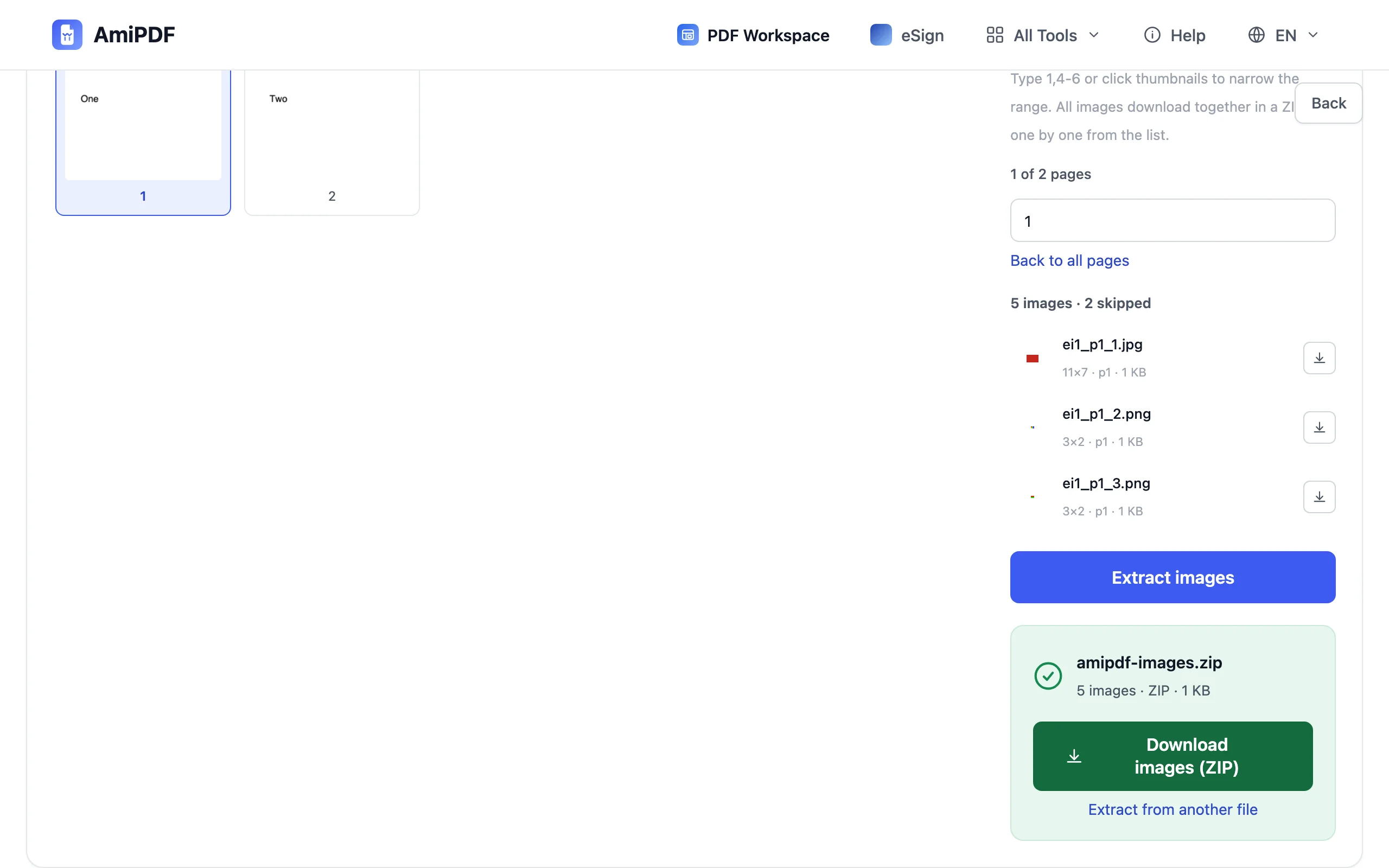
Ekstrak dan unduh
Klik tombol ekstrak. Semua gambar yang dapat disediakan dari halaman terpilih dikemas ke dalam ZIP, siap sebagai satu unduhan. JPEG mempertahankan byte aslinya, tanpa kompresi ulang, tanpa kehilangan kualitas, sementara data piksel mentah dibangun ulang menjadi PNG tanpa kehilangan. Jika Anda menginginkan gambar dari sebuah halaman, bukan gambar di dalamnya, gunakan PDF ke JPG.
Mendapatkan hasil terbaik
Mengapa JPEG keluar identik
PDF menyimpan gambar JPEG sebagai byte terkompresi. Ekstraksi menyalin byte tersebut tanpa diubah, sehingga file yang Anda unduh persis seperti yang tertanam: piksel sama, ukuran file sama. Gambar yang disimpan sebagai piksel mentah dikonversi ke PNG, yang membangunnya kembali tanpa kehilangan.
Gambar yang sama di banyak halaman
Sebuah dokumen dapat menempatkan satu gambar tersimpan di beberapa halaman, misalnya logo pada setiap kop surat. Daftar menampilkannya di bawah setiap halaman tempat gambar itu muncul, sehingga memfilter berdasarkan halaman tetap mempertahankan semua yang Anda harapkan.
Rendering adalah pekerjaan yang berbeda
Ekstraksi dan konversi menjawab kebutuhan yang berbeda. Gunakan alat ini ketika Anda menginginkan gambar di dalam dokumen; gunakan PDF ke JPG ketika Anda menginginkan setiap halaman sebagai gambar, termasuk teks dan tata letaknya.
Pertanyaan yang sering diajukan
Apakah gambar yang diekstrak akan kehilangan kualitas?
Tidak. Gambar JPEG disalin keluar sebagai byte persis yang tersimpan di dalam PDF, dan gambar berbasis piksel dibangun ulang menjadi PNG tanpa kehilangan. Tidak ada yang dirender ulang atau dikompresi ulang.
Format apa saja yang dapat diekstrak?
JPEG keluar sebagai file .jpg asli. Gambar yang disimpan dengan kompresi Flate menjadi .png, termasuk gambar dengan mask transparansi. Pengodean langka: JPEG 2000, JBIG2, pengodean faks, dan mask gambar, dilewati dan dicantumkan beserta alasannya.
Bisakah saya mengekstrak gambar dari PDF yang dilindungi kata sandi?
Tidak selama masih terkunci. Hapus dulu proteksinya dengan buka kunci PDF dan kata sandi yang benar, lalu ekstrak dari salinan yang sudah tidak terkunci.
Apakah ada batas ukuran file atau jumlah gambar?
Tidak ada batas tetap. Semuanya berjalan di browser Anda, jadi batas praktisnya adalah memori perangkat Anda; dokumen dengan beberapa ratus gambar hanya memerlukan waktu pemindaian lebih lama.