如何从 PDF 中提取图片
从 PDF 中提取图片的分步指南:每张内嵌图片都列出大小与格式,JPEG 按原始字节输出,全程在浏览器本地运行。
提取图片有时候你需要的文件就藏在 PDF 里。供应商目录里的产品照片,研究论文中的插图,寄来时已拼合排版的宣传册里的图片。截图只能按屏幕分辨率保存,而提取能把存储的图片以完整质量取出来。本指南使用 AmiPDF 的 提取图片工具:它在你的浏览器中扫描文档,列出每张内嵌图片的尺寸和格式,并把原始文件交给你,其中 JPEG 文件与 PDF 中存储的内容逐字节完全一致。
提取图片,分步操作
打开工具并添加 PDF
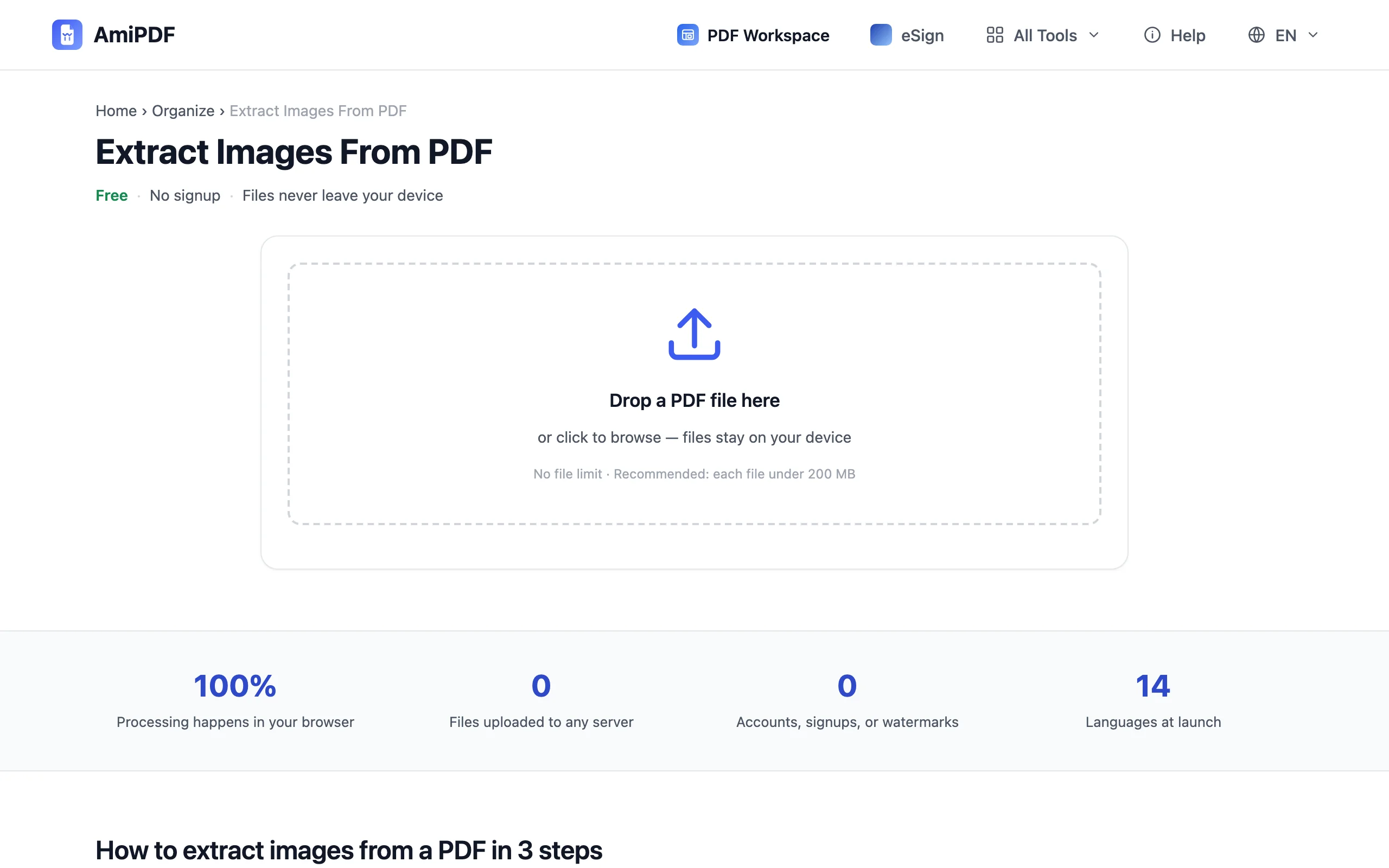
前往 AmiPDF 的 提取图片工具,把文档拖到上传区域。扫描在浏览器本地进行,文件不会被上传到任何地方。几秒之内,所有内嵌图片都会列在页面缩略图下方,每张都标注大小、格式和所在页码。
查看找到的图片
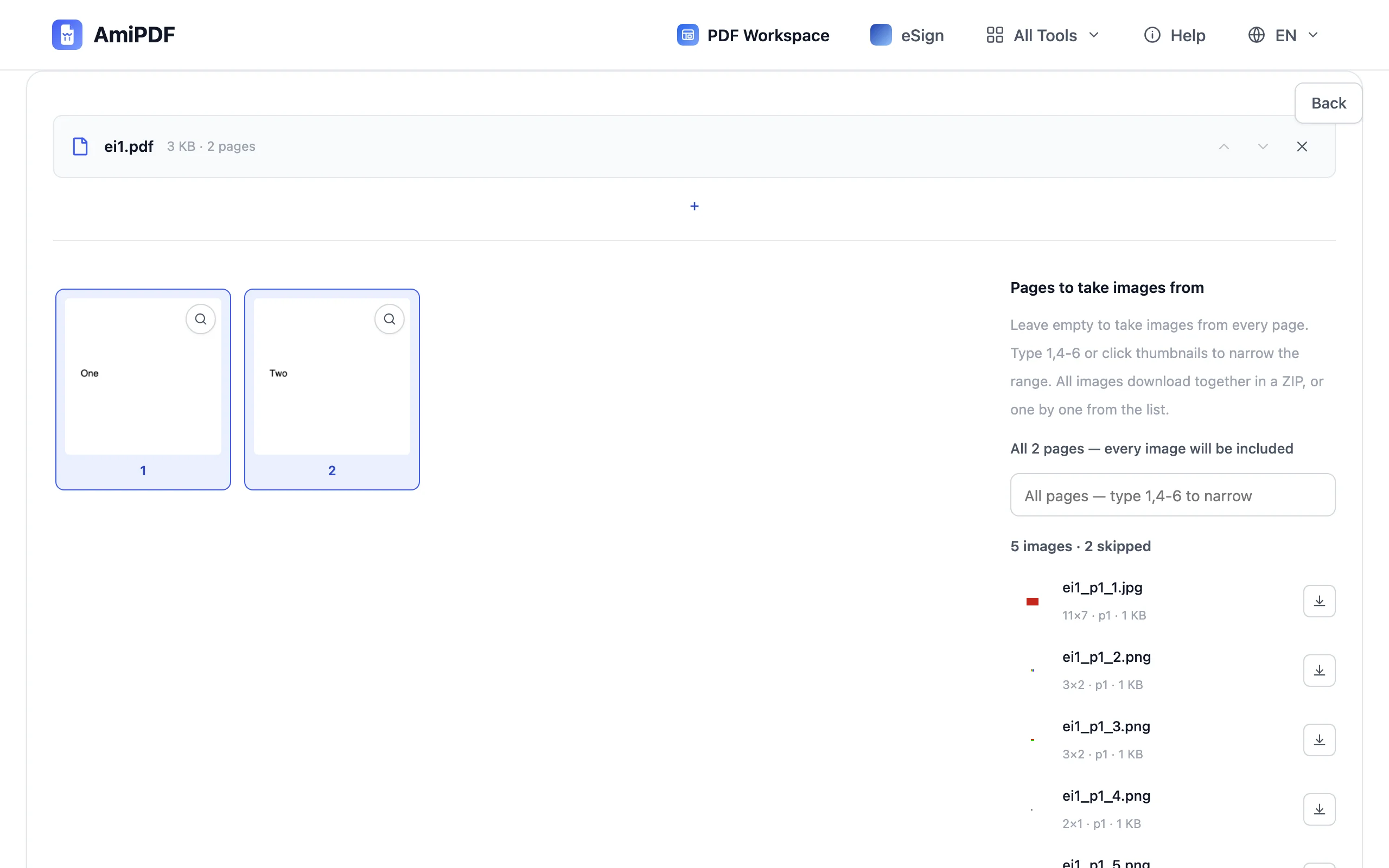
每一行显示小预览图、文件名、像素尺寸和页码。点击任意一行上的下载按钮即可保存那一张图片,继续往下读也可以一次性取出全部。工具无法输出的图片(例如 JPEG 2000 或 JBIG2 这类少见编码)会连同原因一起列出,不会有内容无声消失。
必要时缩小范围
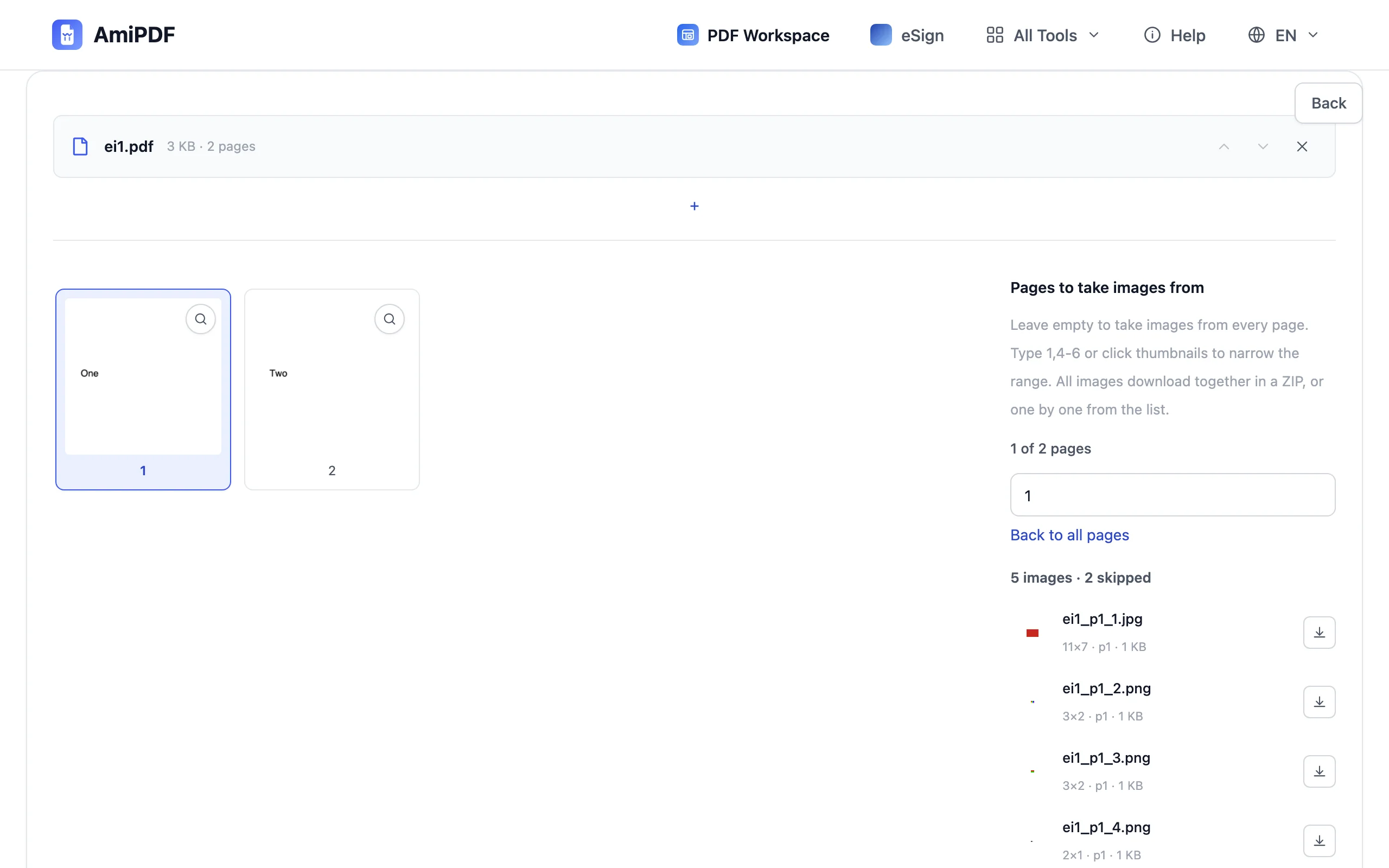
篇幅长的文档可能包含数百张图片。默认情况下每一页的图片都会被处理;如果只想要其中一部分,在页码栏输入类似 2,5-9 的范围,或点击页面缩略图。范围之外的行会变暗,下载只包含保留下来的部分。
提取并下载
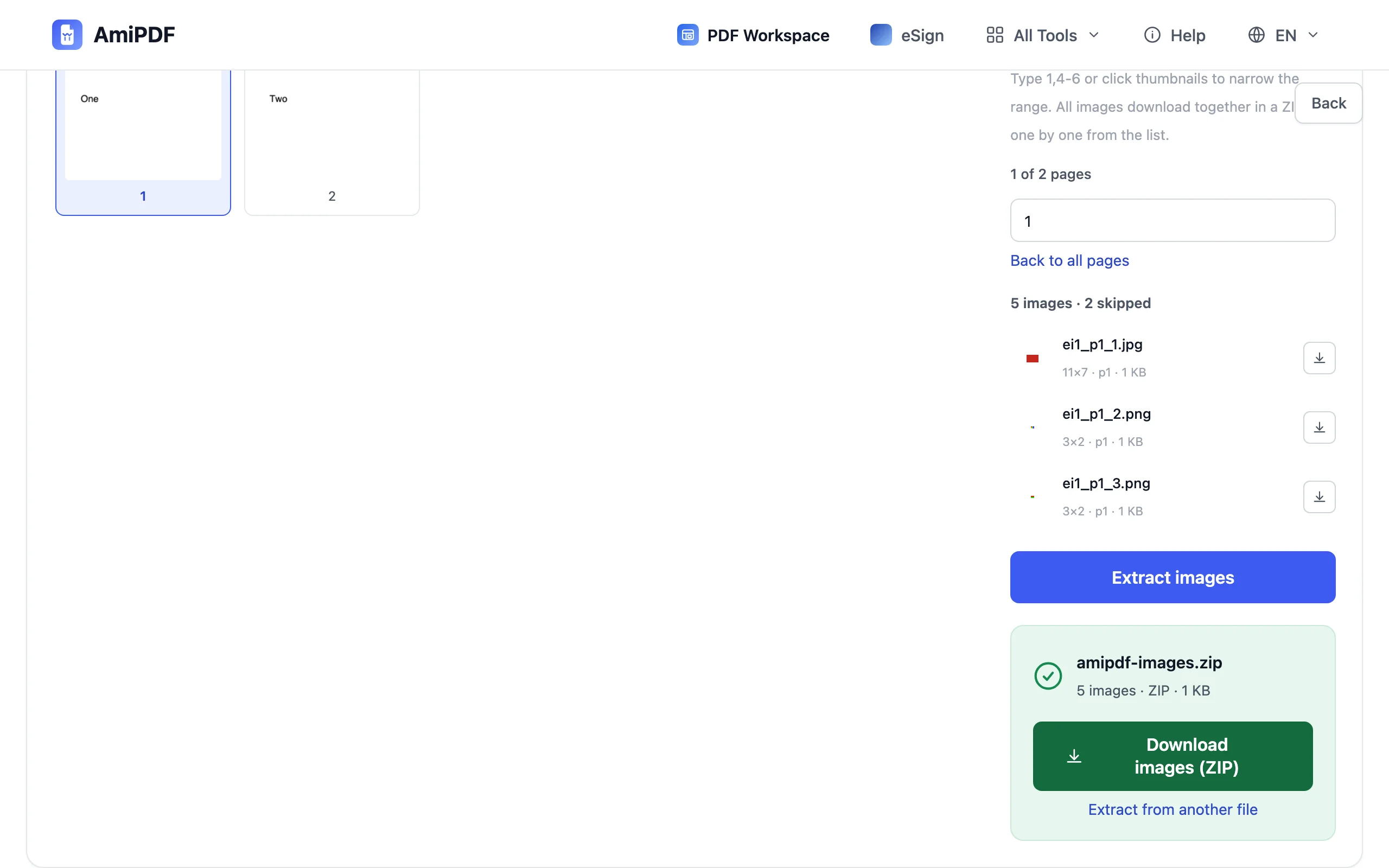
点击提取按钮。所选页面中所有可输出的图片会打包成一个 ZIP,一次下载即可。JPEG 保留原始字节,不重新压缩,也没有质量损失;以原始像素存储的数据则重建为无损 PNG。如果你想要的是某一页整页的图像,而不是页面里的图片,请使用 PDF 转 JPG。
获得最佳结果
为什么 JPEG 能原样输出
PDF 以压缩字节的形式存储 JPEG 图片。提取时直接复制这些字节,不做改动,因此下载到的文件与内嵌内容完全相同:像素相同,文件大小相同。以原始像素存储的图片则转换为 PNG,重建过程无损。
同一张图片出现在多页
文档可以把一张存储的图片放在多个页面上,例如每页信头都有的徽标。列表中它会在出现的每一页下显示,因此按页筛选不会漏掉你预期的内容。
渲染是另一回事
提取和转换满足的是不同需求。想要文档内部的图片时,用这个工具;想把每一页整体变成图片(包含文字和版式)时,请使用 PDF 转 JPG。
常见问题
提取出来的图片会损失质量吗?
不会。JPEG 图片按 PDF 中存储的原始字节复制出来,基于像素的图片则重建为无损 PNG,不存在重新渲染或重新压缩。
哪些格式可以提取?
JPEG 会输出为原始的 .jpg 文件。使用 Flate 压缩存储的图片会变成 .png,包括带透明蒙版的图片。少见编码(JPEG 2000、JBIG2、传真编码和图像蒙版)会被跳过,并列出原因。
能给受密码保护的 PDF 提取图片吗?
在锁定状态下不行。请先用 解锁 PDF 和正确密码移除保护,再从解锁后的副本中提取。
文件大小或图片数量有限制吗?
没有固定限制。所有处理都在你的浏览器中进行,实际上限取决于设备内存;包含数百张图片的文档只是扫描时间更长一些。