PDF से इमेज कैसे निकालें
PDF से इमेज निकालने की स्टेप-बाय-स्टेप गाइड: हर एम्बेडेड तस्वीर साइज़ और फ़ॉर्मेट के साथ सूचीबद्ध, JPEG बिल्कुल वैसी ही कॉपी बनती हैं, सब कुछ आपके ब्राउज़र में लोकल चलता है।
इमेजयाँ निकालेंकभी-कभी जिस फ़ाइल की ज़रूरत होती है, वह किसी PDF के अंदर होती है। सप्लायर कैटलॉग में फँसी प्रोडक्ट फ़ोटो, किसी रिसर्च पेपर के फ़िगर, किसी फ़्लैटन किए ब्रोशर की आर्टवर्क। स्क्रीनशॉट उन्हें स्क्रीन रेज़ोल्यूशन पर कैप्चर करते हैं; एक्सट्रैक्शन स्टोर की गई तस्वीरों को पूरी क्वालिटी में निकालता है। यह गाइड AmiPDF के इमेज एक्सट्रैक्ट टूल का इस्तेमाल करती है: यह आपके ब्राउज़र में डॉक्युमेंट स्कैन करता है, हर एम्बेडेड तस्वीर को उसके डाइमेंशन और फ़ॉर्मेट के साथ सूचीबद्ध करता है, और आपको ओरिजिनल देता है: JPEG फ़ाइलें PDF में स्टोर डेटा से बाइट-दर-बाइट एक जैसी निकलती हैं।
इमेज निकालना, स्टेप दर स्टेप
टूल खोलें और अपनी PDF जोड़ें
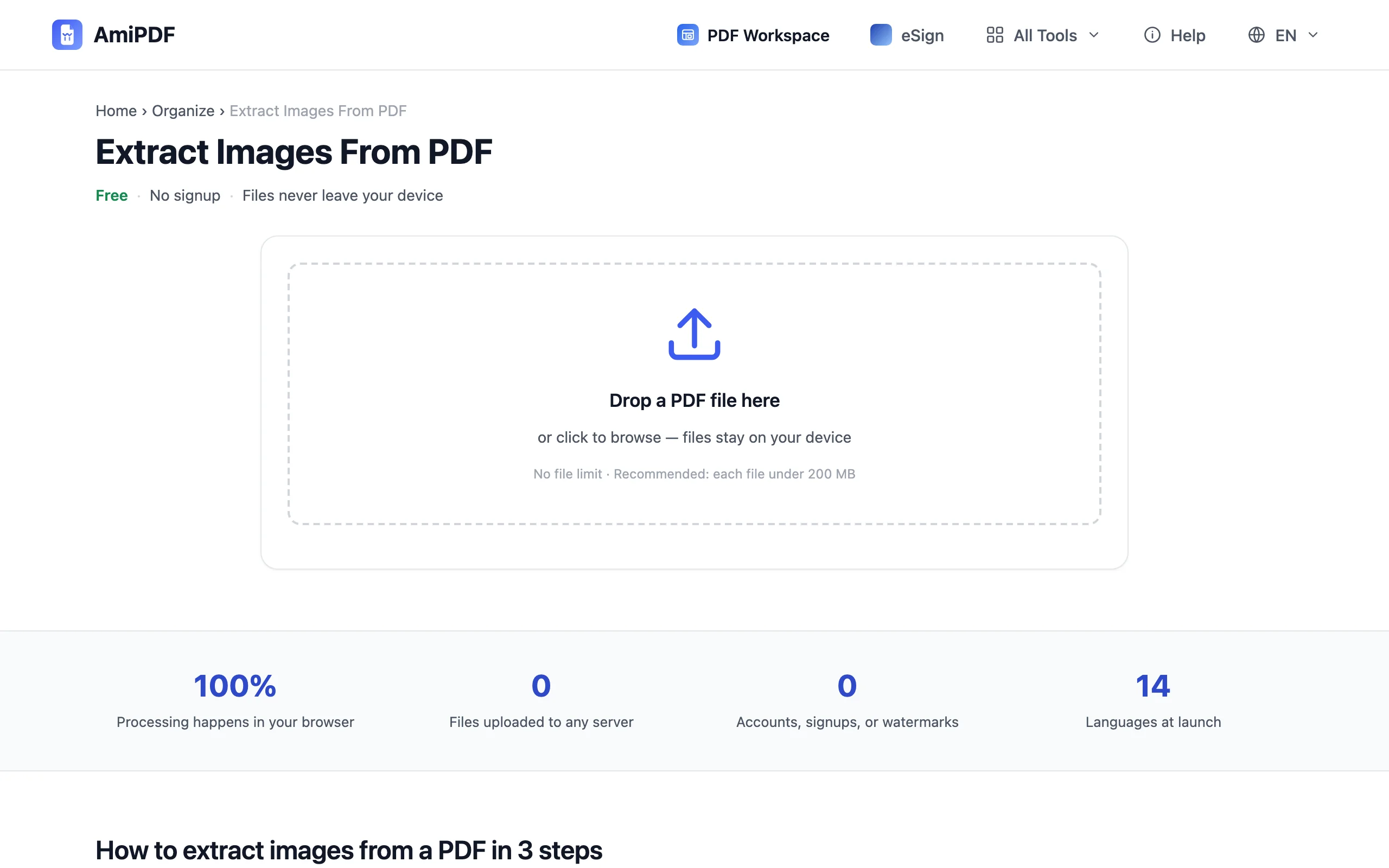
AmiPDF के इमेज एक्सट्रैक्ट टूल पर जाएँ और अपना डॉक्युमेंट अपलोड एरिया पर ड्रॉप करें। स्कैन आपके ब्राउज़र में ही लोकल चलता है; कहीं कुछ अपलोड नहीं होता। कुछ सेकंड में हर एम्बेडेड इमेज पेज थंबनेल के नीचे सूचीबद्ध हो जाती है, हर एक के साथ उसका साइज़, फ़ॉर्मेट और वह पेज जिस पर वह है।
मिली हुई इमेज जाँचें
हर पंक्ति में एक छोटा प्रीव्यू, फ़ाइल नाम, पिक्सेल डाइमेंशन और पेज नंबर दिखता है। किसी भी पंक्ति के डाउनलोड बटन पर क्लिक करके वह एक इमेज सेव करें, या सब कुछ एक साथ पाने के लिए आगे पढ़ें। जो इमेज टूल नहीं दे सकता (JPEG 2000 या JBIG2 जैसी दुर्लभ कोडिंग) वे कारण के साथ सूचीबद्ध होती हैं, ताकि कुछ भी चुपचाप गायब न हो।
ज़रूरत हो तो रेंज सीमित करें
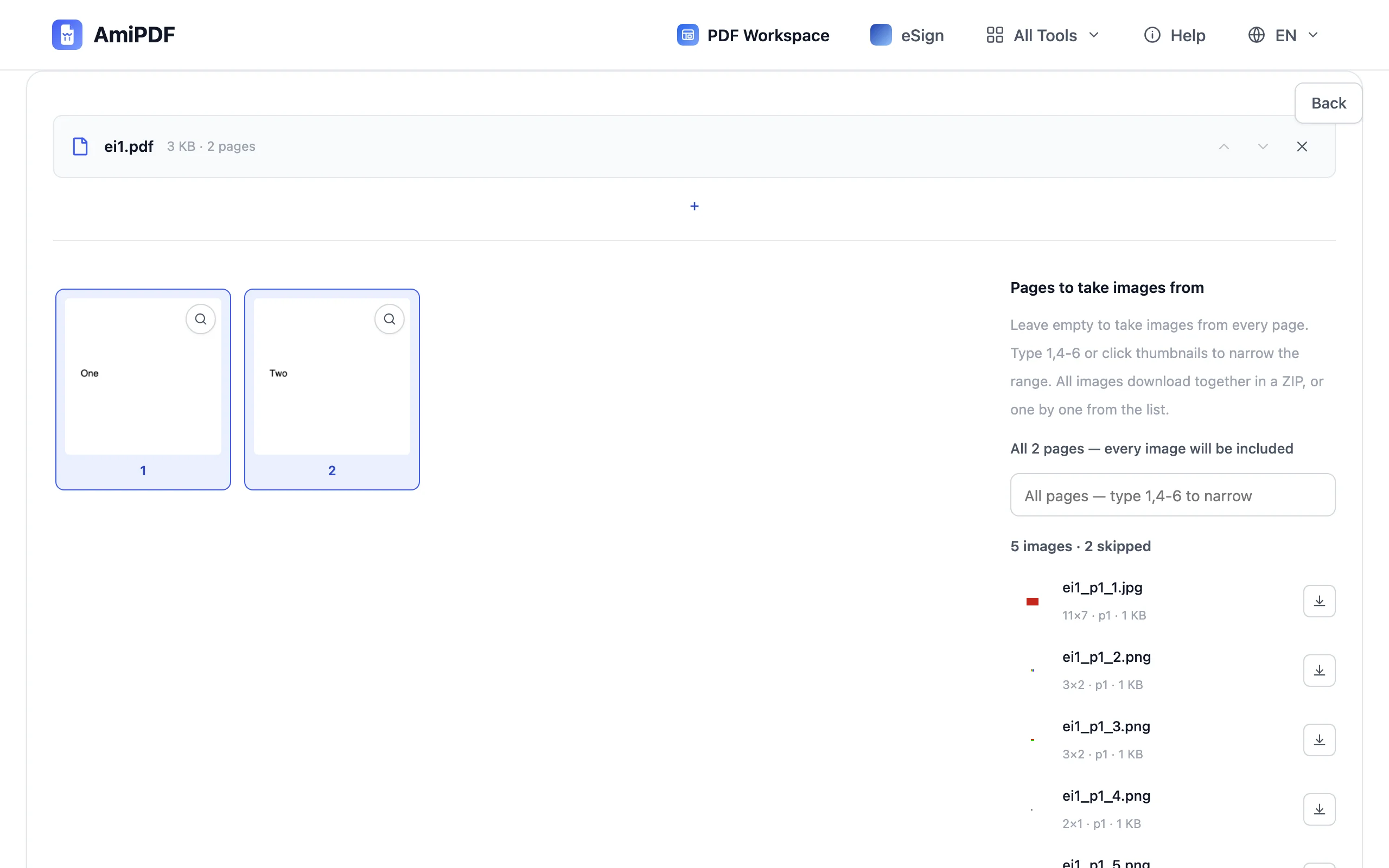
लंबे डॉक्युमेंट में सैकड़ों तस्वीरें हो सकती हैं। डिफ़ॉल्ट रूप से हर पेज अपनी इमेज जोड़ता है; अगर आपको सिर्फ़ एक हिस्सा चाहिए, तो पेज फ़ील्ड में 2,5-9 जैसी रेंज लिखें या पेज थंबनेल पर क्लिक करें। रेंज से बाहर की पंक्तियाँ धुँधली हो जाती हैं, और डाउनलोड में सिर्फ़ बची हुई इमेज शामिल होती हैं।
एक्सट्रैक्ट करें और डाउनलोड करें
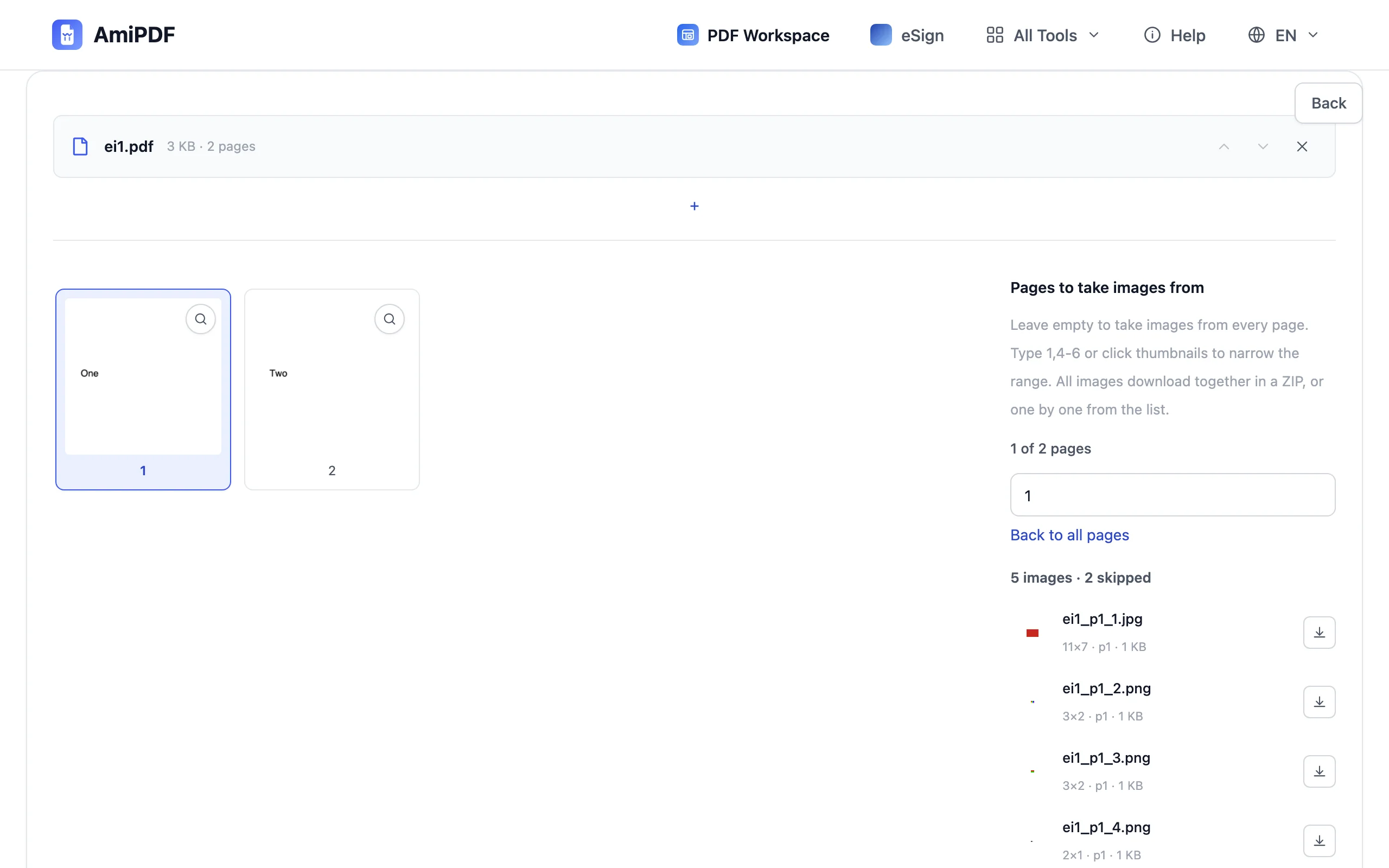
एक्सट्रैक्ट बटन पर क्लिक करें। चुने गए पेजों की सभी उपलब्ध इमेज एक ZIP में बंडल हो जाती हैं, एक ही डाउनलोड के रूप में तैयार। JPEG अपने ओरिजिनल बाइट्स बनाए रखती हैं (कोई री-कम्प्रेशन नहीं, कोई क्वालिटी लॉस नहीं), जबकि रॉ पिक्सेल डेटा को लॉसलेस PNG में फिर से बनाया जाता है। अगर आपको पेज के अंदर की तस्वीरों के बजाय पेज की तस्वीर चाहिए, तो वह PDF to JPG है।
बेहतरीन नतीजे पाने के लिए
JPEG बिल्कुल एक जैसी क्यों निकलती हैं
PDF, JPEG इमेज को कम्प्रेस्ड बाइट्स के रूप में स्टोर करता है। एक्सट्रैक्शन उन बाइट्स को बिना बदलाव कॉपी करता है, इसलिए आप जो फ़ाइल डाउनलोड करते हैं वह ठीक वही होती है जो एम्बेड थी: वही पिक्सेल, वही फ़ाइल साइज़। रॉ पिक्सेल के रूप में स्टोर इमेज PNG में बदली जाती हैं, जो उन्हें बिना नुकसान के फिर से बनाता है।
एक ही तस्वीर कई पेजों पर
एक डॉक्युमेंट एक ही स्टोर की गई इमेज को कई पेजों पर रख सकता है, जैसे हर लेटरहेड पर एक लोगो। सूची में यह उस हर पेज के नीचे दिखती है जहाँ वह आती है, इसलिए पेज के हिसाब से फ़िल्टर करने पर आपको वह सब मिलता है जिसकी उम्मीद है।
रेंडरिंग एक अलग काम है
एक्सट्रैक्शन और कन्वर्ज़न अलग-अलग ज़रूरतें पूरी करते हैं। जब आपको डॉक्युमेंट के अंदर की इमेज चाहिए तो यह टूल इस्तेमाल करें; जब आपको हर पेज टेक्स्ट और लेआउट सहित एक तस्वीर के रूप में चाहिए तो PDF to JPG इस्तेमाल करें।
अक्सर पूछे जाने वाले सवाल
क्या निकाली गई इमेज की क्वालिटी खराब होगी?
नहीं। JPEG इमेज PDF में स्टोर ठीक उन्हीं बाइट्स के रूप में कॉपी होती हैं, और पिक्सेल-आधारित इमेज लॉसलेस PNG में फिर से बनाई जाती हैं। कुछ भी दोबारा रेंडर या री-कम्प्रेस नहीं होता।
कौन-से फ़ॉर्मेट निकाले जा सकते हैं?
JPEG ओरिजिनल .jpg फ़ाइल के रूप में निकलती है। Flate कम्प्रेशन के साथ स्टोर इमेज .png बनती हैं, जिनमें ट्रांसपेरेंसी मास्क वाली तस्वीरें भी शामिल हैं। दुर्लभ कोडिंग (JPEG 2000, JBIG2, fax कोडिंग और इमेज मास्क) छोड़ दी जाती हैं और कारण के साथ सूचीबद्ध की जाती हैं।
क्या मैं पासवर्ड-प्रोटेक्टेड PDF से इमेज निकाल सकता हूँ?
जब तक वह लॉक है, नहीं। पहले सही पासवर्ड के साथ unlock PDF से सुरक्षा हटाएँ, फिर अनलॉक की गई कॉपी से इमेज निकालें।
क्या फ़ाइल साइज़ या इमेज संख्या की कोई सीमा है?
कोई तय सीमा नहीं। सब कुछ आपके ब्राउज़र में चलता है, इसलिए व्यावहारिक सीमा आपके डिवाइस की मेमोरी है; कई सौ इमेज वाले डॉक्युमेंट स्कैन होने में बस ज़्यादा समय लेते हैं।