दो PDF फ़ाइलों की तुलना कैसे करें
दो PDF फ़ाइलों की तुलना करने की चरण-दर-चरण मार्गदर्शिका: साथ-साथ पृष्ठ, शब्द-स्तरीय हाइलाइट, केवल अंतर दृश्य, आपके ब्राउज़र में चलता है।
PDF तुलना करेंसंस्करण 3 एक नोट के साथ आता है: «छोटे बदलाव»। उन 14 पृष्ठों में कहीं एक बदली हुई भुगतान तिथि, नाम बदला गया दायित्व खंड, और एक ऐसा अनुच्छेद बैठा है जिसकी किसी ने घोषणा नहीं की। दोनों संस्करणों को पंक्ति-दर-पंक्ति पढ़ने पर लगभग आधा ही मिलता है; पृष्ठ 5 पर आँखें थकने लगती हैं और स्किमिंग शुरू हो जाती है। दो PDF फ़ाइलों की तुलना करने का भरोसेमंद तरीका यह है कि मशीन को उन्हें संरेखित करने दें: हर पृष्ठ साथ-साथ जोड़ा हुआ, हर जोड़ा और हटाया गया शब्द ठीक उसी जगह चिह्नित। AmiPDF का PDF तुलना उपकरण यह आपके ब्राउज़र में करता है: अनुबंध, चालान या विवरण कभी अपलोड नहीं होता, और अंतर कुछ सेकंड में सामने आ जाता है।
दो PDF की तुलना, चरण दर चरण
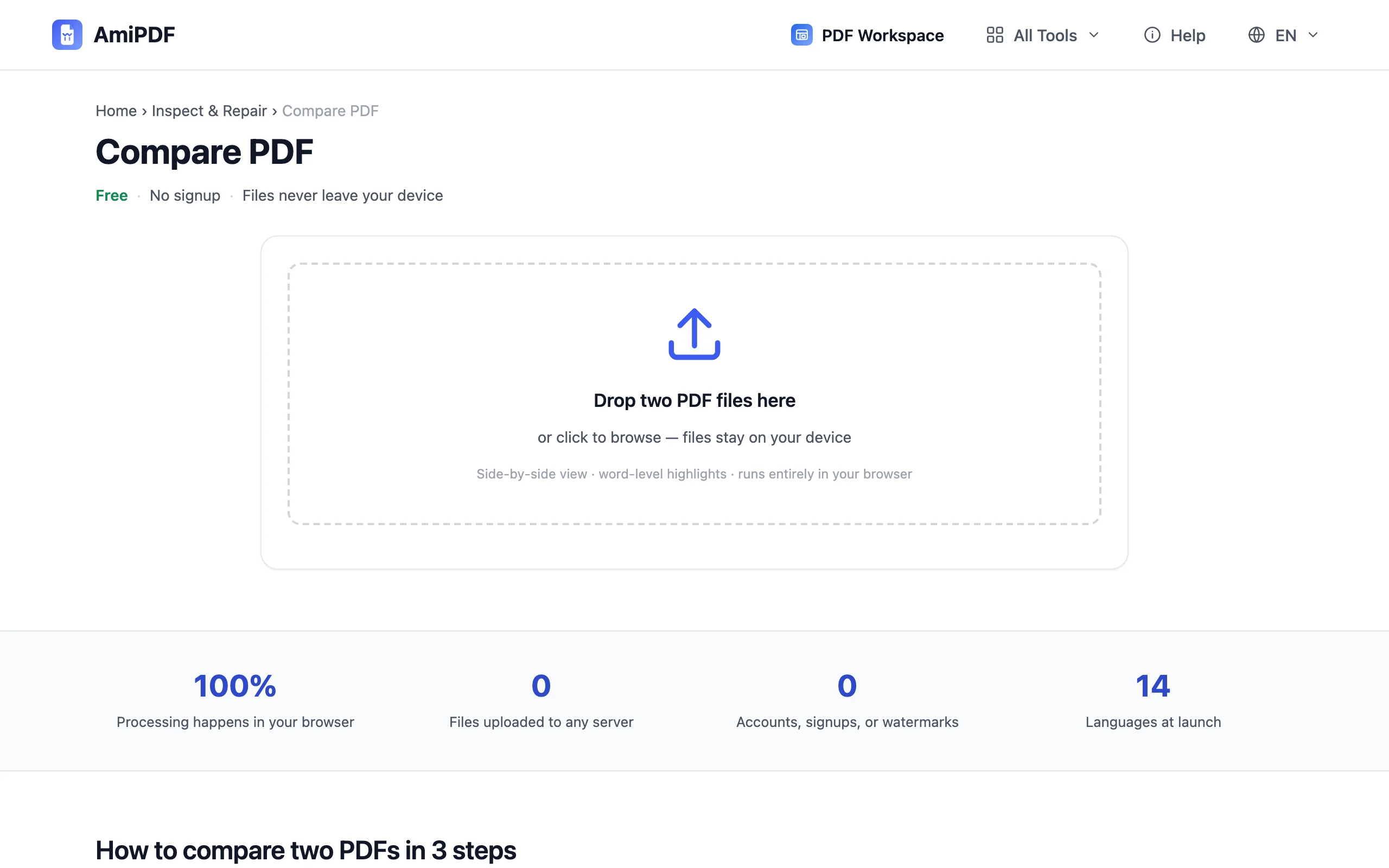
पहले मूल फ़ाइल जोड़ें, फिर बदली हुई प्रति
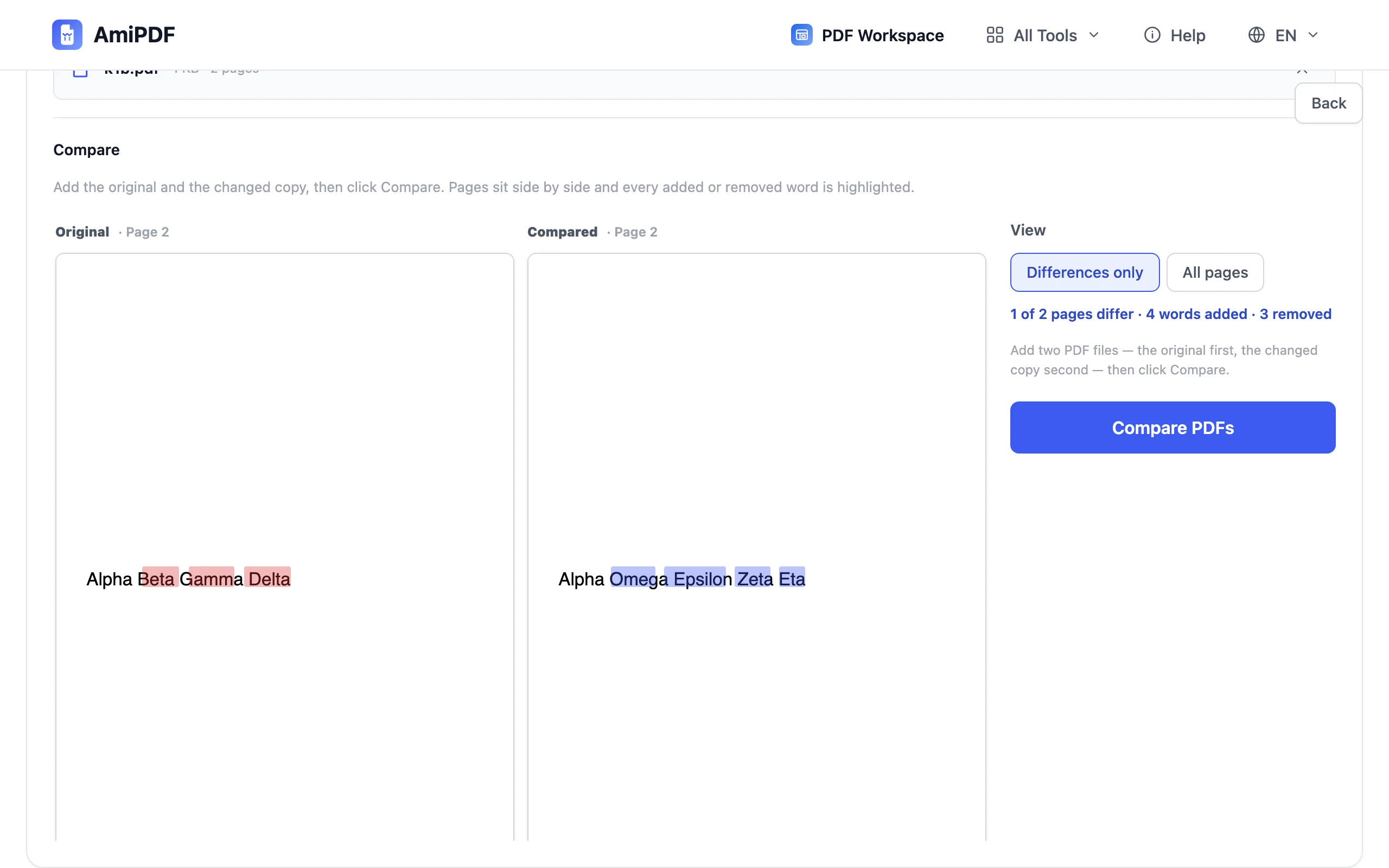
AmiPDF PDF तुलना उपकरण खोलें और पहले मूल फ़ाइल, फिर नया संस्करण डालें। हाइलाइट पढ़ने के लिए क्रम मायने रखता है: केवल मूल में मौजूद शब्द बाईं ओर लाल दिखते हैं, और केवल बदली हुई प्रति में मौजूद शब्द दाईं ओर नीले।
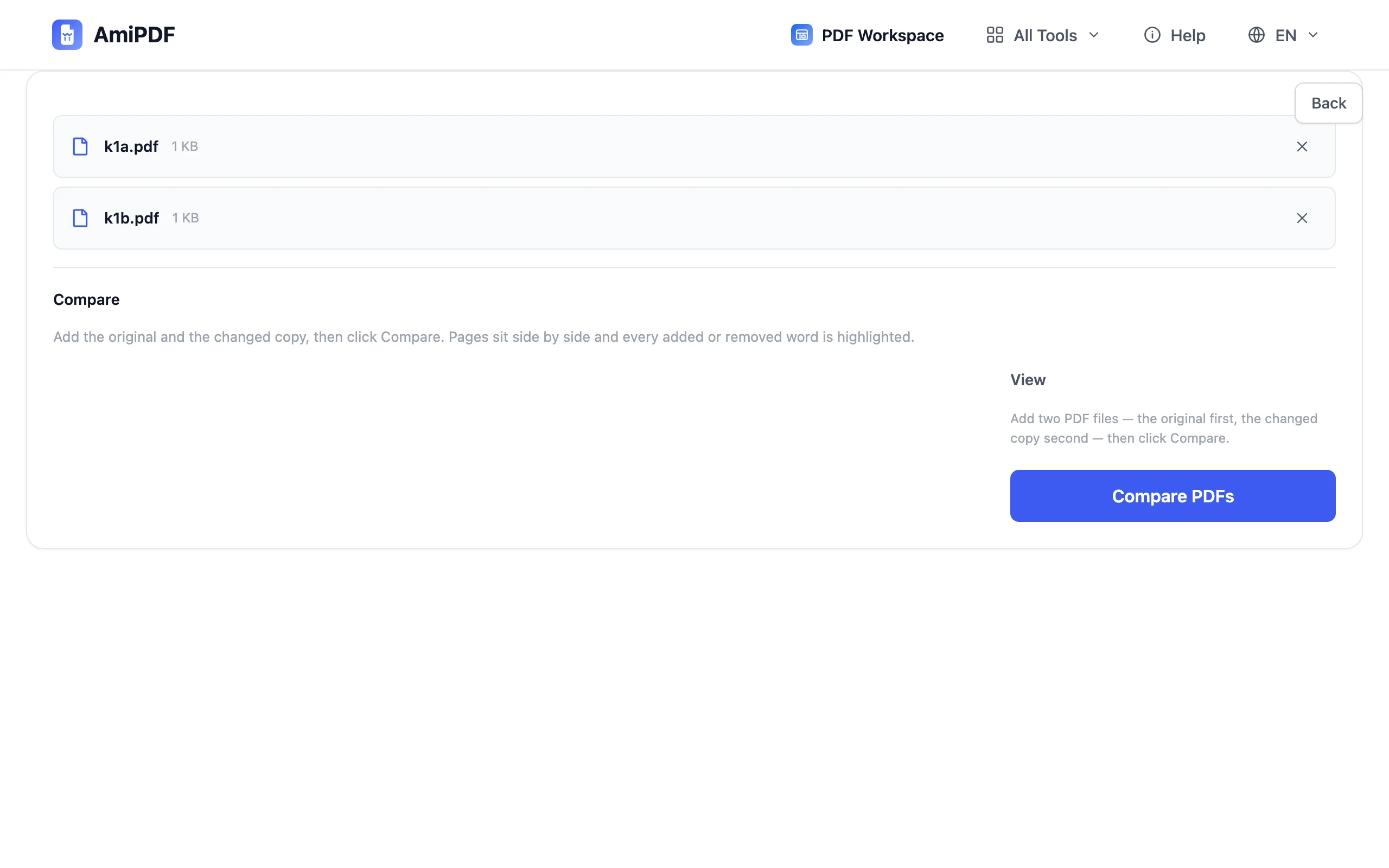
तुलना करें पर क्लिक करें
उपकरण हर फ़ाइल की टेक्स्ट परत को पृष्ठ-दर-पृष्ठ निकालता है और उनका शब्द-दर-शब्द अंतर निकालता है। मेल खाते शब्द हट जाते हैं; बचे हुए शब्द पृष्ठ पर जहाँ हैं वहीं हाइलाइट हो जाते हैं। कुछ ही देर में जोड़ा हुआ दृश्य खुलता है।
अंतरों की समीक्षा करें
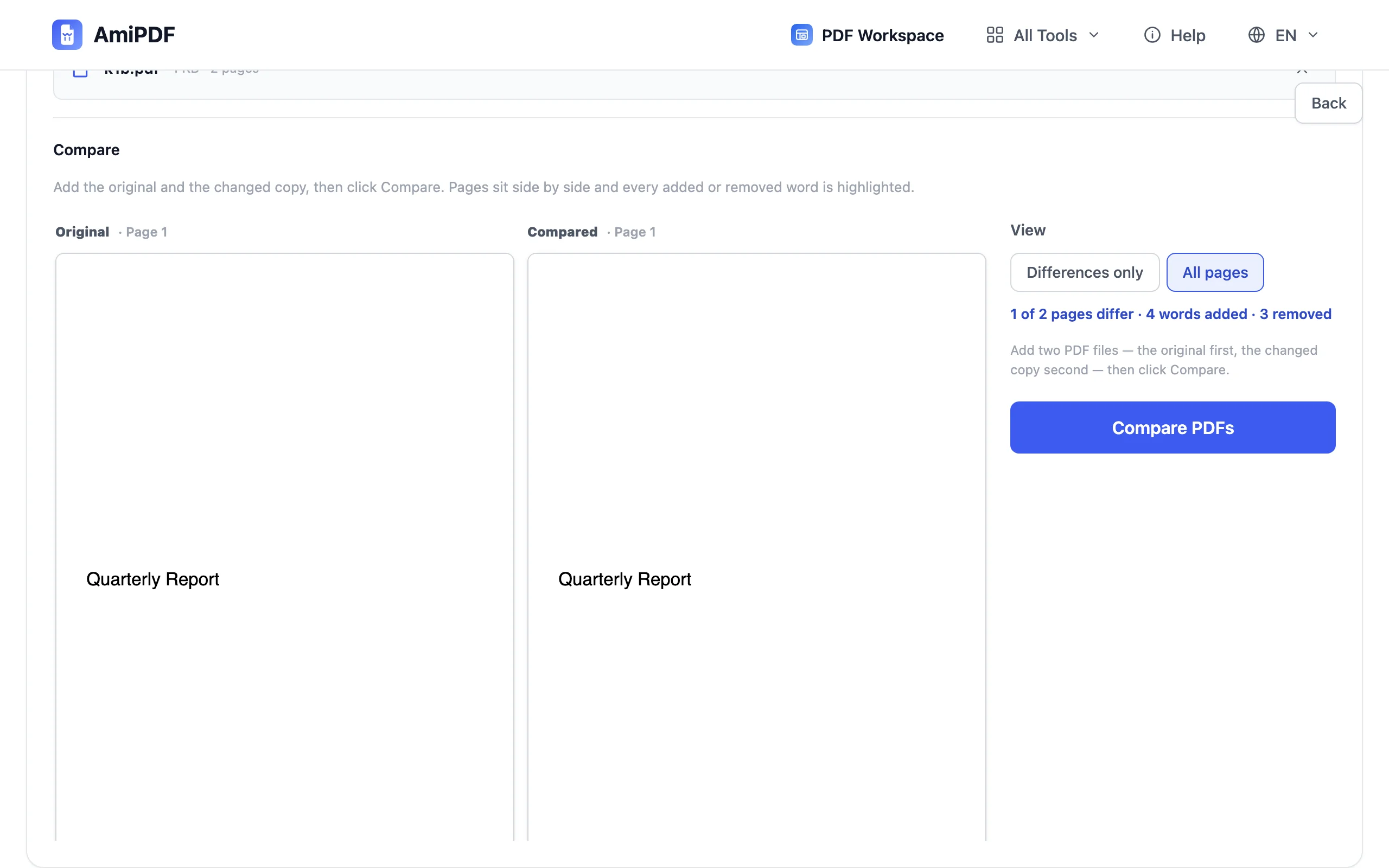
बदले हुए पृष्ठों के बीच कूदने के लिए केवल-अंतर दृश्य पर जाएँ, या पूरी तस्वीर चाहिए तो सभी पृष्ठ ब्राउज़ करें। सारांश बदले हुए पृष्ठों और बदले गए शब्दों की गिनती दिखाता है, जो उस «छोटे बदलाव» वाले नोट के खिलाफ एक उपयोगी जाँच है।
नतीजे का क्या करें, यह तय करें
अगर कोई मायने रखने वाला बदलाव मिला है, तो पृष्ठ संख्या के साथ फ़ाइल वापस भेजें। अगर नहीं, तो हस्ताक्षर कर दें। तुलना केवल-पढ़ने के लिए है: दोनों फ़ाइलें ज्यों की त्यों रहती हैं, कुछ भी मर्ज, संपादित या फिर से लिखा नहीं जाता।
सर्वोत्तम परिणाम पाने के लिए
टेक्स्ट PDF पर काम करता है, कच्चे स्कैन पर नहीं
अंतर टेक्स्ट परत पर निर्भर करता है। स्कैन किए गए अनुबंध में OCR होने तक यह नहीं होती; पहले OCR उपकरण से निकालें, फिर खोजने योग्य प्रतियों की तुलना करें। मूल रूप से डिजिटल PDF (Word से निर्यात, पोर्टल से डाउनलोड) जैसी हैं वैसी ही काम करती हैं।
अलग-अलग पृष्ठ संख्या संभाली जाती है
पृष्ठ संख्या के अनुसार जोड़े जाते हैं। जब एक फ़ाइल में ऐसा पृष्ठ हो जो दूसरी में नहीं, तो उस पृष्ठ को उसके खाली पक्ष पर अनुपस्थित चिह्नित किया जाता है, ताकि जोड़ा या हटाया गया अध्याय खुद बता दे, चुपचाप संरेखण खिसके नहीं।
छवियों और लेआउट के लिए आपकी आँखें चाहिए
स्वचालित अंतर टेक्स्ट को कवर करता है। जिन पृष्ठों में शब्दावली समान है पर लोगो, चार्ट या स्टाइलिंग बदली है, वे भी साथ-साथ दिखते हैं: मशीन शब्द चिह्नित करती है, और बदली हुई आकृतियाँ आप चिह्नित करते हैं।
अक्सर पूछे जाने वाले प्रश्न
तुलना वास्तव में कैसे काम करती है?
दोनों फ़ाइलों की टेक्स्ट परत पृष्ठ-दर-पृष्ठ निकाली जाती है और शब्द-दर-शब्द तुलना की जाती है। दोनों में मौजूद शब्द हट जाते हैं; केवल मूल में मौजूद शब्द लाल, और केवल बदली हुई प्रति में मौजूद शब्द नीले हाइलाइट होते हैं।
क्या मैं स्कैन किए गए PDF की तुलना कर सकता हूँ?
सीधे नहीं: स्कैन टेक्स्ट परत रहित छवियाँ होती हैं। पहले उन पर OCR चलाएँ, फिर खोजने योग्य प्रतियों की तुलना करें।
अगर फ़ाइलों में अलग-अलग पृष्ठ संख्या हो तो क्या?
पृष्ठ संख्या के अनुसार जोड़े जाते हैं और जो पृष्ठ केवल एक फ़ाइल में है, उसे दूसरी ओर अनुपस्थित चिह्नित किया जाता है, ताकि जोड़ और हटाव स्पष्ट दिखें।
क्या यह छवि या लेआउट बदलाव पकड़ता है?
स्वचालित अंतर टेक्स्ट को कवर करता है। समान टेक्स्ट पर बदली हुई छवियों या स्टाइलिंग वाले पृष्ठ दृश्य जाँच के लिए साथ-साथ दिखते हैं, पर वे स्वचालित रूप से चिह्नित नहीं होते।
क्या मेरे दस्तावेज़ कहीं अपलोड होते हैं?
नहीं। टेक्स्ट निष्कर्षण, तुलना और रेंडरिंग सब आपके ब्राउज़र में चलते हैं: गोपनीय ड्राफ़्ट आपके डिवाइस पर ही रहते हैं।