PDF को कैसे कंप्रेस करें
PDF फ़ाइलों को कंप्रेस करने की चरण-दर-चरण मार्गदर्शिका: उच्च से एक्सट्रीम तक तीन क्वालिटी स्तर, आकार बचत पहले ही दिखाई जाती है, और टूल आपके ब्राउज़र में निजी तौर पर चलता है।
PDF कंप्रेस करें“PDF बहुत बड़ा है” आज का आम अस्वीकृति संदेश है: ईमेल सर्वर 25 MB पर मना कर देते हैं, सरकारी पोर्टल 2 MB पर, और नौकरी के आवेदन 5 MB पर। सीमा जो भी हो, समाधान एक ही है: फ़ाइल को तब तक कंप्रेस करें जब तक वह सीमा में न आ जाए। यह मार्गदर्शिका AmiPDF के PDF कंप्रेसर से यह काम दिखाती है। आपको तीन क्वालिटी स्तर, पहले और बाद के आकार का पूर्वावलोकन, और स्पष्ट चेतावनी मिलती है जब कोई फ़ाइल घटने के बजाय बढ़ जाएगी। कंप्रेशन आपके ब्राउज़र में 100 पेज तक की फ़ाइलों पर चलता है, और टूल अंतिम निर्णय लेने से पहले हर स्तर का नुकसान-लाभ बताता है, ताकि फ़ाइल भेजने के बाद क्वालिटी की कमी का पता न चले।
PDF कंप्रेस करना, चरण दर चरण
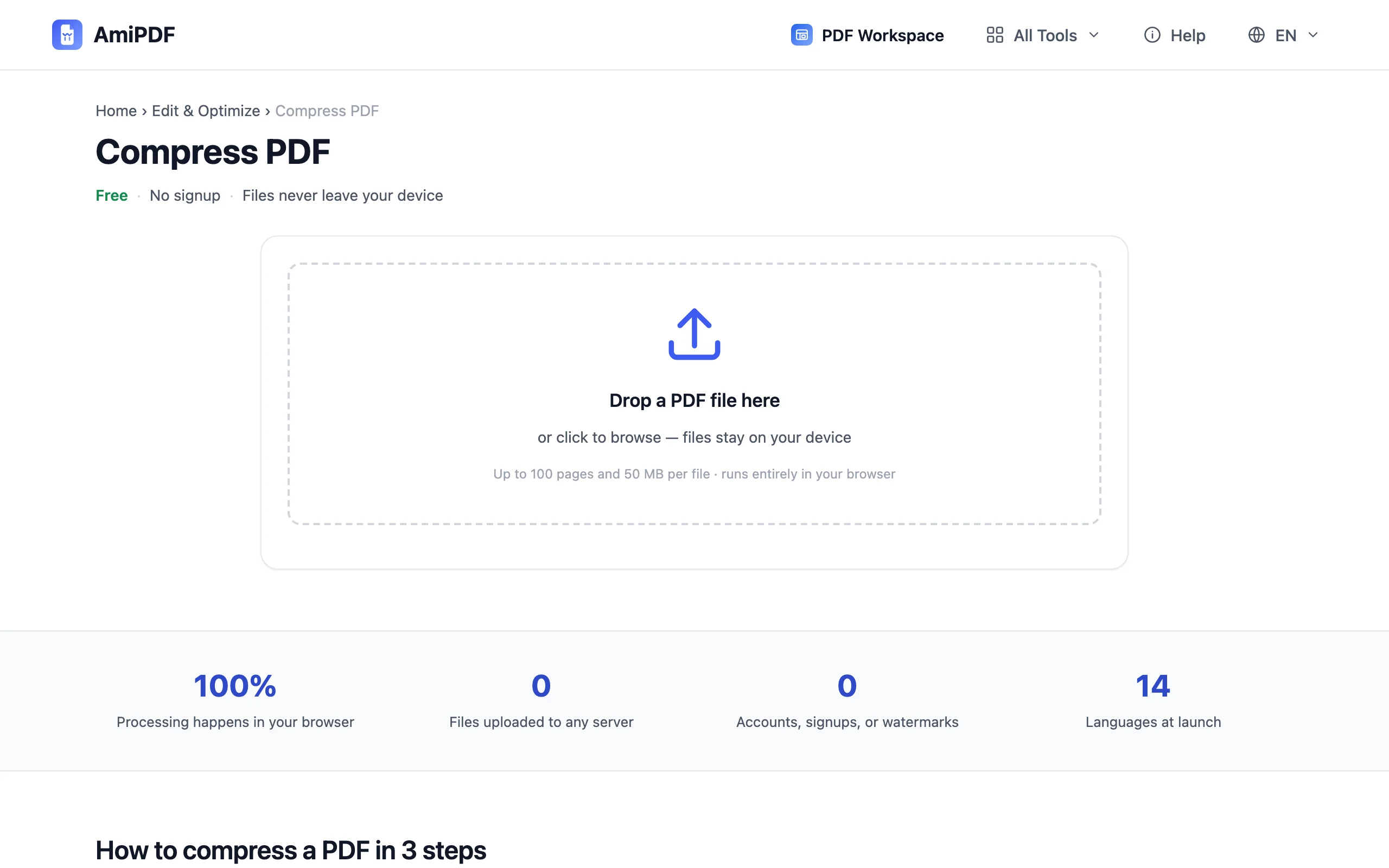
कंप्रेसर खोलें और अपनी PDF जोड़ें
AmiPDF के PDF कंप्रेस टूल पर जाएँ और अपनी फ़ाइल अपलोड क्षेत्र पर छोड़ें। 50 MB और 100 पेज तक के दस्तावेज़ स्वीकार किए जाते हैं; बड़ी फ़ाइलों को पहले स्प्लिटर से अलग करें, फिर हर हिस्से को कंप्रेस करें।
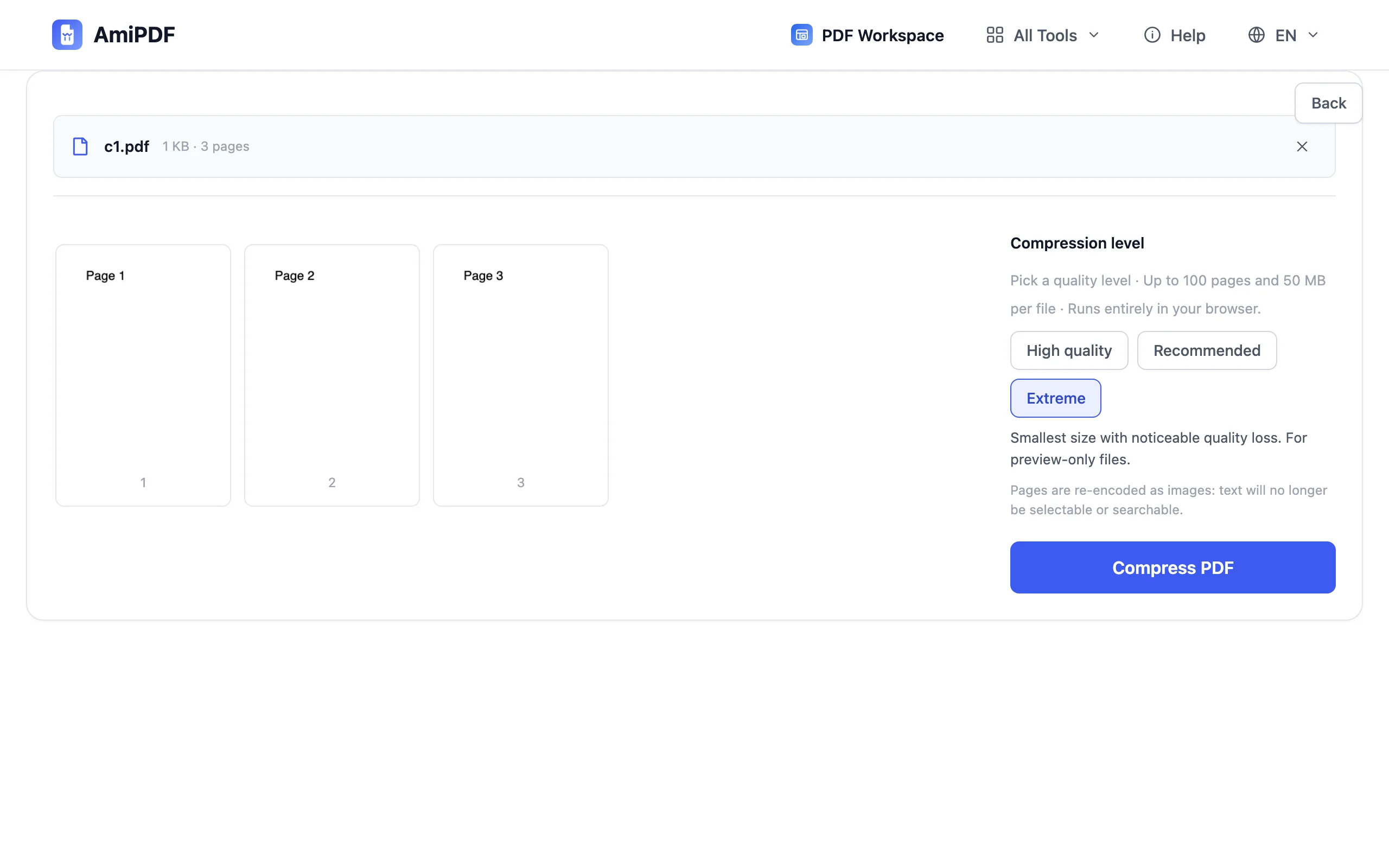
कंप्रेशन स्तर चुनें
तीन स्तर आम ज़रूरतें पूरी करते हैं। उच्च क्वालिटी आउटपुट को लगभग अलग पहचाने न जाने लायक रखती है, प्रिंटिंग या आर्काइविंग के लिए। अनुशंसित आकार और स्पष्टता में संतुलन बनाता है, ईमेल और रोज़मर्रा की साझेदारी के लिए सही विकल्प। एक्सट्रीम सबसे छोटी फ़ाइल बनाता है, दिखने वाली क्वालिटी हानि के साथ, केवल पूर्वावलोकन वाली प्रतियों के लिए जिन पर सख्त आकार सीमा हो।
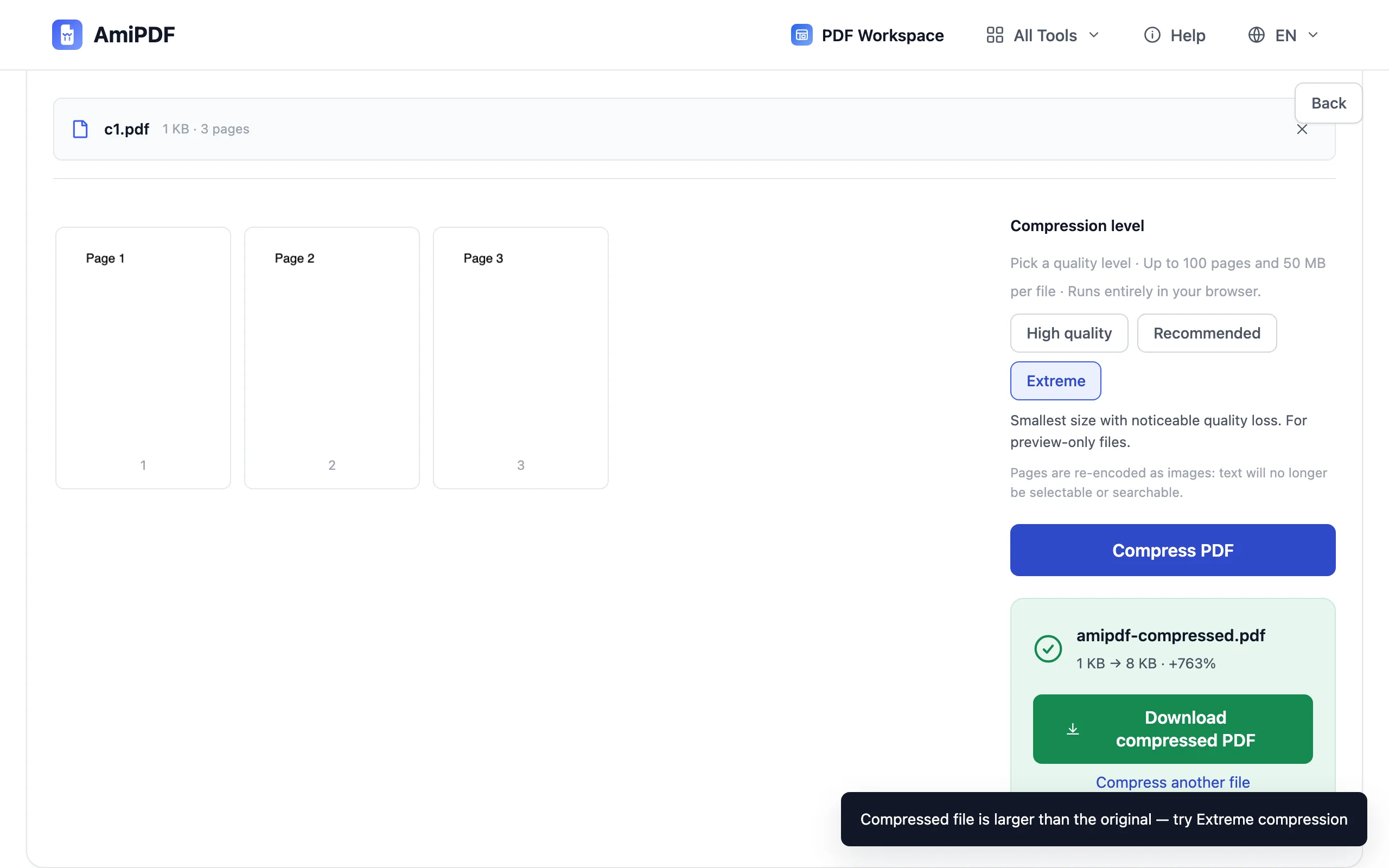
कंप्रेस करें और परिणाम देखें
कंप्रेस बटन पर क्लिक करें और पहले → बाद की आकार रिपोर्ट देखें। टूल दस्तावेज़ का शीर्षक और लेखक भी आउटपुट में कॉपी करता है। एक अपवाद: जो फ़ाइल पहले से कुशलता से एन्कोडेड है वह बड़ी होकर निकल सकती है; टूल यह स्पष्ट रूप से बताता है और चुपचाप बड़ी फ़ाइल देने के बजाय एक्सट्रीम मोड सुझाता है।
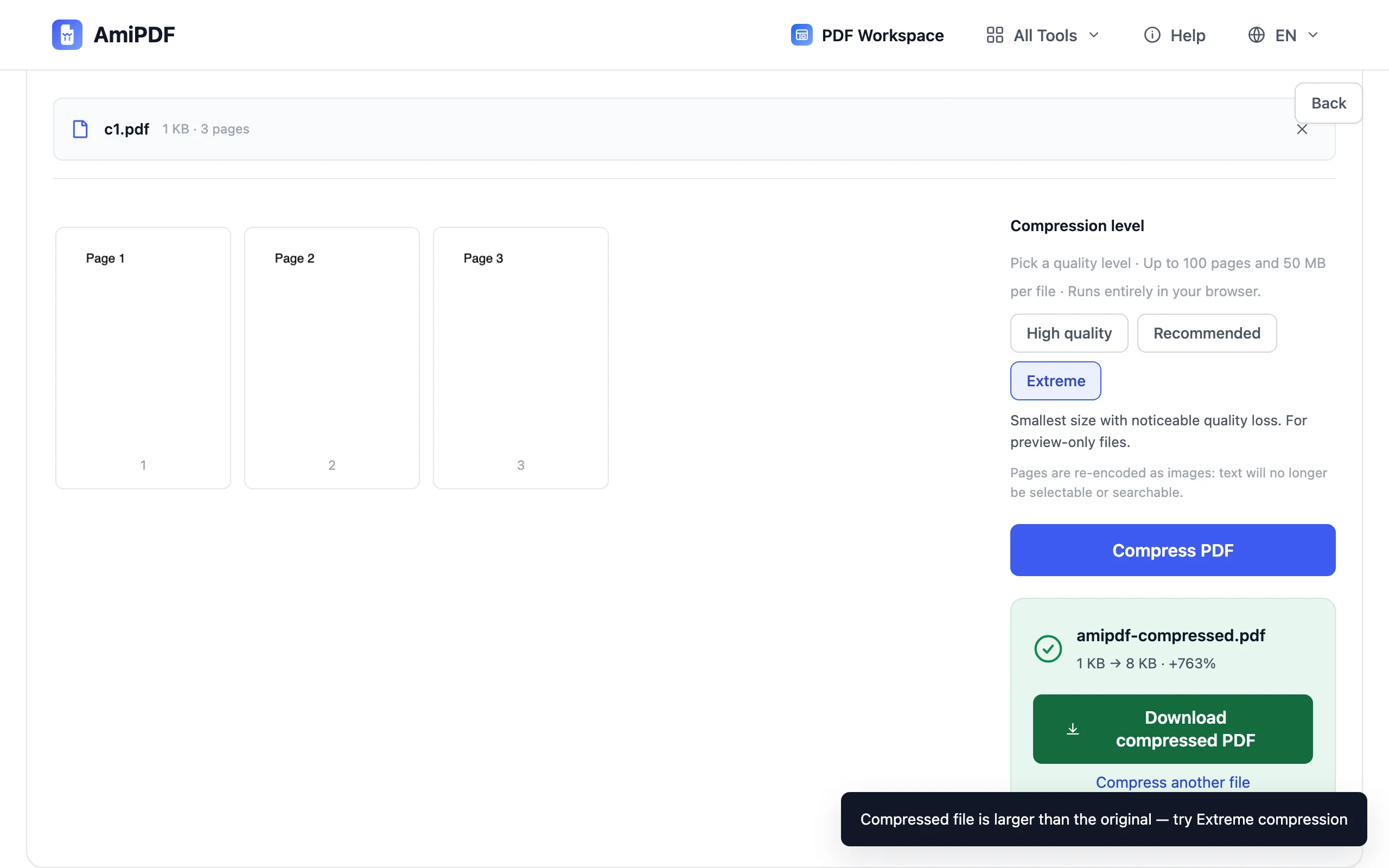
छोटी PDF डाउनलोड करें
कंप्रेस की गई प्रति सेव करें और उसे अपनी लक्षित सीमा से मिलाएँ। अगर वह अब भी फ़िट नहीं होती, तो उसे और मज़बूत स्तर पर दोबारा चलाएँ, या बड़े स्कैन को पहले टुकड़ों में बाँटें। मूल फ़ाइल तब तक रखें जब तक आप पुष्टि न कर लें कि परिणाम अपेक्षित रूप से खुलता है।
बेहतरीन नतीजे पाने के लिए
जानें कि कंप्रेशन क्या हटाता है
कंप्रेशन पेजों को छवियों के रूप में फिर से एन्कोड करता है: टेक्स्ट चयन योग्य और खोजने योग्य नहीं रह जाता। जहाँ यह मायने रखता है, वहाँ भेजने के लिए एक प्रति कंप्रेस करें और मूल अपने पास रखें, या टेक्स्ट-आधारित मूल के साथ एक्सट्रीम मोड का पूर्वावलोकन भी भेजें।
स्कैन की गई फ़ाइलें सबसे ज़्यादा घटती हैं
300 DPI या अधिक पर किए गए स्कैन में स्क्रीन की ज़रूरत से कहीं ज़्यादा पिक्सेल होते हैं। अनुशंसित मोड उन्हें आम तौर पर 70–90% तक घटा देता है, बिना कोई दिखने वाला अंतर, जिससे ईमेल सीमा की समस्या आमतौर पर एक ही बार में हल हो जाती है।
सख्त सीमा दो चरणों में पूरी करें
पोर्टल की सख्त सीमा के लिए बाद के आकार की रिपोर्ट देखें, और अगर आप अब भी सीमा से ऊपर हैं, तो मूल फ़ाइल दोबारा अपलोड करने के बजाय एक स्तर मज़बूत चुनें; हर बार प्रक्रिया तेज़ होती है क्योंकि फ़ाइल पहले से छोटी है।
अक्सर पूछे जाने वाले प्रश्न
क्या मेरी PDF का टेक्स्ट चयन योग्य रहेगा?
नहीं, कंप्रेशन पेजों को छवियों के रूप में फिर से एन्कोड करता है, इसलिए टेक्स्ट तस्वीर का हिस्सा बन जाता है। जब भी टेक्स्ट खोजना या कॉपी करना हो, बिना कंप्रेस किया मूल रखें, और भेजने के लिए कंप्रेस की गई प्रति इस्तेमाल करें।
क्या कंप्रेस की गई PDF बड़ी हो सकती है?
कभी-कभार हाँ: जो फ़ाइलें पहले से कुशलता से एन्कोडेड हैं, उनमें घटाने के लिए कुछ बचता ही नहीं। टूल डाउनलोड से पहले असली परिणाम दिखाता है और आकार बढ़ने पर उसे छिपाने के बजाय साफ़ बताता है।
पेज और आकार की सीमा क्या है?
प्रति फ़ाइल 100 पेज और 50 MB तक, जो शुरुआत में ही लागू होती है। बड़े दस्तावेज़ तुरंत अस्वीकार कर दिए जाते हैं, साथ में पहले अलग करने का संकेत मिलता है; कोई आधा-अधूरा आउटपुट नहीं बनता।