PDF फ़ाइलों को कैसे मर्ज करें
PDF फ़ाइलें मर्ज करने की चरण-दर-चरण मार्गदर्शिका: दस्तावेज़ों को किसी भी क्रम में जोड़ें, कई फ़ाइलों के पृष्ठ मिलाएँ, आपके ब्राउज़र में निजी तौर पर चलता है। निःशुल्क, बिना साइनअप।
PDF मर्ज करेंईमेल अटैचमेंट, स्कैन किए गए अनुबंध, चैप्टर एक्सपोर्ट। देर-सबेर PDF के ढेर को एक दस्तावेज़ बनाना पड़ता है। इसे हाथ से करने का मतलब है प्रिंट करना, ऊपर-नीचे रखना और फिर स्कैन करना; इसे ठीक से करने में लगभग एक मिनट लगता है। यह गाइड AmiPDF के PDF मर्जर से मर्ज करने की प्रक्रिया बताती है: जितनी फ़ाइलें चाहिए जोड़ें, उन्हें मनचाहे क्रम में खींचें, और एक संयुक्त PDF डाउनलोड करें। पूरी प्रक्रिया आपके ब्राउज़र में चलती है: कुछ भी अपलोड नहीं होता, और आउटपुट मूल फ़ाइलों के पृष्ठ, लिंक और फ़ॉर्म डेटा को ज्यों का त्यों रखता है।
PDF मर्ज करना, चरण दर चरण
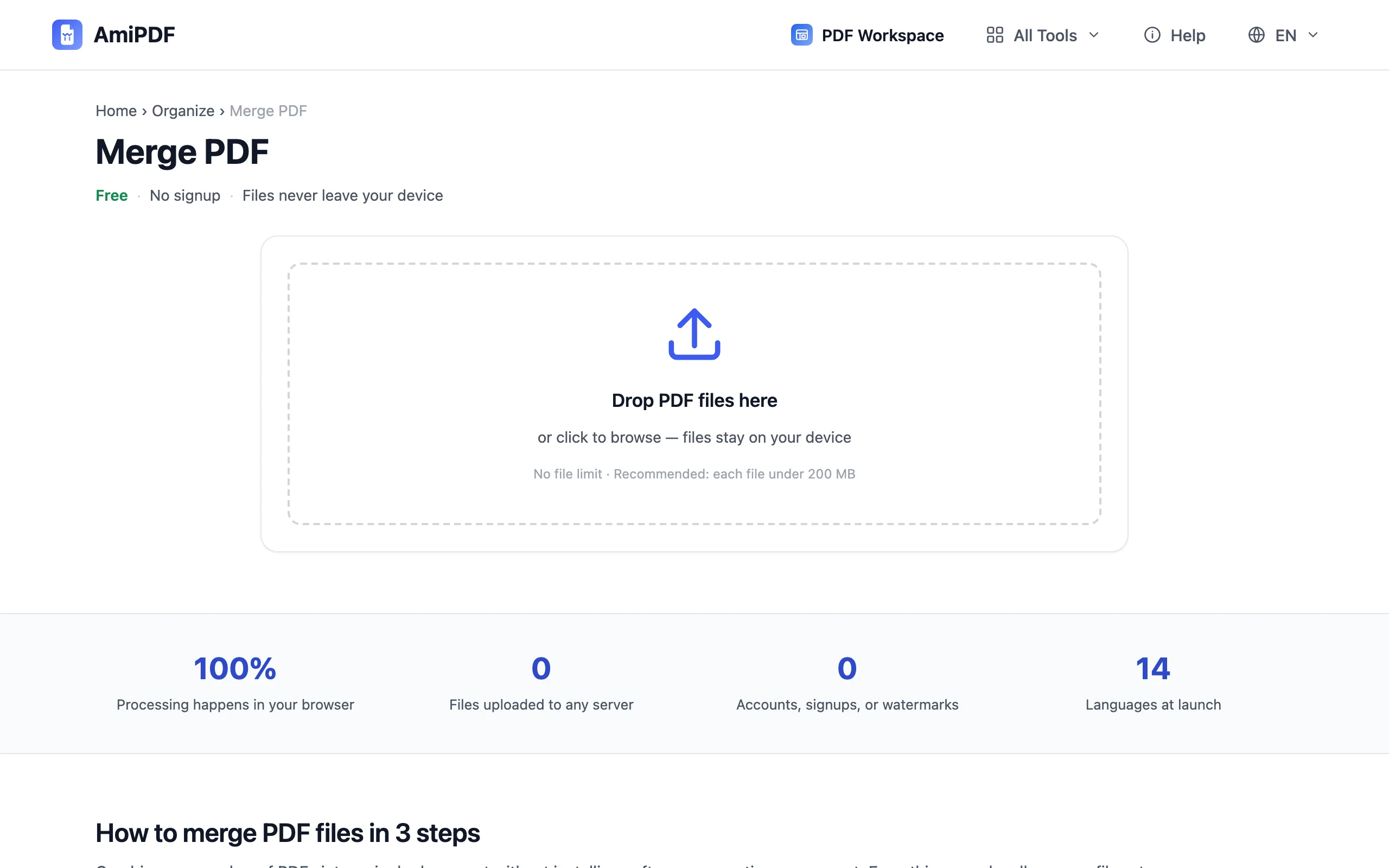
मर्जर खोलें और अपनी फ़ाइलें जोड़ें
AmiPDF के PDF मर्ज टूल पर जाएँ और अपनी फ़ाइलें अपलोड क्षेत्र पर छोड़ें, या ब्राउज़ करने के लिए क्लिक करें। दस्तावेज़ एक-एक करके जोड़ें या एक साथ पूरा फ़ोल्डर चुनें; फ़ाइल संख्या की कोई सीमा नहीं है, और प्रत्येक कार्ड पृष्ठ संख्या दिखाता है ताकि संयोजन से पहले बैच की जाँच कर सकें।
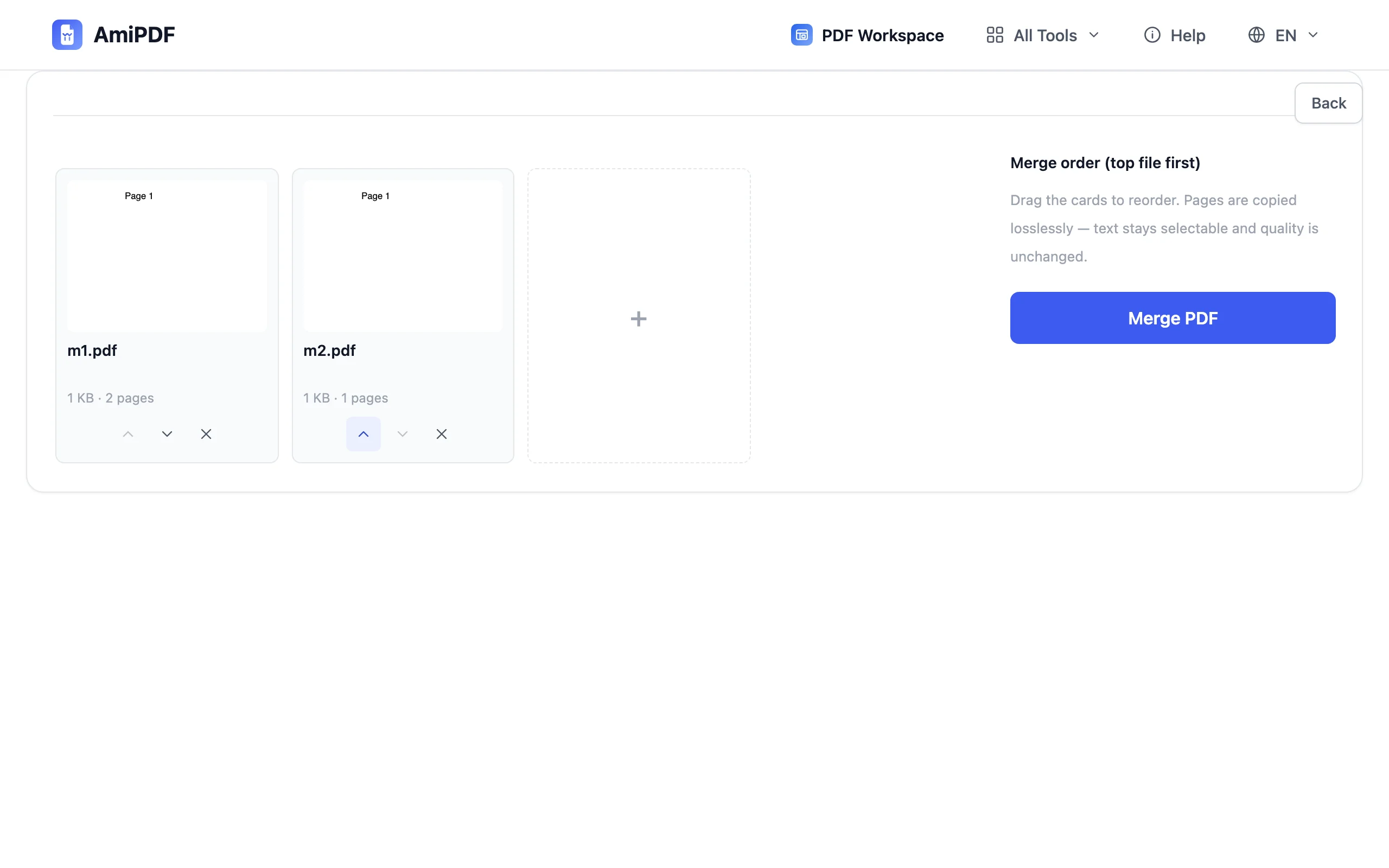
फ़ाइलों को क्रम में रखें
फ़ाइल कार्ड को उस क्रम में खींचें जो आप अंतिम दस्तावेज़ में चाहते हैं, या प्रत्येक कार्ड के बगल वाले तीर बटन का उपयोग करें। पहला कार्ड मर्ज किए गए PDF का पृष्ठ 1 बनता है। आगे बढ़ने से पहले क्रम देखकर जाँच लें; डाउनलोड के बाद फिर से मर्ज करना हमेशा संभव है, लेकिन पहली बार में सही करना एक अतिरिक्त चक्कर बचाता है।
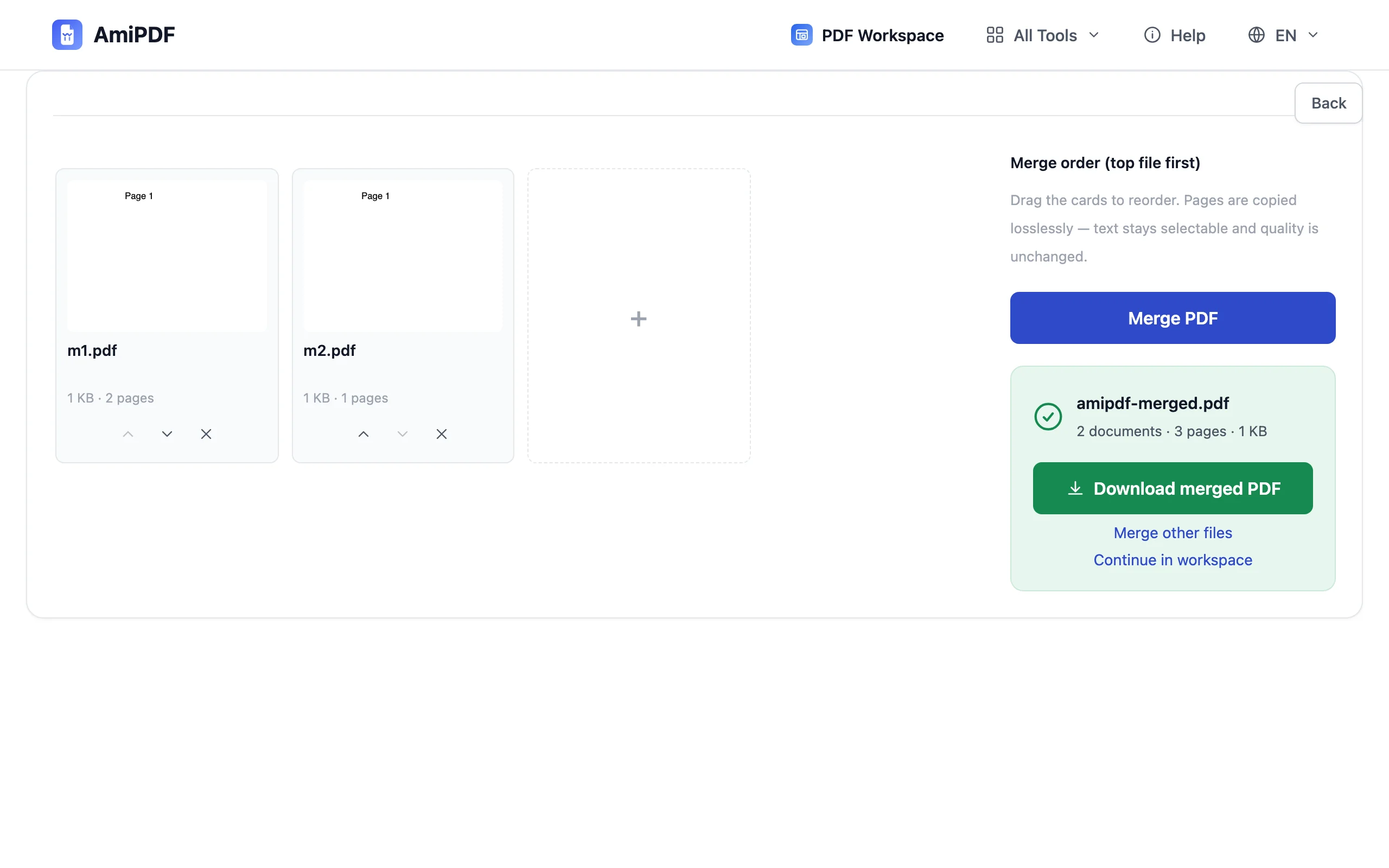
फ़ाइलों को मर्ज करें
मर्ज बटन पर क्लिक करें। दस्तावेज़ आपके डिवाइस पर संयोजित होते हैं: पृष्ठ सामग्री, लिंक और भरे हुए फ़ॉर्म मान प्रत्येक स्रोत फ़ाइल से स्थानांतरित होते हैं। बड़े बैच कुछ सेकंड में पूरे होते हैं और प्रगति संकेतक प्रक्रिया को दिखाता है।
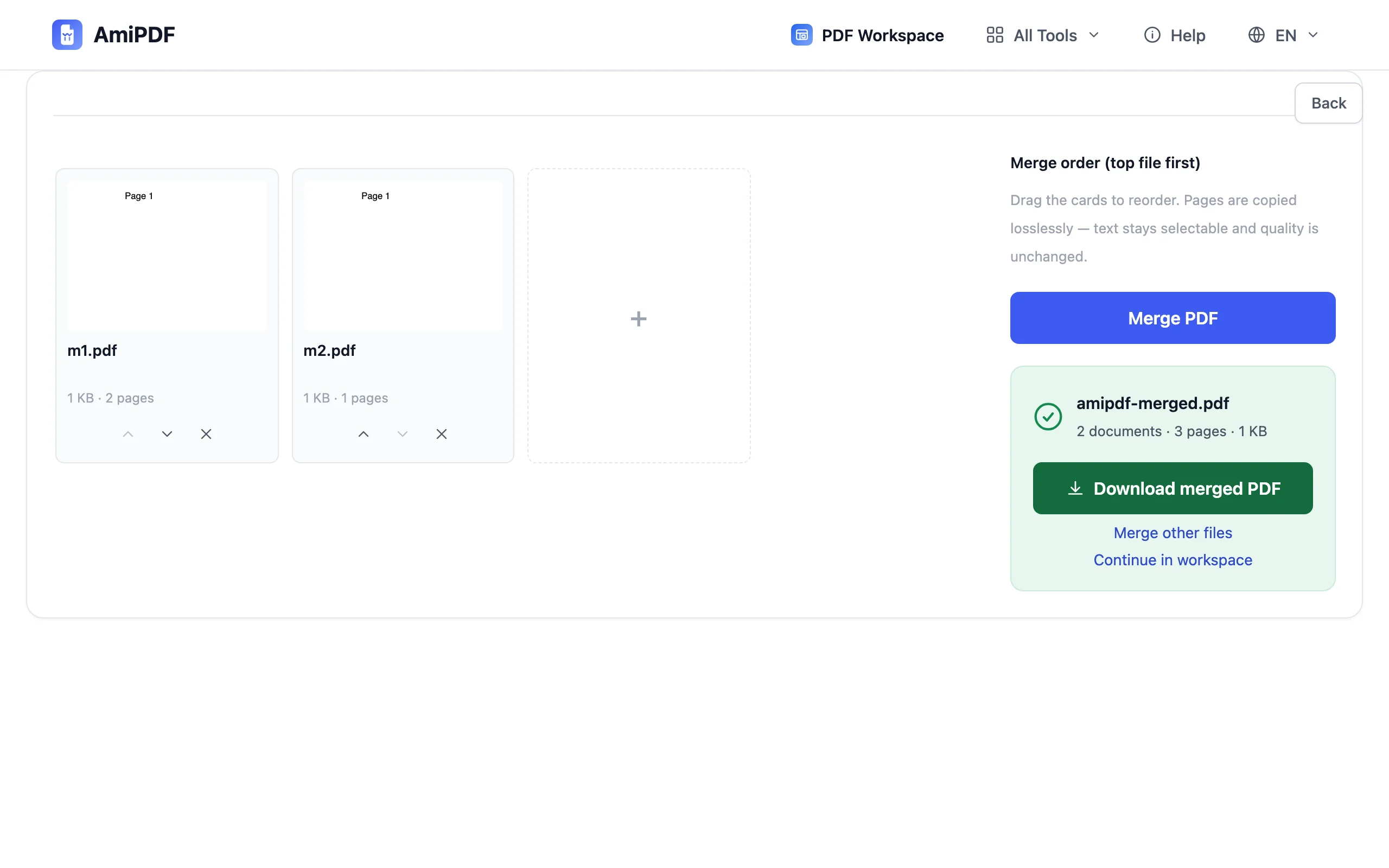
संयुक्त PDF डाउनलोड करें
एकल आउटपुट फ़ाइल सहेजें। मर्ज किया गया दस्तावेज़ किसी भी अन्य PDF की तरह खुलता है, ईमेल, संग्रह या प्रिंट के लिए तैयार। यदि अटैचमेंट सीमा के लिए इसे छोटा भी चाहिए, तो अगले चरण में इसे सीधे PDF कंप्रेसर पर भेजें।
सर्वोत्तम परिणाम पाने के लिए
पृष्ठ व्यवस्थित करने से पहले मर्ज करें
यदि लक्ष्य कई स्रोतों के पृष्ठों वाला एक सुव्यवस्थित दस्तावेज़ है, तो पहले मर्ज करें, फिर संयुक्त फ़ाइल में अलग-अलग पृष्ठों को हटाने, घुमाने या क्रम बदलने के लिए वर्कस्पेस का उपयोग करें। एक दस्तावेज़ पर काम करना कई दस्तावेज़ों को संभालने से तेज़ है।
एन्क्रिप्टेड फ़ाइलों से सावधान रहें
पासवर्ड-संरक्षित PDF को ज्यों का त्यों मर्ज नहीं किया जा सकता। पहले उसे उसके पासवर्ड के साथ PDF अनलॉक से गुज़ारें, फिर अनलॉक की गई प्रति को मर्ज कतार में जोड़ें।
क्रम-संवेदनशील आउटपुट
मर्जर फ़ाइलों को कतार क्रम में जोड़ता है: अध्याय, परिशिष्ट और हस्ताक्षर पृष्ठ ठीक वहीं पहुँचते हैं जहाँ आप उन्हें रखते हैं। विषय-सूची या क्रमांकन के लिए, मर्ज करने के बाद पृष्ठ संख्याएँ जोड़ें से पृष्ठ संख्याएँ जोड़ें ताकि क्रम पूरे दस्तावेज़ में चले।
अक्सर पूछे जाने वाले प्रश्न
क्या मैं कितनी PDF मर्ज कर सकता हूँ, इसकी कोई सीमा है?
फ़ाइल संख्या की कोई सीमा नहीं। प्रत्येक फ़ाइल साइट-व्यापी आकार सीमा तक हो सकती है, और सब कुछ आपके ब्राउज़र में स्थानीय रूप से संसाधित होता है, इसलिए अधिक फ़ाइलें जोड़ने पर कोई सर्वर समय खर्च नहीं होता।
क्या मर्ज करने से मेरे दस्तावेज़ों की गुणवत्ता बदलती है?
नहीं। पृष्ठ संयुक्त दस्तावेज़ में ज्यों के त्यों कॉपी होते हैं: टेक्स्ट चयनयोग्य रहता है, छवियाँ अपनी रिज़ॉल्यूशन बनाए रखती हैं, और लिंक काम करते रहते हैं। कुछ भी फिर से रेंडर या पुनः संपीड़ित नहीं होता।
क्या मैं पासवर्ड-संरक्षित PDF मर्ज कर सकता हूँ?
सीधे नहीं। पहले अनलॉक टूल से फ़ाइल को उसके पासवर्ड के साथ अनलॉक करें, फिर अनलॉक की गई प्रति मर्ज करें।