PDF को कैसे स्प्लिट करें
PDF स्प्लिट करने की चरण-दर-चरण गाइड: तय पेज संख्या या 1-3,5,8 जैसी कस्टम रेंज। ब्राउज़र में ही निजी तौर पर चलता है, मुफ़्त, बिना साइनअप।
PDF स्प्लिट करेंएक बड़ी PDF तब तक सुविधाजनक रहती है, जब तक आपको उसका कोई हिस्सा न चाहिए: समीक्षा के लिए तीन अध्याय, किसी क्लाइंट के लिए एक सेक्शन, या ऐसी अपलोड फ़ॉर्म के लिए बराबर आकार के टुकड़े जो फ़ाइल साइज़ की सीमा तय करता है। स्प्लिटिंग इन सबको प्रिंटर छुए बिना हल कर देती है। यह गाइड बताती है कि AmiPDF के PDF स्प्लिटर से कैसे स्प्लिट करें: हर आउटपुट फ़ाइल के लिए तय पेज संख्या चुनें, या पूरा नियंत्रण पाने के लिए 1-3,5,8 जैसी सटीक रेंज लिखें। स्प्लिटिंग आपके ब्राउज़र में होती है, इसलिए दस्तावेज़ कभी आपके डिवाइस से बाहर नहीं जाता और आउटपुट फ़ाइलों में मूल पेज सामग्री ज्यों की त्यों रहती है।
PDF स्प्लिट करना, चरण दर चरण
स्प्लिटर खोलें और अपनी PDF जोड़ें
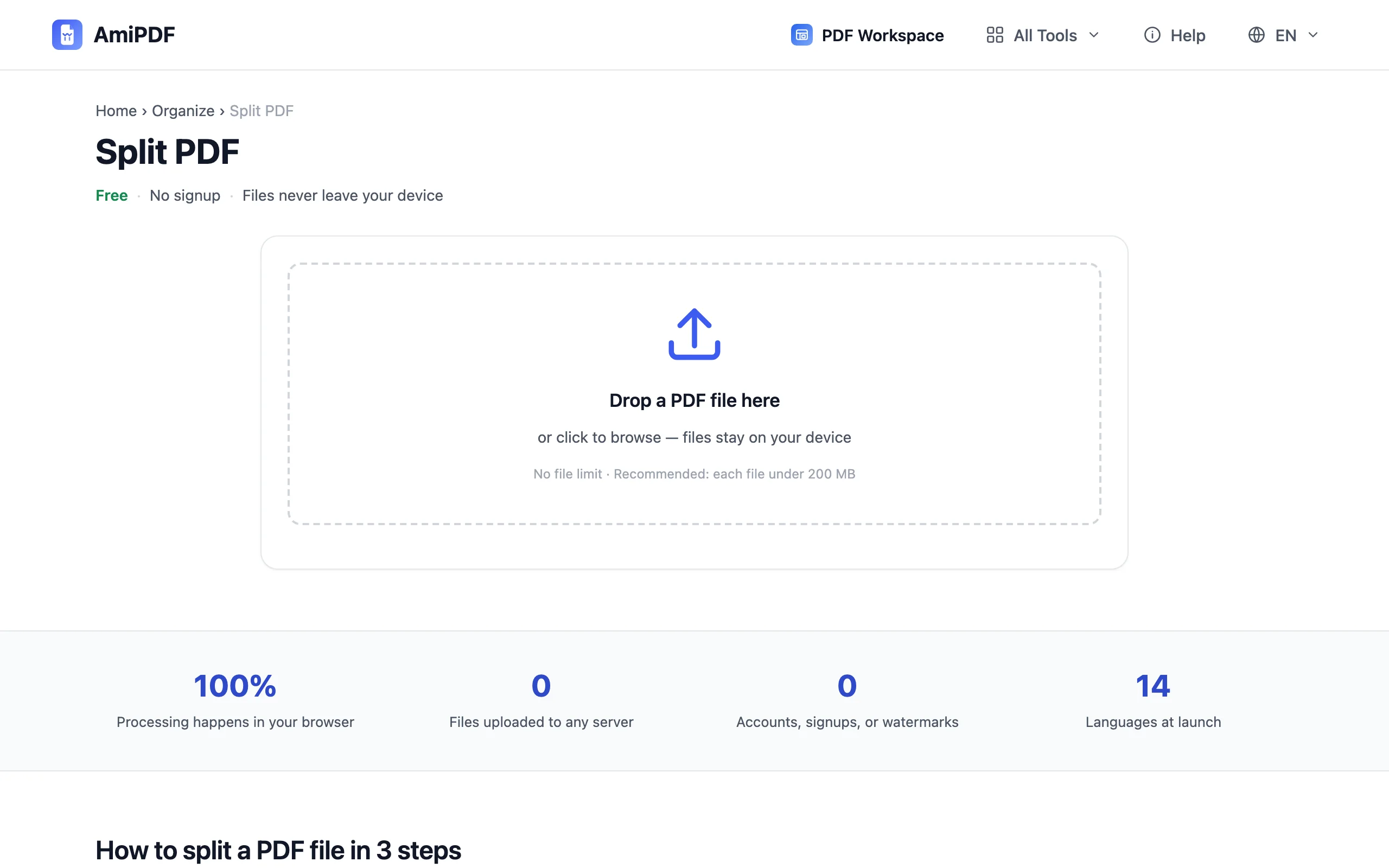
AmiPDF के split PDF टूल पर जाएँ और अपना दस्तावेज़ अपलोड क्षेत्र पर ड्रॉप करें। टूल फ़ाइल को लोकली पढ़ता है और कुल पेज संख्या दिखाता है, जिसकी ज़रूरत अगले चरण में पड़ेगी; स्प्लिट कॉन्फ़िगर करने से पहले जाँच लें कि यह आपकी अपेक्षा से मेल खाती है।
स्प्लिट मोड चुनें
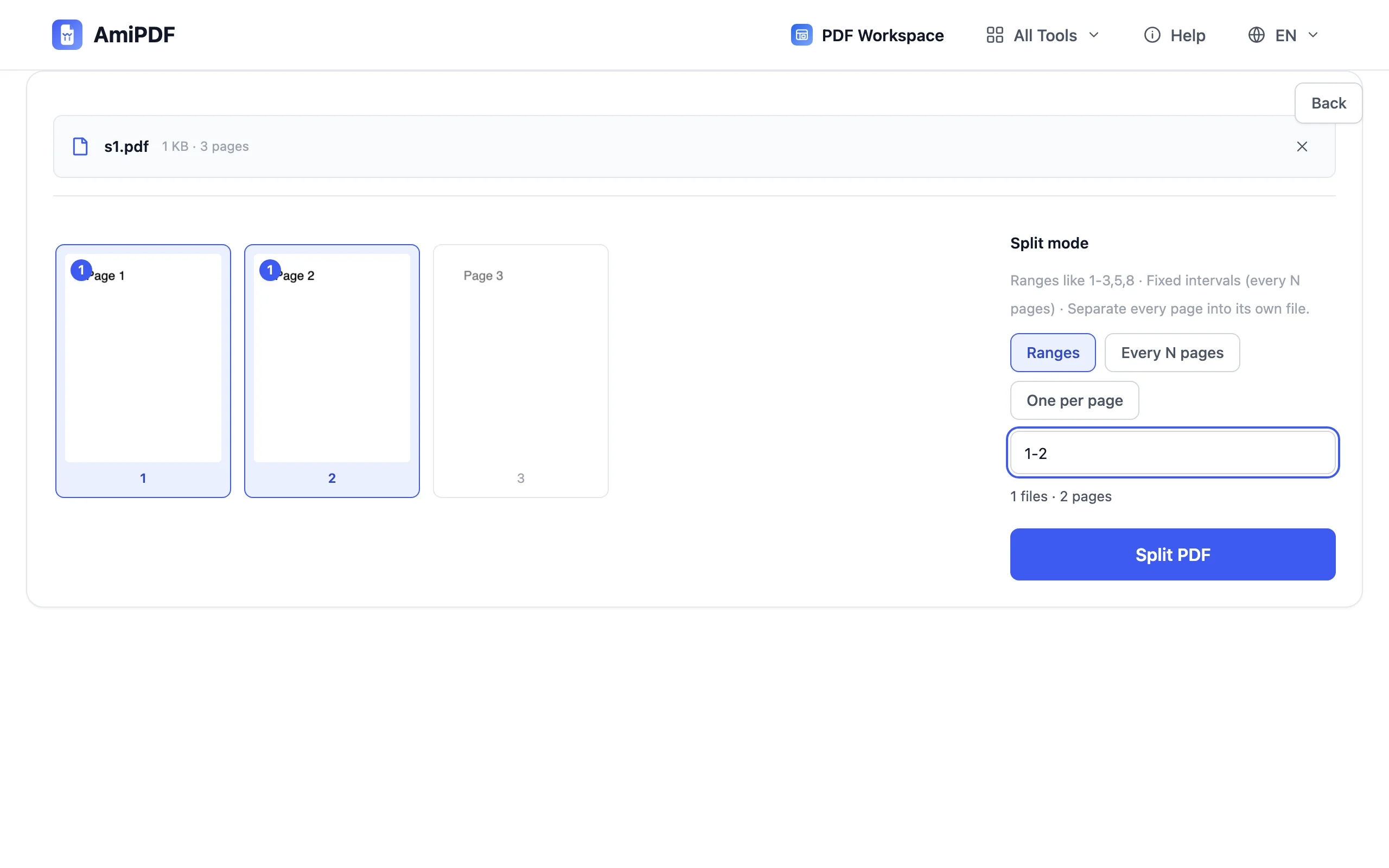
दो मोड हर स्थिति को कवर करते हैं। रेंज: ठीक-ठीक लिखें कि कौन-से पेज नई फ़ाइल में जाएँगे, जैसे 1-3,5,8; आउटपुट में वे पेज उसी क्रम में रहते हैं। हर N पेज: दस्तावेज़ बराबर टुकड़ों में कट जाता है, मान लें हर टुकड़ा 5 पेज का, जो ईमेल की साइज़ सीमा में फ़िट करने के लिए बड़े स्कैन का पुराना तरीका है।
दस्तावेज़ स्प्लिट करें
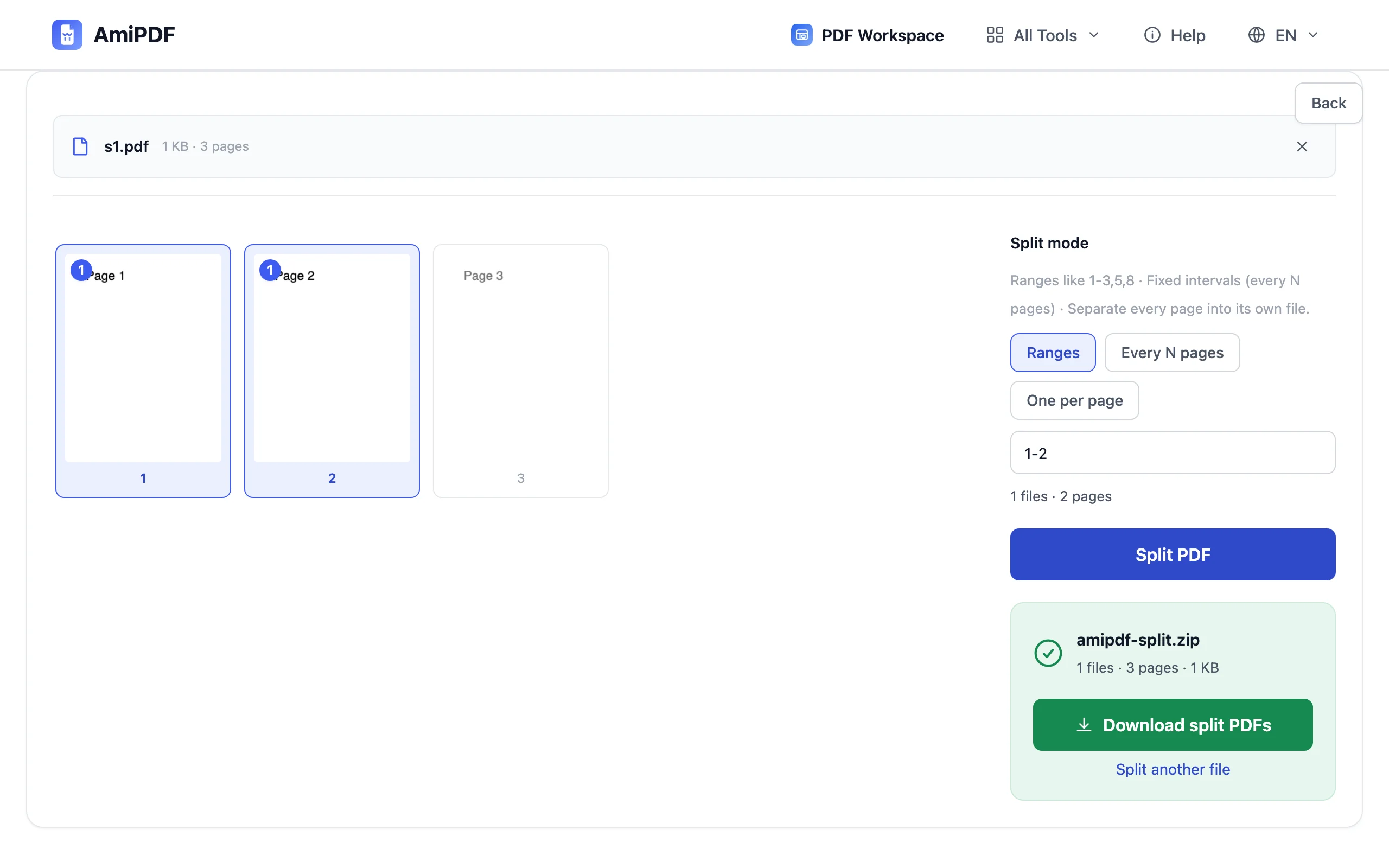
Split बटन पर क्लिक करें। आपके चुने हुए पेज आपके डिवाइस पर नई PDF फ़ाइलों में कॉपी हो जाते हैं; कुछ भी दोबारा रेंडर नहीं होता, इसलिए टेक्स्ट, लिंक और इमेज ठीक वैसे ही रहते हैं जैसे मूल में हैं।
आउटपुट फ़ाइलें डाउनलोड करें
नतीजे अलग-अलग सेव करें या एक साथ ZIP के रूप में ले लें। आउटपुट नामों में उनमें मौजूद पेज रेंज शामिल रहती है, इसलिए बाद में सही टुकड़ा ढूँढना आसान होता है। अगर आपको दस्तावेज़ बाँटने के बजाय सिर्फ़ एक खास रेंज निकालनी है, तो पेज एक्सट्रैक्ट टूल ठीक यही करता है।
सर्वोत्तम परिणाम पाने के लिए
हाथ से चुनने के लिए रेंज, थोक कटाई के लिए N
अगर आप बता सकते हैं कि कौन-से पेज चाहिए, तो रेंज इस्तेमाल करें; इसमें ठीक एक फ़ाइल बनती है और कुछ बचता नहीं। अगर मकसद “इस दस्तावेज़ को बराबर हिस्सों में छोटा करना” है, तो हर N पेज चुनें और N को तब तक बदलें जब तक टुकड़े आपके लक्ष्य आकार में फ़िट न हो जाएँ।
बड़े स्कैन को OCR से पहले स्प्लिट करें
लंबे स्कैन किए गए दस्तावेज़ों का OCR हिस्सों में तेज़ और ज़्यादा भरोसेमंद होता है। 20–30 पेज के टुकड़ों में स्प्लिट करें, फिर हर टुकड़े को OCR टूल से चलाएँ और सर्च करने योग्य नतीजों को वापस जोड़ दें।
पहले पेज संख्या जाँचें
रेंज सिंटैक्स फ़ाइल के भौतिक पेज नंबरों को दर्शाता है, पेजों पर छपे नंबरों को नहीं। अपलोड के बाद दिखने वाली कुल संख्या पक्की करें, और ध्यान रखें कि रेंज इसी के आधार पर जाँची जाती है; सीमा से बाहर की रेंज को कोई आउटपुट लिखे जाने से पहले ही अस्वीकार कर दिया जाता है।
अक्सर पूछे जाने वाले सवाल
क्या मैं एक साथ दो से ज़्यादा फ़ाइलों में स्प्लिट कर सकता हूँ?
हाँ। रेंज मोड में हर रेंज अपनी अलग फ़ाइल बनती है; हर-N मोड में पूरा दस्तावेज़ जितने टुकड़े चाहिए उतने में कट जाता है। एक ही क्रिया से दर्जनों आउटपुट बन सकते हैं, जिन्हें ZIP के रूप में डाउनलोड किया जा सकता है।
क्या स्प्लिट करने से क्वालिटी घटती है?
नहीं। पेज बाइट-दर-बाइट नई फ़ाइलों में कॉपी होते हैं, टेक्स्ट सेलेक्ट करने योग्य बना रहता है, इमेज अपनी रिज़ॉल्यूशन बनाए रखती हैं, और कुछ भी दोबारा कंप्रेस नहीं होता।
1-3,5,8 का ठीक मतलब क्या है?
पेज 1 से 3, फिर पेज 5, फिर पेज 8, यानी उसी क्रम में एक आउटपुट फ़ाइल में जोड़े गए। स्पेस डालना ज़रूरी नहीं है और अगर किसी पेज की दो बार ज़रूरत हो तो रेंज ओवरलैप या दोहराई जा सकती हैं।