PDF से पेज कैसे निकालें
PDF से पेज निकालने की चरण-दर-चरण गाइड: थंबनेल से चुनें या 1-3,5,8 जैसी रेंज टाइप करें, आउटपुट एक नया दस्तावेज़ है, सब कुछ आपके ब्राउज़र में ही चलता है।
पेज निकालेंहर PDF को पूरा का पूरा भेजना ज़रूरी नहीं होता। 90 पेज का एक टेंडर जिसमें आपको सिर्फ़ कीमत वाला हिस्सा चाहिए, साल भर का बैंक स्टेटमेंट जिसमें तीन महीने चाहिए, स्कैन की गई किताब जिसमें एक अध्याय चाहिए। हर मामले में काम एक ही है: चुनिंदा पेज निकालकर एक साफ़ नया दस्तावेज़ बनाना। यह गाइड बताती है कि AmiPDF के पेज निकालने के टूल से यह कैसे करें। पेज चुनने के लिए थंबनेल पर क्लिक करें या 1-3,5,8 जैसी रेंज टाइप करें; आउटपुट एक नई PDF होती है जिसमें ठीक वही पेज आपके बताए क्रम में होते हैं, और यह सब बिना किसी अपलोड के आपके ब्राउज़र में बनती है।
पेज निकालना, चरण दर चरण
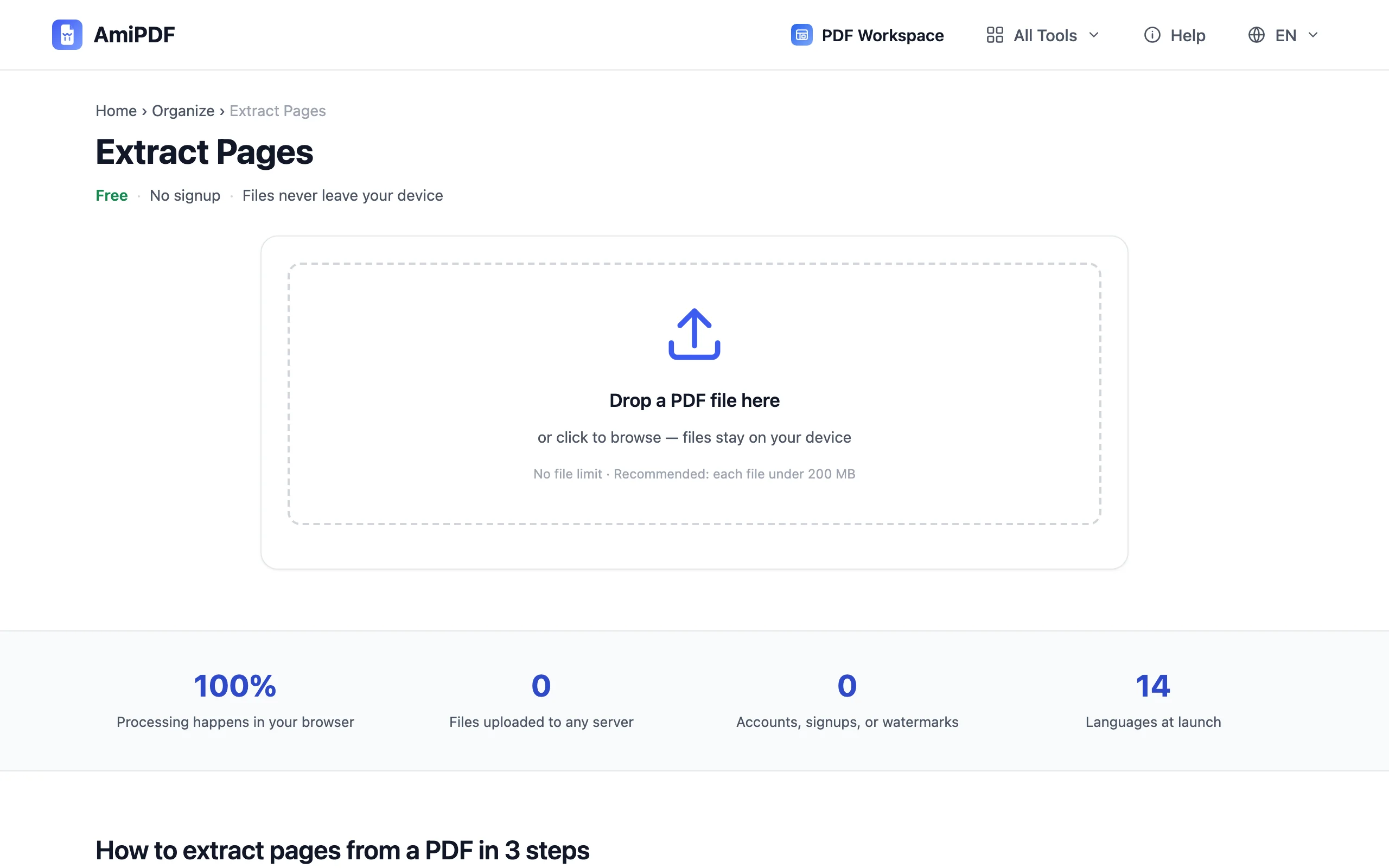
टूल खोलें और अपनी PDF जोड़ें
AmiPDF के पेज निकालने के टूल पर जाएँ और अपना दस्तावेज़ अपलोड क्षेत्र पर छोड़ें। हर पेज के थंबनेल स्थानीय रूप से रेंडर होते हैं; उन्हें स्क्रॉल करके अपने मनचाहे पेज ढूँढें और लंबे दस्तावेज़ों में नेविगेट करने के लिए पेज गिनती का डिस्प्ले इस्तेमाल करें।
अपने पेज चुनें
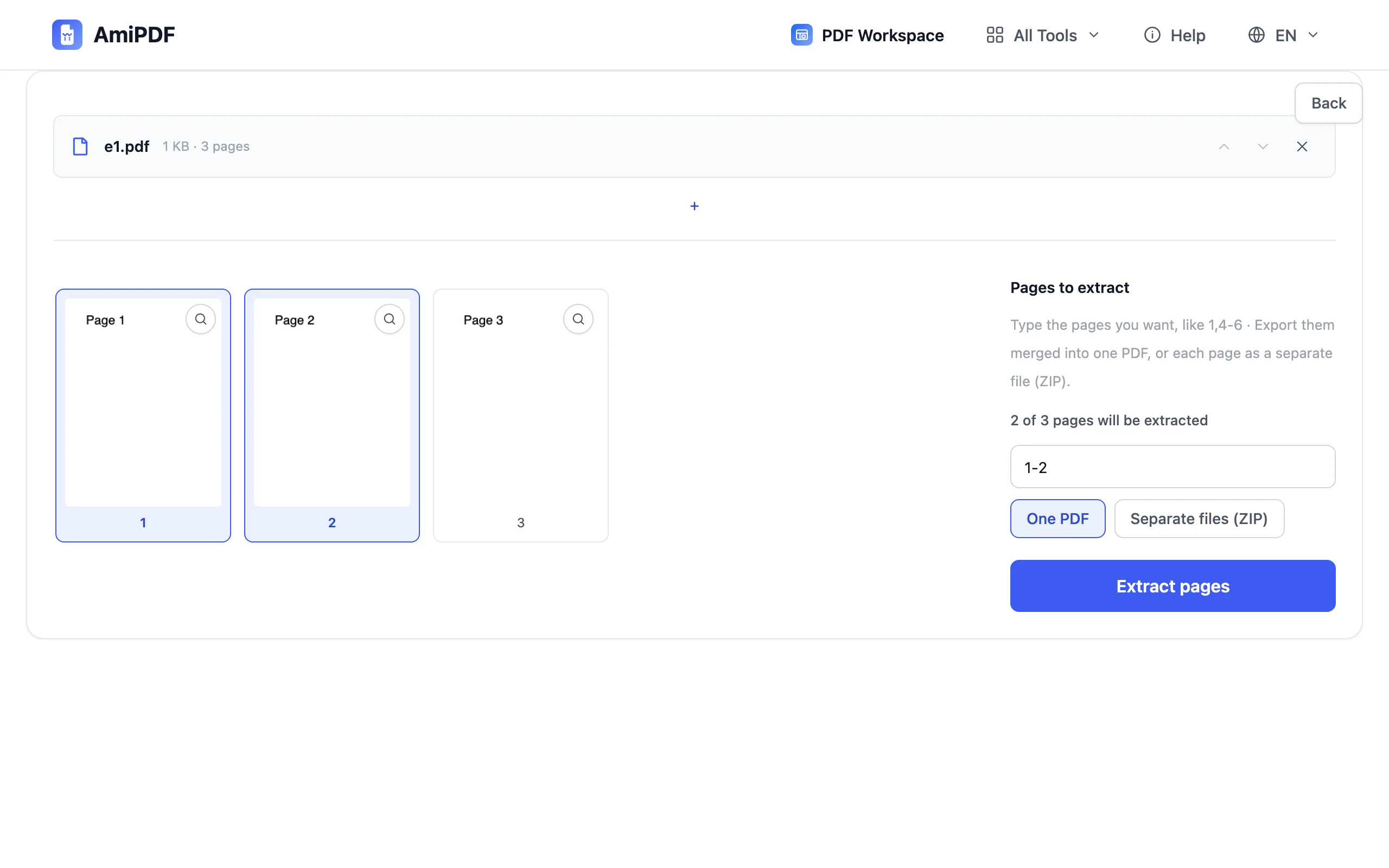
चुनने के दो तरीके हैं। थंबनेल पर क्लिक करें: हर क्लिक किसी पेज को चिह्नित या अचिह्नित करता है, यह तब बेहतर है जब आप पेज देखकर पहचान लेते हैं। रेंज टाइप करें: इनपुट फ़ील्ड में 1-3,5,8 जैसा सिंटैक्स डालें, यह उन दस्तावेज़ों के लिए तेज़ है जिनके पेज नंबर आपको पहले से पता हैं। दोनों तरीके साथ काम करते हैं, और चयन की गिनती साथ-साथ अपडेट होती रहती है।
पेज निकालें
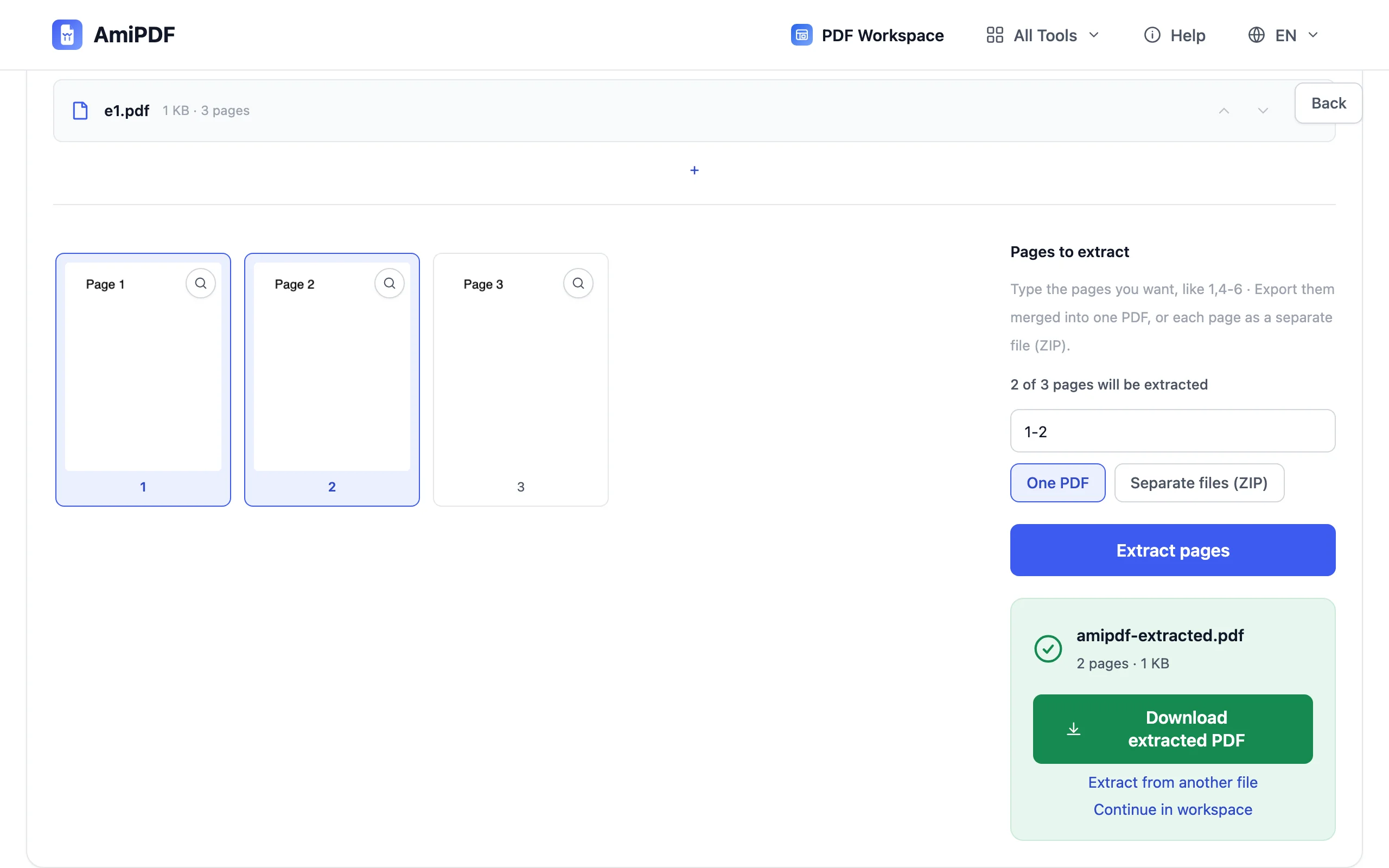
एक्सट्रैक्ट बटन पर क्लिक करें। चुने गए पेज आपके चयन के क्रम में आपके ही डिवाइस पर एक नई PDF में कॉपी हो जाते हैं, और सामग्री, गुणवत्ता तथा लिंक मूल जैसे ही रहते हैं। खाली चयन को संकेत के साथ अस्वीकार कर दिया जाता है, इसलिए गलती से खाली फ़ाइल नहीं बन सकती।
नया दस्तावेज़ डाउनलोड करें
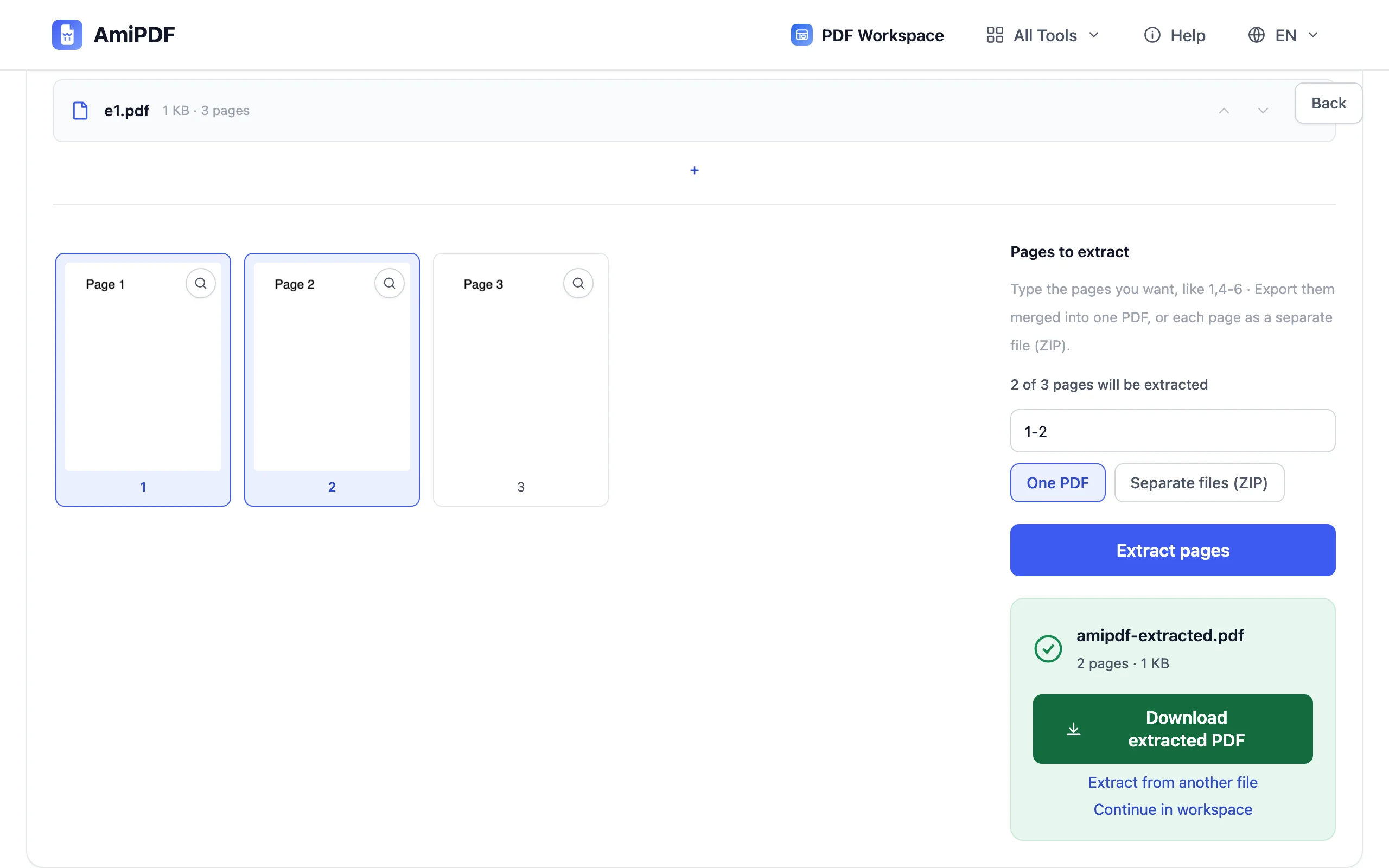
निकाली गई PDF सेव करें; यह एक स्वतंत्र फ़ाइल है जिसमें सिर्फ़ आपके चुने हुए पेज हैं। मूल फ़ाइल आपकी डिस्क पर जैसी थी वैसी ही रहती है। अगर आपको पूरे दस्तावेज़ को हिस्सों में बाँटना था, तो वह PDF स्प्लिट टूल का काम है।
बेहतर नतीजों के लिए
क्रम आपके इनपुट के अनुसार होता है
पेज उसी क्रम में आते हैं जिस क्रम में आपकी रेंज में लिखे हैं: 5,1-3 से बना दस्तावेज़ पेज 5 से शुरू होता है। किसी परिशिष्ट के बंडल में सारांश पेज सबसे आगे लाने के लिए यह सुविधाजनक है, और एक्सट्रैक्ट दबाने से पहले यह याद रखने लायक है।
साझा करने से पहले निकालें, बाद में नहीं
सबसे साफ़ प्राइवेसी आदत: सिर्फ़ वही पेज भेजें जो प्राप्तकर्ता को चाहिए। पूरा स्टेटमेंट या डोज़ियर अटैच करने के बजाय संबंधित रेंज निकालकर भेजें: छोटा, तेज़, और ईमेल से कोई अतिरिक्त चीज़ नहीं जाती।
हैंडआउट के लिए पेज नंबर के साथ मिलाएँ
निकाले गए पेज अपने मूल छपे नंबर बनाए रखते हैं, जिससे नया पाठक भ्रमित हो सकता है। आउटपुट पर पेज नंबर जोड़ें चलाकर नया क्रम लगाएँ, या जब पेजों पर स्रोत का लेबल चाहिए तो PDF वॉटरमार्क से हेडर जोड़ें।
अक्सर पूछे जाने वाले सवाल
क्या मैं पासवर्ड से सुरक्षित PDF से पेज निकाल सकता हूँ?
जब तक वह लॉक है, तब तक नहीं: पहले सही पासवर्ड के साथ PDF अनलॉक से सुरक्षा हटाएँ, फिर अनलॉक की गई कॉपी से पेज निकालें।
क्या पेज निकालने से मूल फ़ाइल पर असर पड़ता है?
नहीं। मूल फ़ाइल कभी बदली नहीं जाती; एक्सट्रैक्शन उसे पढ़ता है और सिर्फ़ चुने गए पेजों वाला नया दस्तावेज़ लिखता है।
क्या कोई पेज आउटपुट में दो बार आ सकता है?
हाँ: इनपुट में किसी पेज नंबर या रेंज को दोहराने पर वह फिर शामिल हो जाता है। 2,2,4 से ऐसा दस्तावेज़ बनता है जिसमें पेज 2 की सामग्री दो बार आती है।