PDF को पासवर्ड से कैसे सुरक्षित करें
PDF में पासवर्ड जोड़ने की चरण-दर-चरण गाइड: खोलने का पासवर्ड, साथ ही प्रिंट और कॉपी करने पर रोक, एन्क्रिप्शन आपके ब्राउज़र में ही।
PDF प्रोटेक्ट करेंटैक्स दस्तावेज़, रोज़गार अनुबंध, मेडिकल रिपोर्ट। कुछ PDF को खुला अटैचमेंट बनाकर भेजना ठीक नहीं रहता। पासवर्ड इसे फ़ाइल के स्तर पर ठीक कर देता है: उसके बिना दस्तावेज़ खुलेगा ही नहीं, चाहे कॉपी कहीं भी पहुँच जाए। यह गाइड बताती है कि AmiPDF के protect PDF टूल से यह कैसे करें। आप खोलने का पासवर्ड सेट करते हैं, और चाहें तो उन पाठकों के लिए प्रिंट व कॉपी करने पर रोक भी लगा सकते हैं जिनके पास पासवर्ड मौजूद है। एन्क्रिप्शन पूरी तरह आपके ब्राउज़र में चलता है: पासवर्ड और फ़ाइल आपके डिवाइस से बाहर नहीं जाते, और जब दस्तावेज़ इतना संवेदनशील हो कि ताला लगाना ही पड़े, तो यह बात मायने रखती है।
PDF को सुरक्षित करना, चरण दर चरण
टूल खोलें और अपना PDF जोड़ें
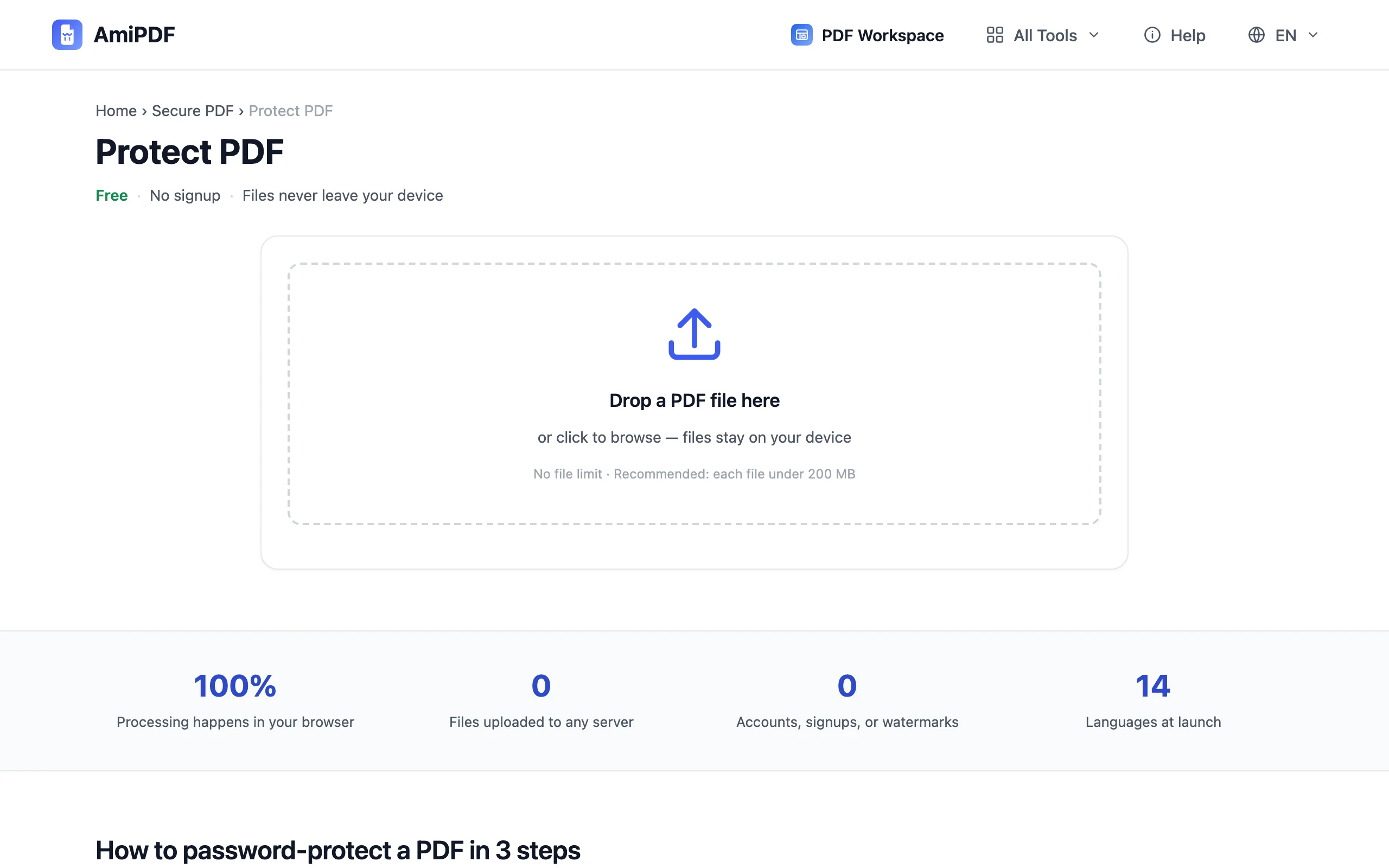
AmiPDF के protect PDF टूल पर जाएँ और अपना दस्तावेज़ अपलोड क्षेत्र पर छोड़ें। फ़ाइल लोकल रूप से पढ़ी जाती है; कुछ भी भेजा नहीं जाता। किसी भी PDF को सुरक्षित किया जा सकता है, उसे भी जिसमें पहले से फ़ॉर्म फ़ील्ड या एनोटेशन हों।
खोलने का पासवर्ड सेट करें
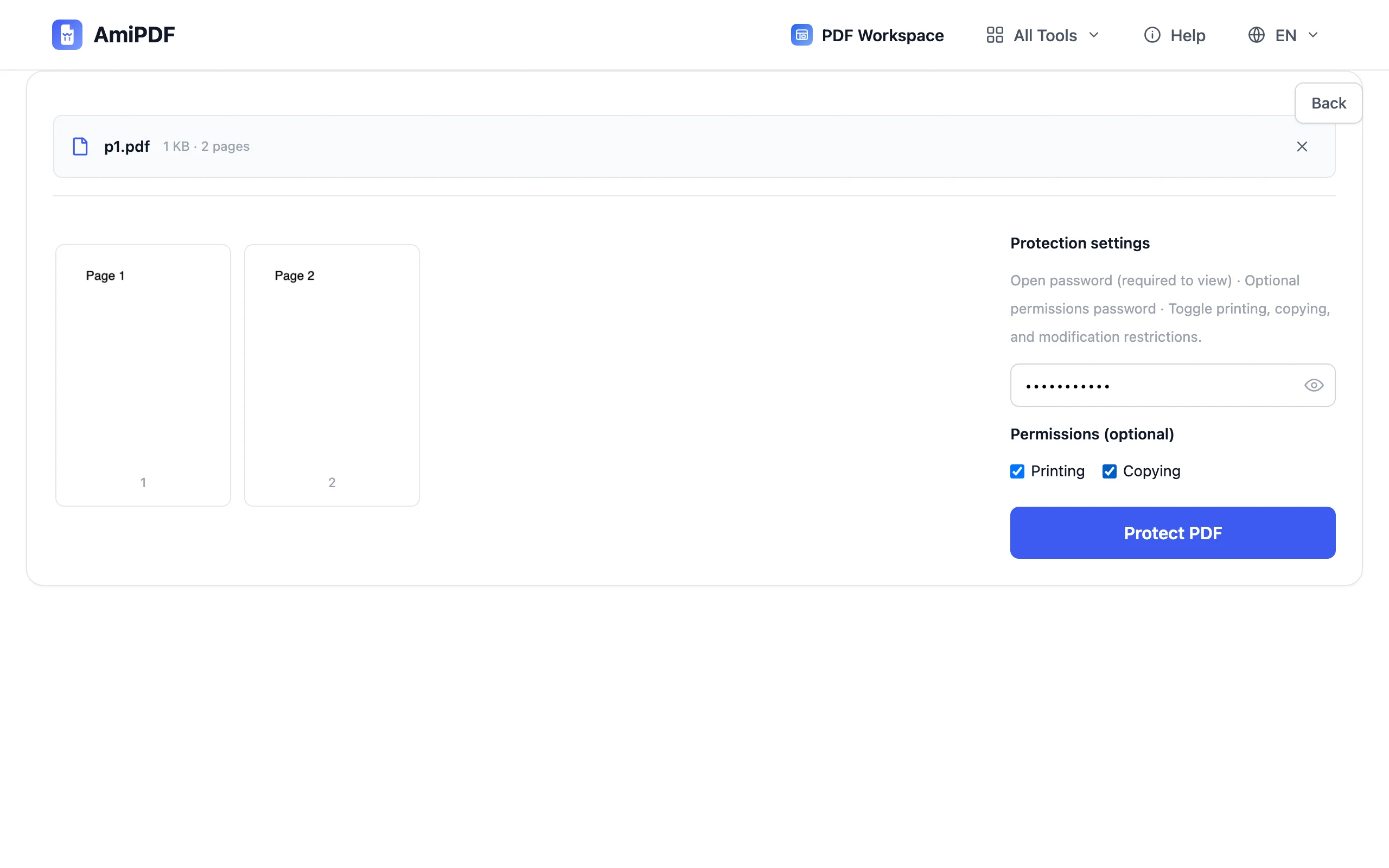
वह पासवर्ड लिखें जो पाठकों को दस्तावेज़ खोलने के लिए डालना होगा, और दूसरे फ़ील्ड में उसकी पुष्टि करें। लंबा पासवर्ड ज़्यादा मज़बूत होता है: कई शब्दों का वाक्यांश कुछ प्रतीकों की छोटी स्ट्रिंग से बेहतर है। एन्क्रिप्शन शुरू होने से पहले ही टूल चेतावनी देता है यदि दोनों फ़ील्ड मेल न खाएँ।
वैकल्पिक अनुमतियाँ चुनें
दस्तावेज़ खुलने के बाद पाठक क्या कर सकते हैं, यह दो स्विच तय करते हैं: प्रिंट करने की अनुमति या रोक, और टेक्स्ट व इमेज कॉपी करने की अनुमति या रोक। केवल पढ़ने के लिए बने दस्तावेज़ों में आम तौर पर दोनों पर रोक लगाई जाती है; इन्हें चालू रखने से समीक्षकों के लिए फ़ाइल ज़्यादा सुविधाजनक रहती है।
एन्क्रिप्ट करें और डाउनलोड करें
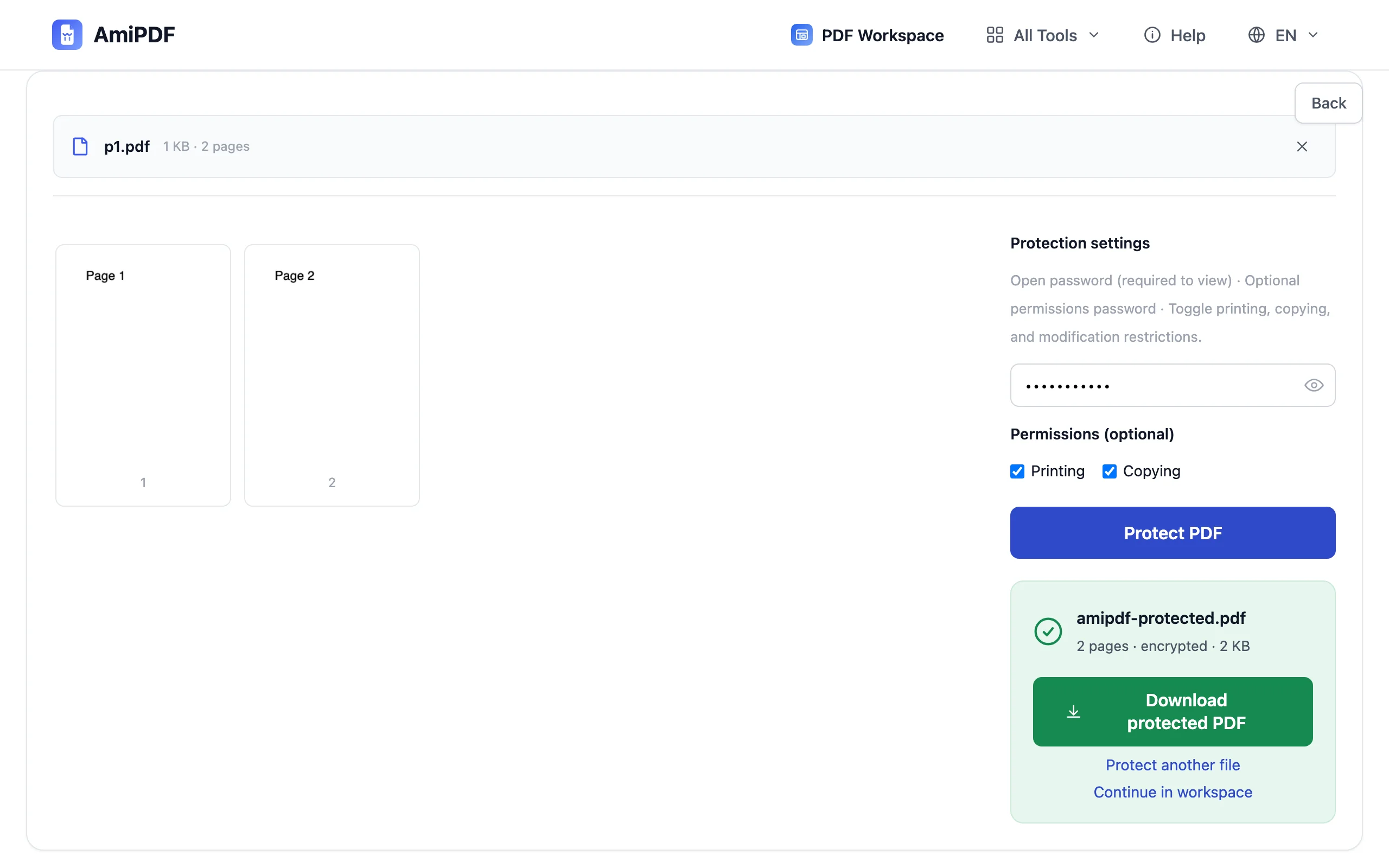
protect बटन पर क्लिक करें। एन्क्रिप्टेड कॉपी आपके डिवाइस पर कुछ सेकंड में बन जाती है। उसे डाउनलोड करें और खोलकर जाँचें; किसी भी PDF रीडर को पासवर्ड माँगना चाहिए। अगर आपको कोई लॉक की हुई फ़ाइल मिली है और उसकी सुरक्षा हटानी है, तो unlock PDF यह काम उस पासवर्ड से करता है जो उसका मालिक आपको दे।
बेहतर नतीजों के लिए
पासवर्ड किसी दूसरे चैनल से भेजें
जिस ईमेल में एन्क्रिप्टेड फ़ाइल भेजी गई है, उसी में उसका पासवर्ड भी भेज देना किसी चीज़ की सुरक्षा नहीं करता। पासवर्ड फ़ोन या मैसेंजर पर बताएँ, या फ़ाइल ईमेल से और पासवर्ड अलग संदेश से भेजें; यही अलगाव सुरक्षा है।
अनुमतियाँ अनुरोध हैं, दीवार नहीं
प्रिंट और कॉपी पर लगी रोक को नियम मानने वाले PDF रीडर लागू करते हैं, पर विशेष सॉफ़्टवेयर रखने वाला ज़िद्दी उपयोगकर्ता इन्हें तोड़ सकता है। असली सुरक्षा खोलने का पासवर्ड है; अनुमति स्विच को नियम मानने वाले पाठकों के लिए एक अतिरिक्त परत मानें।
अंतिम संस्करण को सुरक्षित करें
एन्क्रिप्ट तब करें जब दस्तावेज़ पूरा हो जाए, हस्ताक्षर और पेज नंबर समेत। लॉक की गई फ़ाइल में बदलाव का मतलब है पहले उसे अनलॉक करना, इसलिए सुरक्षित करने से पहले sign PDF या watermark PDF चलाएँ, और नतीजा एक ही बार में तैयार हो जाएगा।
अक्सर पूछे जाने वाले सवाल
अगर पासवर्ड भूल जाऊँ तो क्या वह वापस पाया जा सकता है?
नहीं, एन्क्रिप्शन में कोई पिछला दरवाज़ा नहीं होता, और यह पासवर्ड तोड़ने वाला टूल नहीं है। जब तक आप यह पुष्टि न कर लें कि चुने गए पासवर्ड से एन्क्रिप्टेड फ़ाइल खुल जाती है, मूल असुरक्षित फ़ाइल की एक कॉपी अपने पास रखें।
क्या मेरा पासवर्ड कहीं भेजा जाता है?
नहीं। एन्क्रिप्शन आपके ब्राउज़र में होता है; न फ़ाइल अपलोड होती है, न पासवर्ड।
नतीजा कौन से PDF रीडर खोल सकते हैं?
आउटपुट में मानक PDF एन्क्रिप्शन इस्तेमाल होता है, जिसे हर प्रमुख रीडर सपोर्ट करता है: Acrobat, Preview, ब्राउज़र और मोबाइल व्यूअर, सभी पासवर्ड माँगेंगे।