PDFを圧縮する方法
PDFファイルを圧縮する手順を解説します。高品質から最大圧縮までの3段階、削減されるサイズは実行前に表示、処理はすべてブラウザ内で完結します。
PDF を圧縮«PDF too large» は現代的な拒否通知です。メールサーバーは25 MB、政府のポータルは2 MB、求人応募は5 MBで弾きます。上限がいくつであっても対処法は同じで、収まるまでファイルを圧縮するだけです。このガイドではAmiPDFのPDF圧縮ツールを使った方法を紹介します。3段階の品質、圧縮前後のサイズ表示、そしてファイルが縮むどころか大きくなってしまう場合の明確な警告が用意されています。圧縮は100ページまでのファイルを対象にブラウザ内で実行され、各品質レベルのトレードオフを実行前に確認できるので、送信後に画質の劣化に気づくことはありません。
PDFを圧縮する手順
圧縮ツールを開いてPDFを追加する
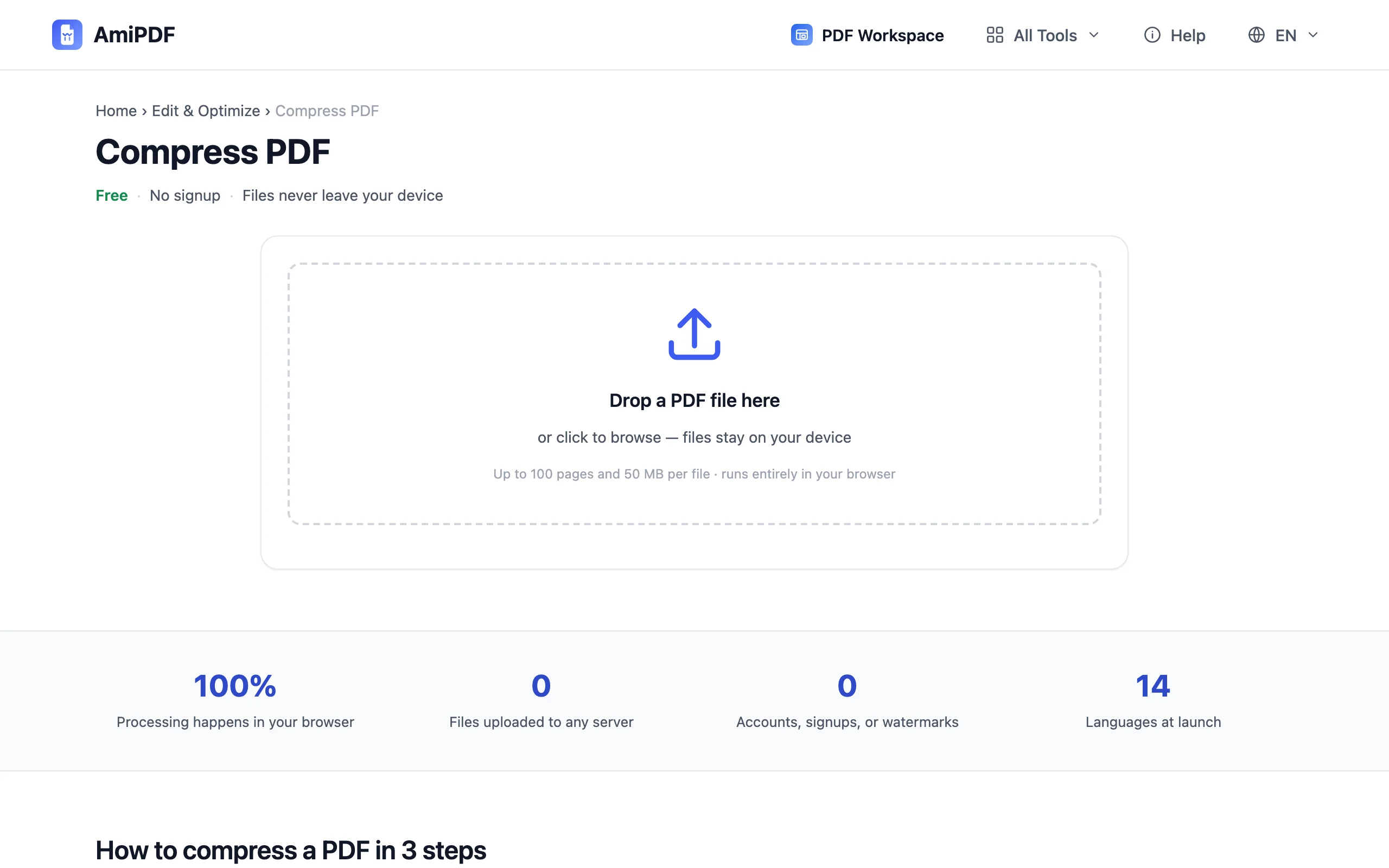
AmiPDFのPDF圧縮ツールを開き、アップロードエリアにファイルをドロップします。50 MB、100ページまでのドキュメントに対応しています。それより大きいファイルは先に分割ツールで分割し、各部分を圧縮してください。
圧縮レベルを選ぶ
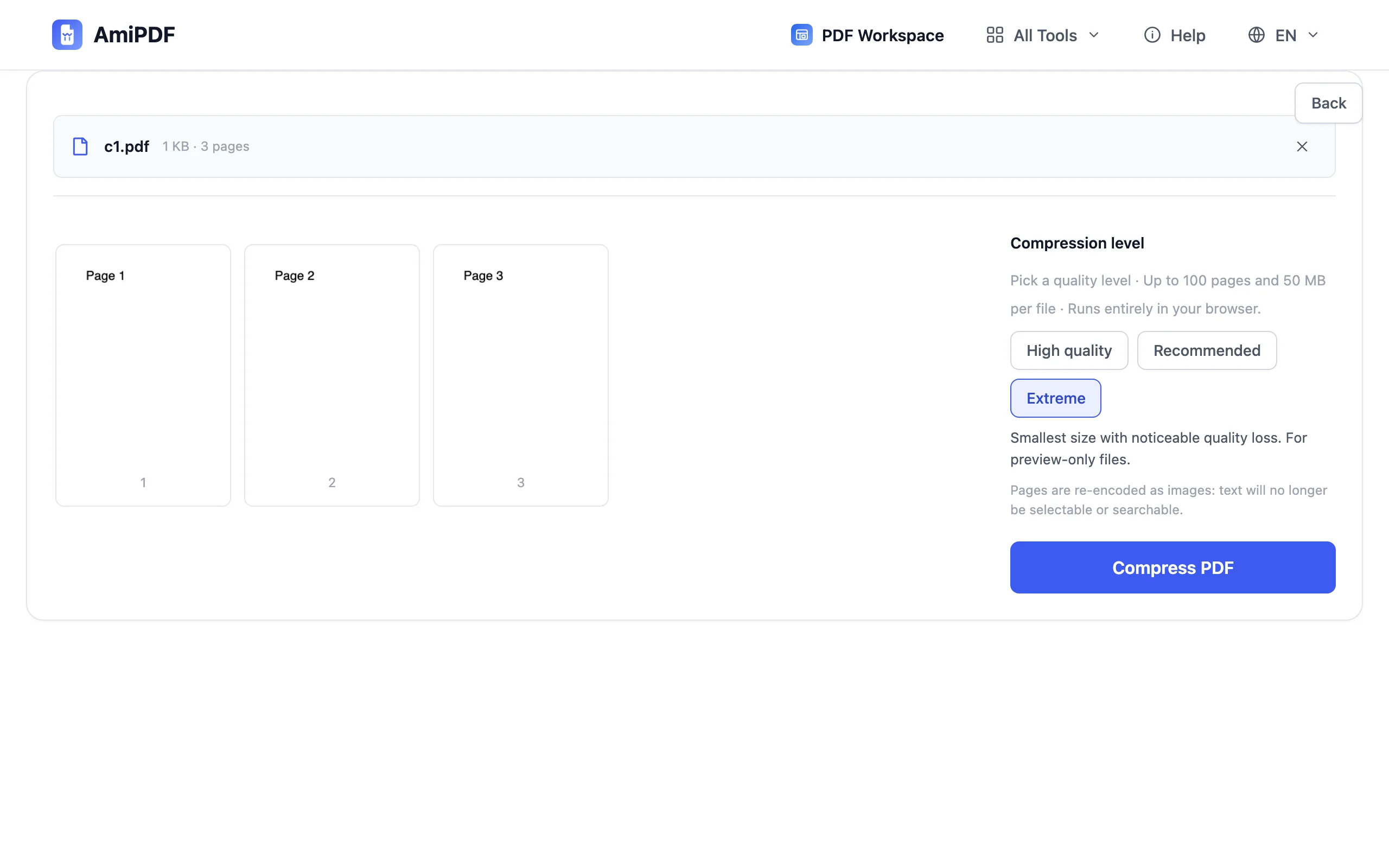
3つのレベルでよくある用途をカバーできます。高品質は出力がほぼ見分けのつかない状態を保ち、印刷やアーカイブ向けです。推奨はサイズと鮮明さのバランスを取り、メールや日常的な共有に適しています。最大圧縮は最も小さいファイルを作りますが画質の劣化は見て取れ、厳しいサイズ上限に直面するプレビュー専用のコピー向けです。
圧縮して結果を確認する
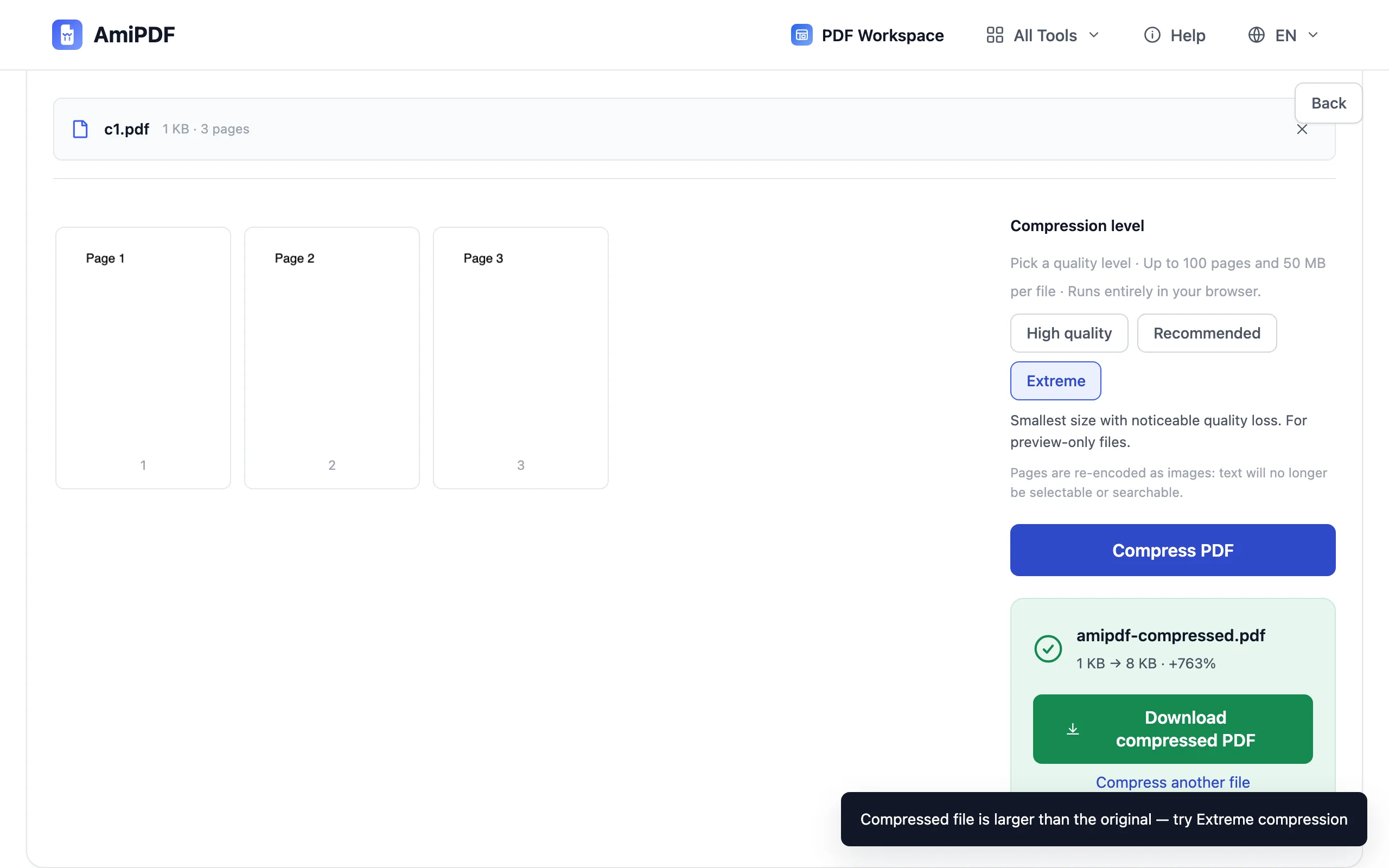
圧縮ボタンをクリックし、圧縮前 → 圧縮後のサイズレポートを確認します。ツールはドキュメントのタイトルと作成者も出力に引き継ぎます。注意点がひとつあります。すでに効率的にエンコードされているファイルは大きくなることがあり、その場合ツールは率直にそう伝え、黙って大きなファイルを出力する代わりに最大圧縮モードを提案します。
小さくなったPDFをダウンロードする
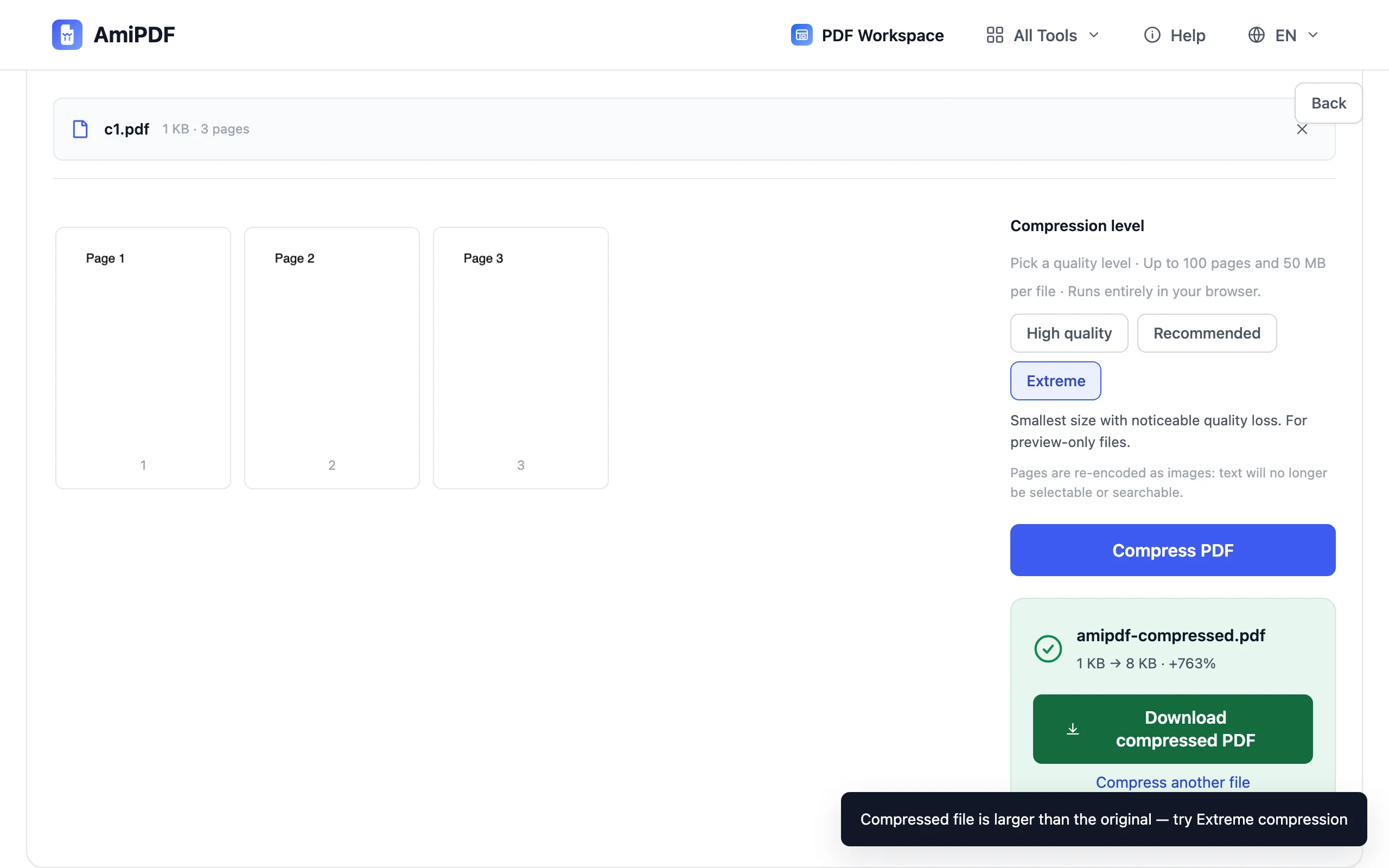
圧縮されたコピーを保存し、目標としていた上限に収まっているか確認します。まだ収まらない場合は、より強いレベルでもう一度実行するか、大きなスキャンを先に分割してください。元のファイルは、結果が期待どおりに開けることを確認するまで残しておきましょう。
より良い結果を得るために
圧縮で何が失われるかを知る
圧縮はページを画像として再エンコードするため、テキストは選択も検索もできなくなります。それが問題になる文書では、送信用に圧縮したコピーを作り、手元には元のファイルを残すか、テキストベースの元ファイルと最大圧縮モードのプレビューを併せて送ってください。
スキャンしたファイルが最も小さくなる
300 DPI以上でスキャンしたファイルは、画面に必要な量をはるかに超えるピクセルを持っています。推奨モードでは見た目の違いなしに70〜90%削減できることが多く、たいていは1回でメールの上限問題が解決します。
厳しい上限には2段階で合わせる
ポータルの厳しい上限に対しては、圧縮後のサイズレポートを確認し、まだ超えている場合は元のファイルを再アップロードするのではなく、もう1段階強いレベルを使ってください。ファイルはすでに小さくなっているので、各回の処理は速く終わります。
よくある質問
PDF内のテキストは選択できるままですか?
いいえ。圧縮はページを画像として再エンコードするため、テキストは画像の一部になります。テキストの検索やコピーが必要な場合は、圧縮していない元ファイルを保管し、送信には圧縮したコピーを使ってください。
圧縮したPDFが大きくなることはありますか?
まれにあります。すでに効率的にエンコードされているファイルには削減できる余地が残っていません。ツールはダウンロード前に実際の結果を表示し、サイズが増えた場合は隠さずに知らせます。
ページ数とサイズの上限はどのくらいですか?
1ファイルあたり最大100ページ、50 MBで、事前にチェックされます。それより大きいドキュメントは、先に分割するよう促すメッセージとともに即座に拒否され、中途半端な出力は作成されません。