2つのPDFファイルを比較する方法
2つのPDFファイルを比較する手順を解説します。ページの並列表示、単語単位のハイライト、差分のみの表示に対応し、すべてブラウザ内で動作します。
PDFを比較バージョン3が「小さな変更」という一言とともに届きました。その14ページのどこかには、ずれた支払日、名称が変わった責任条項、そして誰も知らせていない段落が潜んでいます。両方のバージョンを行ごとに読んでも、見つけられるのは半分程度です。人間の目は5ページ目あたりで疲れ、流し読みが始まります。2つのPDFファイルを比較する確実な方法は、位置合わせを機械に任せることです。すべてのページが並べて対にされ、挿入・削除されたすべての単語が、それが置かれているまさにその場所で示されます。AmiPDFのPDF比較ツールはそれをブラウザ内で行います。契約書、請求書、明細書がアップロードされることはなく、差分は数秒で返ってきます。
2つのPDFを比較する手順
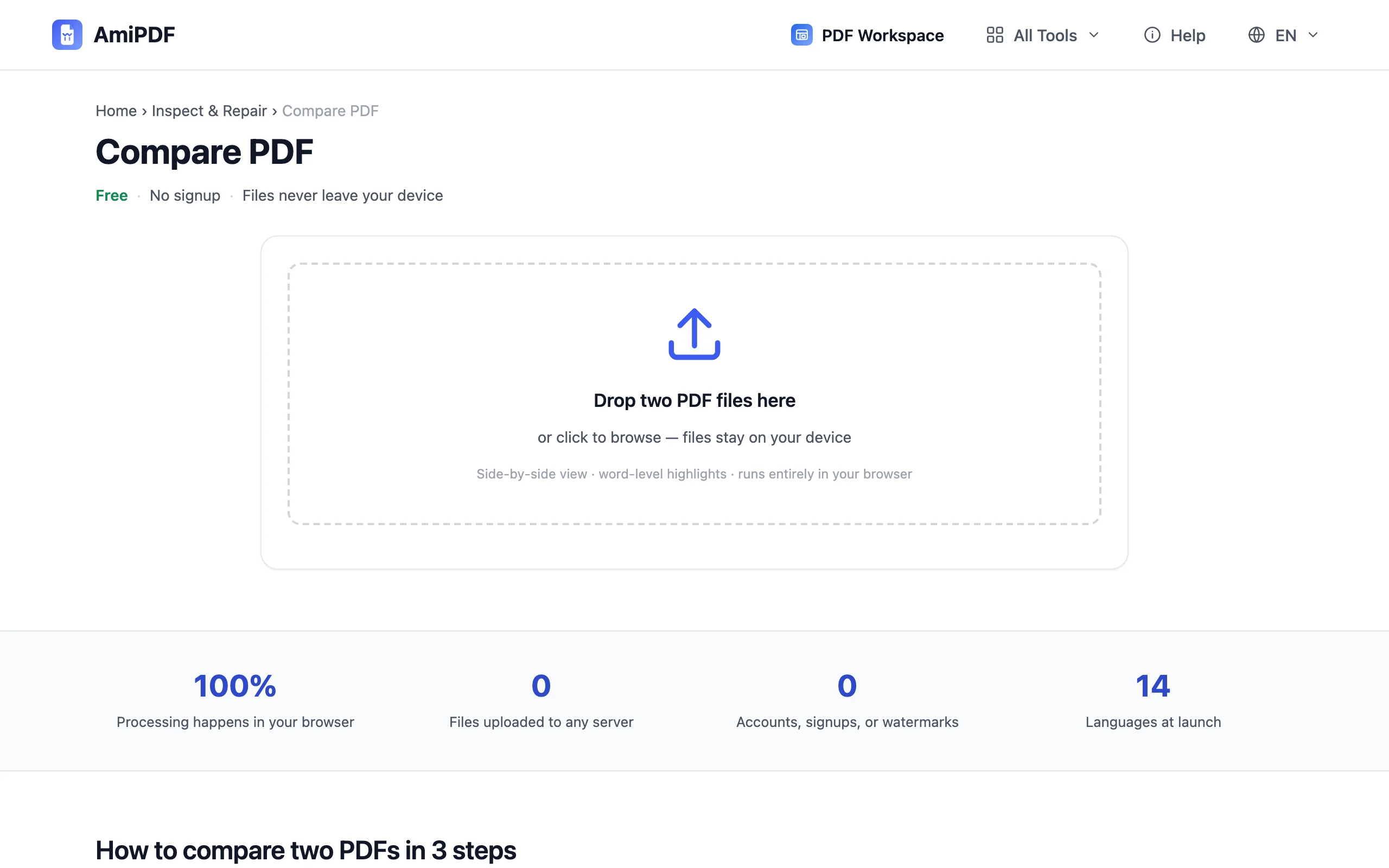
元のファイルを追加し、次に変更後のコピーを追加
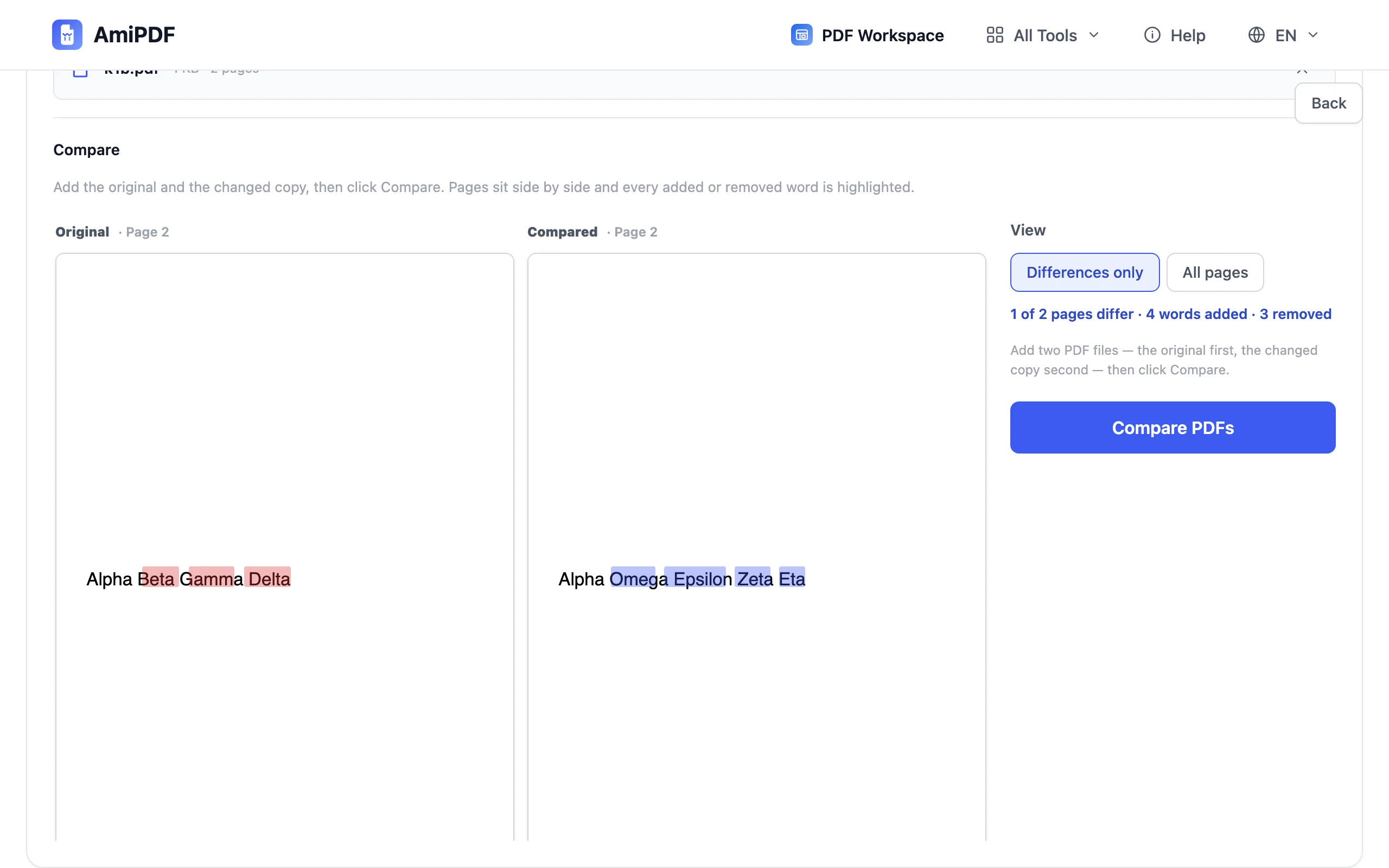
AmiPDFのPDF比較ツールを開き、まず元のファイルを、次に新しいバージョンをドロップします。ハイライトを読むうえで順序は重要です。元のファイルにしかない単語は左側に赤で、変更後のコピーにしかない単語は右側に青で表示されます。
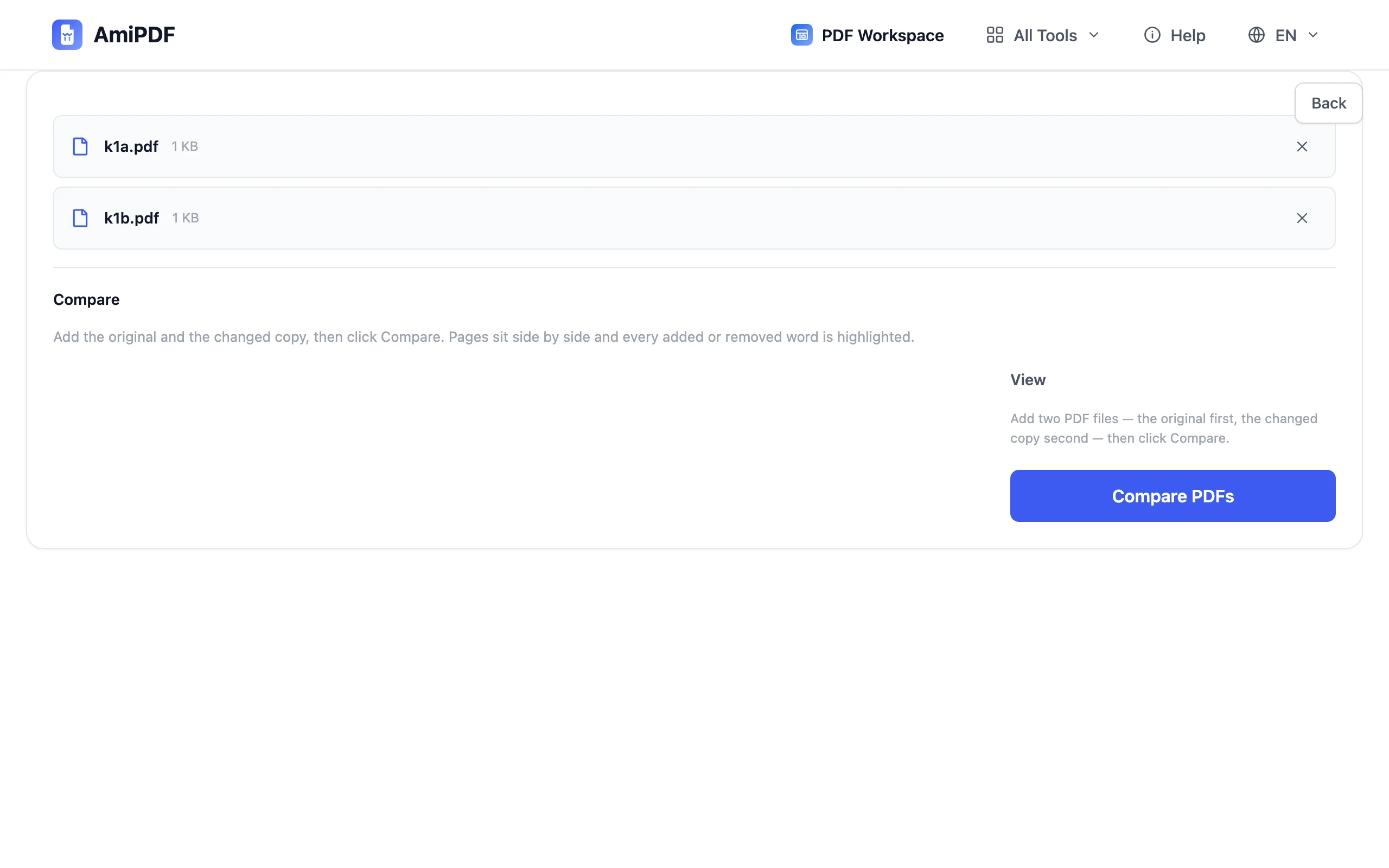
比較をクリック
ツールは各ファイルのテキストレイヤーをページごとに抽出し、単語単位で差分を取ります。一致する単語は消え、残った単語はページ上の位置でハイライトされます。しばらくすると、対にした表示が開きます。
差分を確認する
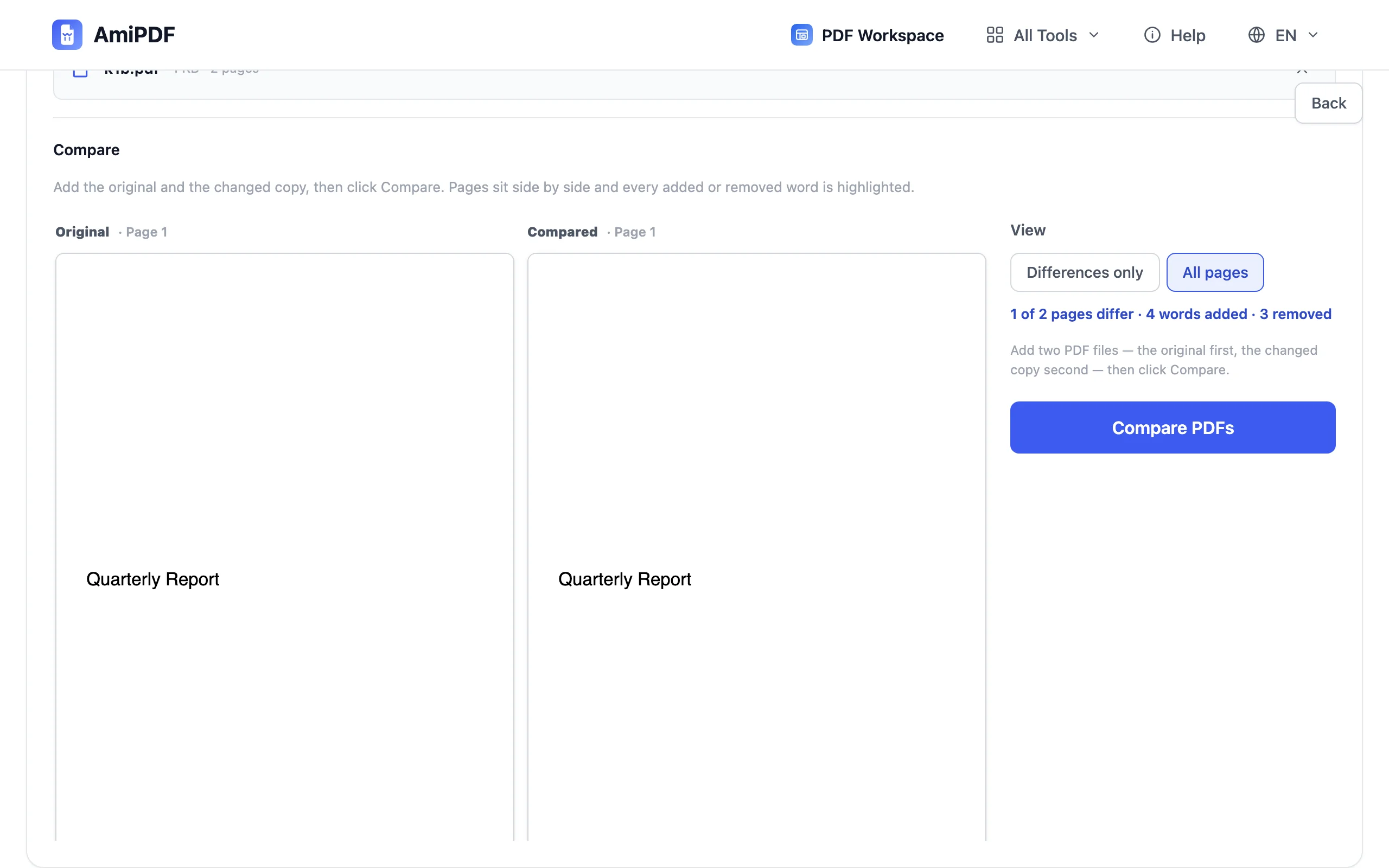
差分のみの表示に切り替えると、変更されたページの間を移動できます。全体像を見たいときはすべてのページを閲覧します。サマリーには変更されたページ数と変更された単語数が表示され、あの「小さな変更」というメモに対する現実的な確認材料になります。
結果をどう扱うか決める
重要な変更が見つかったら、ページ番号を添えてファイルを送り返します。問題がなければ署名します。比較は読み取り専用です。どちらのファイルもそのままの状態で残り、統合、編集、書き換えは行われません。
より良い結果を得るために
テキストPDFで機能し、生のスキャンには対応しません
差分はテキストレイヤーに基づいて動作します。スキャンした契約書には、OCRをかけるまでテキストレイヤーがありません。先にOCRツールにかけてから、検索可能なコピーを比較してください。デジタル生成のPDF(Wordから書き出したもの、ポータルからダウンロードしたもの)はそのまま機能します。
ページ数の違いにも対応します
ページは番号で対にされます。一方のファイルにしかないページは、もう一方の空の側で欠落として示されるため、挿入または削除された章が黙って位置をずらすのではなく、はっきりと分かります。
画像とレイアウトは目で確認します
自動差分が対象とするのはテキストです。文言は同じでもロゴ、グラフ、スタイルが変わったページは並んで表示されるので、機械が単語を示し、差し替わった図は人が見つけます。
よくある質問
比較は実際どのように行われますか。
両方のファイルのテキストレイヤーがページごとに抽出され、単語単位で比較されます。両方にある単語は打ち消され、元のファイルにしかない単語は赤、変更後のコピーにしかない単語は青でハイライトされます。
スキャンしたPDFも比較できますか。
直接はできません。スキャンはテキストレイヤーのない画像です。先にOCRにかけてから、検索可能なコピーを比較してください。
ファイルのページ数が違う場合はどうなりますか。
ページは番号で対にされ、片方のファイルにしか存在しないページはもう一方の側で欠落として示されるため、挿入と削除がはっきりと現れます。
画像やレイアウトの変更も検出しますか。
自動差分が対象とするのはテキストです。テキストが同じでも画像やスタイルが変わったページは並んで表示され目視で確認できますが、自動では示されません。
文書はどこかにアップロードされますか。
いいえ。テキストの抽出、比較、表示はすべてブラウザ内で実行され、機密の下書きは端末から出ません。